


⚠️ Observe que funções e permissões estão atualmente em lançamento limitado e podem ainda não estar disponíveis para você.
O módulo de Funções e Permissões permite que administradores do workspace personalizem controles de acesso, alinhando-os às necessidades da empresa. Ao ajustar funções e permissões, as empresas podem reforçar a segurança, otimizar fluxos de trabalho e proteger seus recursos de forma eficiente.
Entendendo funções e permissões
O que é uma permissão?
Uma permissão define um conjunto específico de direitos concedidos a um usuário. As permissões determinam:
- Quais ações um usuário pode realizar (por exemplo, editar um canal, visualizar análises)
- Quais dados o usuário pode acessar dentro do workspace
O que é uma função?
Uma função atua como um contêiner de permissões. Cada função pode incluir várias permissões, e os usuários atribuídos a ela herdam automaticamente todas as permissões associadas. As funções simplificam a gestão de usuários agrupando permissões em níveis de acesso pré-definidos conforme as necessidades da empresa.
O que são funções padrão?
A SleekFlow fornece quatro funções pré-definidas para gerenciar acesso e permissões dos usuários:
1.Super admin
- Acesso total a todos os recursos e configurações do workspace
ℹ️ Toda conta empresarial da SleekFlow vem automaticamente com uma função de Super admin que não pode ser excluída.
Quando uma nova conta empresarial da SleekFlow é criada, o sistema atribui automaticamente a função de Super admin ao usuário que criou a conta. Isso garante que sempre exista pelo menos um usuário com acesso total para gerenciar o workspace e suas configurações.
2. Admin
- Acessa todos os contatos, conversas e módulos
- Gerencia funções dos usuários e define credenciais de login
3. Admin de equipe
- Visualiza todos os contatos e conversas de sua própria equipe, mas não pode acessar informações de outras equipes
4. Staff
- Pode acessar somente os contatos e conversas atribuídos a ele; outras conversas não atribuídas não ficam acessíveis
Gerenciando permissões
Os seguintes conjuntos de permissões existem na plataforma SleekFlow, cada um vinculado a um módulo ou funcionalidade específica:
Gerenciamento de canais
| Permissão | Descrição |
| Página de canais de acesso | Veja todos os canais conectados e seus detalhes |
| Canais de contato | Adicionar nova conexão de canal de mensagens |
| Editar configurações do canal | Modifique as configurações dos canais conectados, incluindo renomear canais, importar conversas, editar as configurações do widget de bate-papo ao vivo, visualizar o código QR, copiar o perfil do WhatsApp, atualizar o perfil do WhatsApp etc. |
| Excluir canais | Desconectar um canal conectado da plataforma |
| Exibir configurações do modelo de mensagem | Acesse todos os modelos de mensagens para canais relacionados ao WhatsApp |
| Criar modelos de mensagens | Adicionar novos modelos de mensagens aos canais conectados |
| Editar modelos de mensagens | Edite e marque modelos de mensagens existentes para canais relacionados ao WhatsApp |
| Excluir modelos de mensagens | Excluir modelos de mensagens existentes |
| Gerenciar faturamento de canais | Visualize e gerencie pagamentos e cobranças para canais conectados, incluindo configurações de recarga manual e recarga automática |
| Gerenciar configurações de aceitação de mensagem | Habilitar ou desabilitar configurações de aceitação de mensagens do WhatsApp e configurações de atualização |
| Gerenciar configurações de código QR | Configurar código QR para usuários e equipes, incluindo texto pré-preenchido de mensagem e preferência de resposta automática |
Caixa de entrada
| Permissão | Controles granulares | Descrição |
| Ver conversas | Atribuídos a si mesmos | Visualizar conversas em que o usuário é um cessionário, colaborador ou mencionado na caixa de entrada |
| Atribuído à sua equipe | Veja todas as conversas que foram atribuídas a qualquer uma das equipes em que estão ou atribuídas a qualquer outro usuário (como proprietário do contato ou colaborador) que faça parte de qualquer equipe em que estejam. | |
| Todas as conversas atribuídas | Veja todas as conversas na caixa de entrada que foram atribuídas a um usuário ou equipe. | |
| Todas as conversas não atribuídas em sua equipe | Veja todas as conversas que foram atribuídas a uma das equipes em que estão, mas ainda sem um responsável. | |
| Todas as conversas não atribuídas | Visualize todas as conversas na caixa de entrada que não foram atribuídas a um usuário ou equipe | |
| Enviar mensagens | Atribuídos a si mesmos | Envie mensagens em conversas onde eles são o cessionário, o colaborador ou mencionados na caixa de entrada |
| Atribuído à sua equipe | Envie mensagens em conversas que foram atribuídas a qualquer uma das equipes em que estão ou atribuídas a qualquer outro usuário (como proprietário do contato ou colaborador) que faça parte de qualquer equipe em que estejam. | |
| Todas as conversas atribuídas | Envie mensagens para conversas que foram atribuídas a um usuário ou uma equipe. | |
| Todas as conversas não atribuídas em sua equipe | Envie mensagens em conversas que foram atribuídas a uma das equipes em que estão, mas que ainda não foram atribuídas a um responsável. | |
| Todas as conversas não atribuídas | Enviar mensagens para conversas que não foram atribuídas a um usuário ou equipe | |
| Atribuir conversas | Atribuídos a si mesmos | Atribuir ou cancelar a atribuição a si mesmo como cessionário ou colaborador de conversas. |
| Atribuído a qualquer usuário | Atribuir ou desatribuir outros usuários como cessionários ou colaboradores de conversas | |
| Enviar links de produtos | Compartilhe links de catálogos de produtos com clientes na caixa de entrada | |
| Enviar links de pagamento | Crie e envie links de pagamento Stripe para contatos |
Configurações da caixa de entrada
| Permissão | Descrição |
| Gerenciar configurações da caixa de entrada | Configurar e gerenciar configurações que determinam como a Caixa de entrada se comporta para toda a equipe |
| Ver configurações de respostas salvas | Exibir configurações de modelos de mensagens de resposta existentes configurados para uso na Caixa de entrada |
| Criar respostas salvas | Crie novos modelos de mensagens de resposta salvas para uso na caixa de entrada |
| Editar respostas salvas | Editar o conteúdo e as configurações dos modelos de mensagens savedreply existentes |
| Excluir respostas salvas | Excluir modelos de mensagens de resposta salvos existentes |
Configurações da empresa
| Permissão | Descrição |
| Acesse a página de detalhes da empresa | Acesse a página de configurações de detalhes da empresa |
| Editar detalhes da empresa | Editar detalhes e informações sobre a empresa |
| Ver usuários | Visualize uma lista de todos os usuários com contas na plataforma dentro do espaço de trabalho da empresa |
| Convidar usuários | Convide novos usuários para criar uma conta e ingressar no espaço de trabalho |
| Editar usuários | Editar detalhes e configurações de usuários existentes |
| Editar status do usuário | Editar os status ativos/inativos de outros usuários |
| Editar configurações de segurança do usuário | Editar as configurações de segurança de outros usuários (por exemplo, redefinir senha, revogar configuração 2FA) |
| Excluir usuários | Excluir contas de usuários do espaço de trabalho da empresa |
| Ver equipes | Veja uma lista de equipes criadas no espaço de trabalho da empresa |
| Criar equipes | Crie uma nova equipe dentro do ambiente de trabalho da empresa |
| Editar equipes | Editar os detalhes e configurações da equipe existente |
| Excluir equipes | Excluir equipes existentes do espaço de trabalho da empresa |
| Exibir padrões de mascaramento | Veja os padrões de mascaramento da empresa |
| Criar padrões de mascaramento | Crie novos padrões de mascaramento no ambiente de trabalho da empresa |
| Editar padrões de mascaramento | Editar padrões de mascaramento no espaço de trabalho da empresa |
| Excluir padrões de mascaramento | Excluir padrões de mascaramento no espaço de trabalho da empresa |
Configurações de segurança
| Permissão | Descrição |
| Exibir configurações de segurança | Visualize as configurações de segurança no espaço de trabalho da empresa |
| Editar configurações de segurança | Configurar e editar as configurações de segurança no espaço de trabalho da empresa |
Planos e Faturamentos
| Permissão | Descrição |
| Resumo do plano de acesso | Veja um resumo do plano e outros serviços aos quais a empresa está atualmente assinada, juntamente com os detalhes das assinaturas |
| Gerenciar planos e cobranças | Gerenciar e editar o plano de assinatura da empresa, incluindo atualização, downgrade, adição/remoção de complementos e visualização de faturas |
Gestão de contactos
| Permissão | Controles granulares | Descrição |
| Acessar página de contatos | - | Acesse e visualize os detalhes de todos os contatos no módulo Contato, onde eles são atribuídos como proprietários ou colaboradores |
| Ver detalhes de contato | Atribuídos a si mesmos | Ver detalhes dos contatos atribuídos ao próprio usuário |
| Atribuído à sua equipe | Ver detalhes dos contatos atribuídos à equipe do usuário | |
| Atribuído a outros | Veja detalhes de contatos atribuídos a outros usuários (somente para funções de administrador de equipe). | |
| Contatos não atribuídos | Ver detalhes de contatos que não têm um proprietário atribuído | |
| Criar contatos | - | Crie novos contatos no espaço de trabalho |
| Editar contatos | Atribuídos a si mesmos | Editar detalhes de contatos de propriedade ou com os quais o próprio usuário colaborou |
| Atribuído à sua equipe | Editar detalhes dos contatos atribuídos à equipe do usuário | |
| Atribuído a outros | Editar detalhes de contatos atribuídos a outros usuários | |
| Contatos não atribuídos | Editar detalhes de contatos não atribuídos | |
| Atribuir contatos | Atribuídos a si mesmos | Atribuir proprietários ou colaboradores aos contatos |
| Atribuído à sua equipe | Atribuir a equipe do usuário como proprietária ou colaboradora de um contato | |
| Atribuído a outros | Atribua outros usuários como proprietários ou colaboradores de um contato. | |
| Excluir contatos | Atribuídos a si mesmos | Excluir contatos atribuídos ao próprio usuário |
| Atribuído à sua equipe | Excluir contatos atribuídos à equipe do usuário | |
| Atribuído a outros | Excluir contatos atribuídos a outros usuários | |
| Contatos não atribuídos | Excluir contatos não atribuídos | |
| Adicionar/remover contatos da lista | - | Adicionar ou remover contatos de uma lista de contatos |
| Exportar contatos | - | Exportar dados de contato para uso externo |
| Ver listas de contatos | - | Visualizar todas as listas de contatos criadas no espaço de trabalho da empresa |
| Criar listas de contatos | - | Criar novas listas de contatos |
| Editar listas de contatos | - | Editar os detalhes e configurações das listas de contatos existentes |
| Excluir listas de contatos | - | Excluir listas de contatos existentes |
Configurações de contato
| Permissão | Descrição |
| Ver rótulos de contato | Visualizar os rótulos de contato existentes |
| Criar etiquetas de contato | Crie novos rótulos de contato que podem ser aplicados aos contatos |
| Editar rótulos de contato | Editar configurações de rótulos de contato existentes |
| Excluir rótulos de contato | Excluir rótulos de contato existentes |
| Ver propriedades de contato | Veja a lista completa de propriedades de contato configuradas no espaço de trabalho |
| Criar propriedades de contato | Criar uma nova propriedade de contato |
| Editar propriedades de contato | Editar configurações de propriedades de contato existentes |
| Excluir propriedades de contato | Excluir propriedades de contato existentes |
| Acesse a página de contatos excluídos recentemente | Recuperar contatos excluídos ou excluir contatos permanentemente |
Transmissões
| Permissão | Descrição |
| Página de Transmissões de Acesso | Ver transmissões existentes que foram criadas |
| Criar transmissões | Criar novas transmissões |
| Publicar transmissões | Publicar e executar uma transmissão |
| Excluir transmissões publicadas | Excluir transmissões que já foram publicadas |
Construtor de fluxo
| Permissão | Descrição |
| Página do Access Flow Builder | Visualizar fluxos existentes que foram criados no Flow Builder |
| Ver detalhes do fluxo | Acesse e visualize os detalhes do fluxo |
| Criar fluxos | Crie novos fluxos |
| Editar fluxos | Acesse todos os recursos na página de detalhes do fluxo que permite modificar os fluxos existentes |
| Publicar fluxos | Publicar fluxos para executar suas ações definidas com base nos gatilhos e condições configurados |
| Cancelar publicação de fluxos | Cancelar a publicação de fluxos para pausar a execução de suas ações definidas com base nos gatilhos e condições configurados |
| Excluir fluxos | Excluir fluxos para remover o registro e a ação definida dos fluxos |
Análise
| Permissão | Descrição |
| Exibir painel de análise de conversas | Acesse e visualize os painéis de conversação no módulo Analytics |
| Exportar análise de conversação | Exportar dados do painel do Conversation Analytics |
| Gerenciar configurações de segmento de conversação | Editar, criar e excluir segmentos na página de Análise de Conversas |
| Ver painel de vendas | Acesse e visualize os painéis de vendas no módulo Analytics |
Integrações
| Permissão | Descrição |
| Página de integrações de acesso | Acesse o módulo Integrações, incluindo as configurações de alerta de desconexão de integração |
Comércio
| Permissão | Descrição |
| Acesse a página do Commerce | Acesse o módulo Commerce Hub |
Chamados
| Permissão | Descrição |
| Acessar a página de Chamados | Acessar a página de Chamados e Chamados na Caixa de Entrada |
| Criar chamados | Criar chamados dentro do espaço de trabalho |
| Excluir chamados | Excluir chamados dentro do espaço de trabalho |
| Gerenciar as configurações de Chamados | Visualizar e gerenciar as configurações de Chamados |
Objetos personalizados
| Permissão | Descrição |
| Página de dados de acesso | Visualizar todos os registros armazenados em cada objeto personalizado existente |
| Criar registros de objetos personalizados | Criar registros de objetos personalizados |
| Editar registros de objetos personalizados | Editar registros de objetos personalizados |
| Excluir registros de objetos personalizados | Excluir registros de objetos personalizados |
| Gerenciar configurações de objetos personalizados | Visualizar todos os objetos personalizados criados e suas configurações correspondentes |
SleekFlow IA
| Permissão | Descrição |
| Acesse a página SleekFlow AI | Acesse todas as configurações de IA e recursos relacionados |
Criando uma função
Siga estas etapas para criar uma nova função:
- Clique no
 ícone do seu perfil no canto inferior esquerdo e selecione “Configurações”
 - Em “Configurações da empresa”, clique em “Funções e permissões”
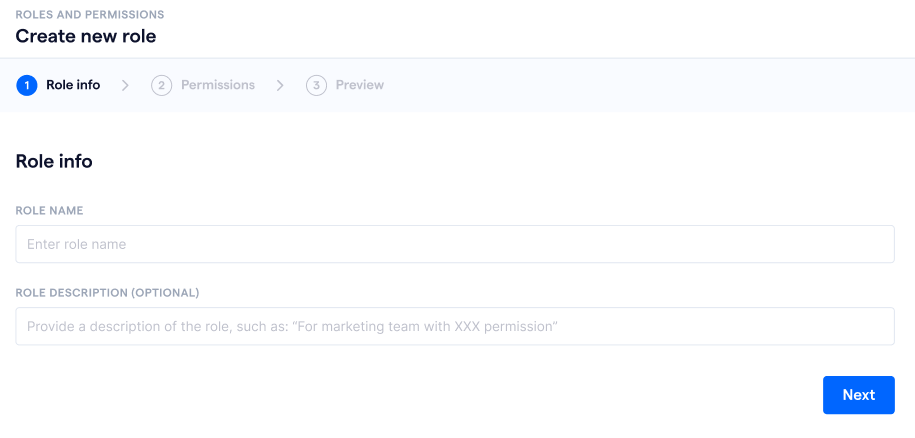
- Clique em “Criar nova função”
-
No fluxo “Criar nova função”, configure os seguintes detalhes:
- Nome da função
- Descrição da função
- Conjunto de permissões para atribuir à função
- Conclua o fluxo “Criar nova função” para criar sua nova função com sucesso
Duplicando uma função existente
Você pode criar uma nova função duplicando uma existente. A função recém-criada herdará todos os detalhes da função original.
Para duplicar uma função:
- Na página de configurações “Funções e permissões”, passe o mouse sobre a função que deseja duplicar
- Clique no ícone que aparece ao lado do nome da função
- Selecione “Duplicar”
- A função selecionada será então duplicada
Atribuindo usuários a funções
Para atribuir usuários a uma função específica:
- Na página de configurações “Funções e permissões”, passe o mouse sobre a função à qual deseja atribuir usuários
- Clique no ícone ao lado do nome da função
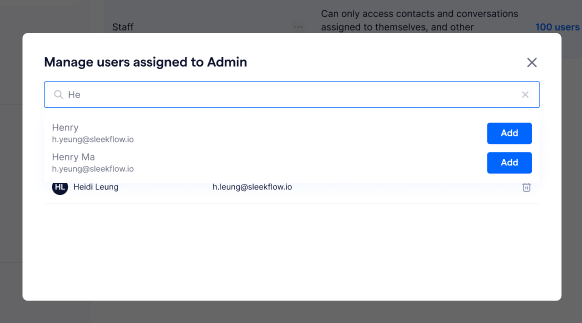
- Selecione “Gerenciar cessionários”
- Na janela pop-up que aparece, pesquise e adicione os usuários que deseja atribuir a esta função
Atribuindo usuários à função na página de detalhes do usuário
Os usuários também podem ser atribuídos a uma função diretamente da página de detalhes do usuário. Consulte este artigo para saber mais sobre a página de detalhes do usuário.
Editando uma função
Para editar uma função existente:
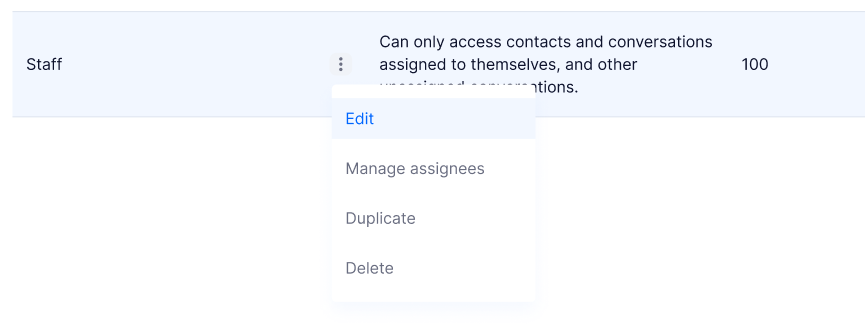
- Na página de configurações “Funções e permissões”, passe o mouse sobre a função que você gostaria de editar
- Clique no ícone ao lado do nome da função
- Selecione “Editar”
-
Você pode editar os seguintes detalhes no fluxo de edição
- Nome da função
- Descrição da função
- Conjunto de permissões a serem atribuídas à função
- Clique em “Salvar alterações” para confirmar suas atualizações
Excluindo uma função
Para excluir uma função:
- Na página de configurações “Funções e permissões”, passe o mouse sobre a função que deseja excluir
- Clique no ícone ao lado do nome da função
- Selecione “Excluir”
-
Na janela pop-up que aparece, confirme a ação para excluir a função
Perguntas frequentes
O que acontece se eu excluir uma função atualmente atribuída aos usuários?
Quando uma função é excluída, todos os usuários atribuídos a essa função perdem as permissões associadas. Para evitar interrupções, reatribua usuários a uma função nova ou existente antes de excluir a função atual.
Existe um limite para o número de funções que posso criar?
Você pode criar até 20 funções por empresa.