


O que é compatível na SleekFlow
Veja abaixo os recursos disponíveis para o HubSpot na SleekFlow:
- Sincronizar contatos entre o HubSpot e a SleekFlow
- Mapear usuários entre a SleekFlow e o HubSpot
- Acionar fluxos de automação com base em valores de campos do HubSpot
- Criar e atualizar os seguintes tipos de objetos do HubSpot por meio do Flow Builder:
- Contato
- Objeto personalizado
Se um recurso não estiver listado aqui, ele ainda não é compatível com a integração entre a SleekFlow e o HubSpot.
Integrar o HubSpot à SleekFlow melhora o gerenciamento de leads e automatiza acompanhamentos.
Sincronize detalhes de registros entre as duas plataformas e use o Flow Builder para criar fluxos de automação complexos.
Gerencie conversas, automatize processos e crie campanhas de transmissão para aumentar a eficiência e a colaboração.
Neste artigo, mostraremos como conectar e gerenciar suas empresas do HubSpot na SleekFlow.
ℹ️ Observação:
A integração com o HubSpot está atualmente em acesso limitado.
Entre em contato com nossa equipe para ativar esse recurso no seu espaço de trabalho.
Conectando uma empresa do HubSpot
🔒 As informações nesta seção se aplicam apenas a usuários com conta Admin.
Siga as etapas abaixo para configurar sua integração com o HubSpot:
- Clique no ícone
na barra de navegação à esquerda.
- Você será redirecionado para a página Integrações.
-
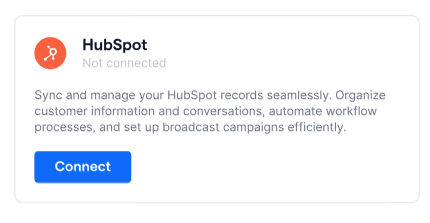
Na seção “Integrações de CRM”, localize “HubSpot”.
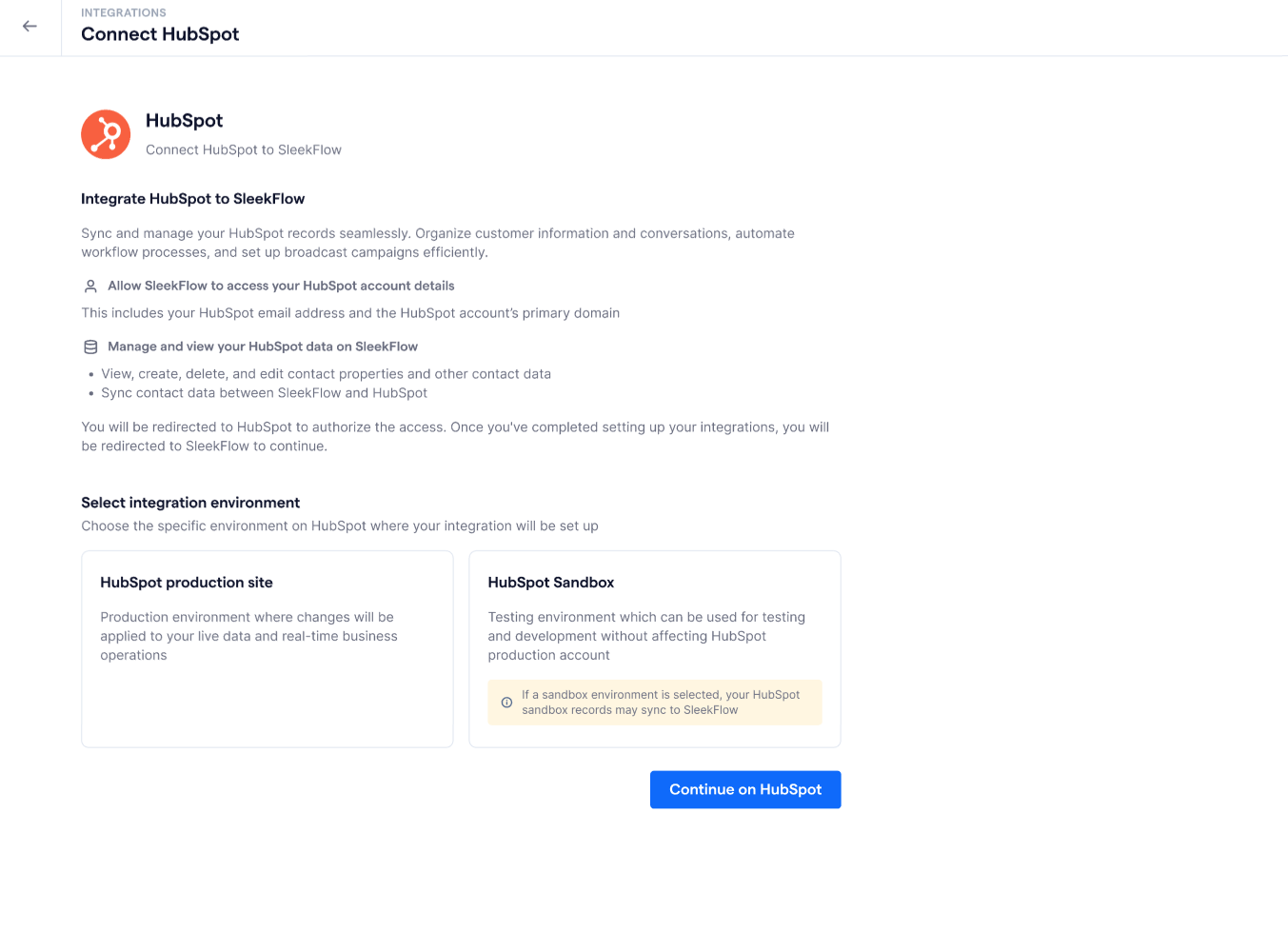
- Clique em “Conectar”. Você será redirecionado para a página “Conectar HubSpot”.
-
Na página de conexão, selecione se deseja conectar um ambiente de produção ou um HubSpot Sandbox.
- Após selecionar o ambiente, clique em Continuar no HubSpot.
- Faça login na sua conta do HubSpot e autorize o acesso à SleekFlow.
- Quando a conexão for concluída, você será redirecionado de volta ao painel do HubSpot na SleekFlow.
⚠️ Nota sobre a conexão com o ambiente Sandbox:
Quando registros de dados no HubSpot Sandbox corresponderem às condições de um fluxo criado no Flow Builder, o fluxo será acionado e as ações subsequentes poderão sincronizar registros de teste com a SleekFlow.
Gerenciando suas empresas conectadas do HubSpot
🔒 As informações nesta seção se aplicam apenas a usuários com conta Admin.
ℹ️ É necessário ter pelo menos uma empresa do HubSpot conectada à SleekFlow para visualizar e gerenciar as conexões.
Você pode revisar e gerenciar todas as suas empresas do HubSpot conectadas no painel do HubSpot.
Para acessar o painel, siga as etapas abaixo:
- Clique no ícone
na barra de navegação à esquerda para abrir a página Integrações.
- Na seção “Integrações de CRM”, localize a integração “HubSpot”.
- Clique em Gerenciar integração. Você será redirecionado para o painel do HubSpot.

Renomeando sua empresa do HubSpot
Para renomear uma empresa do HubSpot, siga as etapas abaixo:
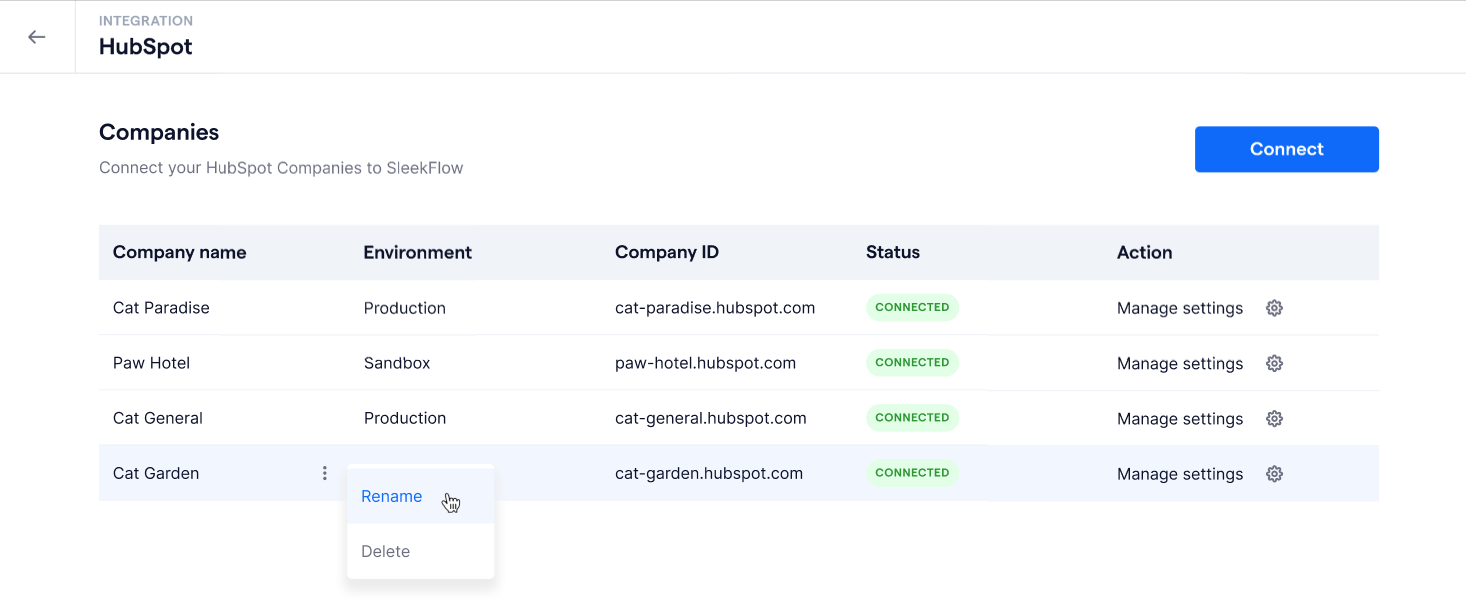
- No painel do HubSpot, passe o cursor sobre a empresa que deseja renomear.
- Clique no botão
e selecione Renomear.
- Atualize o nome no campo de texto Nome da empresa.
- Clique em “Renomear” para confirmar a alteração.

🔍 Observação:
Ao renomear a empresa, você estará alterando apenas o nome exibido na SleekFlow.
Essa mudança não será aplicada ao nome da empresa no HubSpot.
Excluindo sua empresa do HubSpot
Para excluir uma empresa do HubSpot, siga as etapas abaixo:
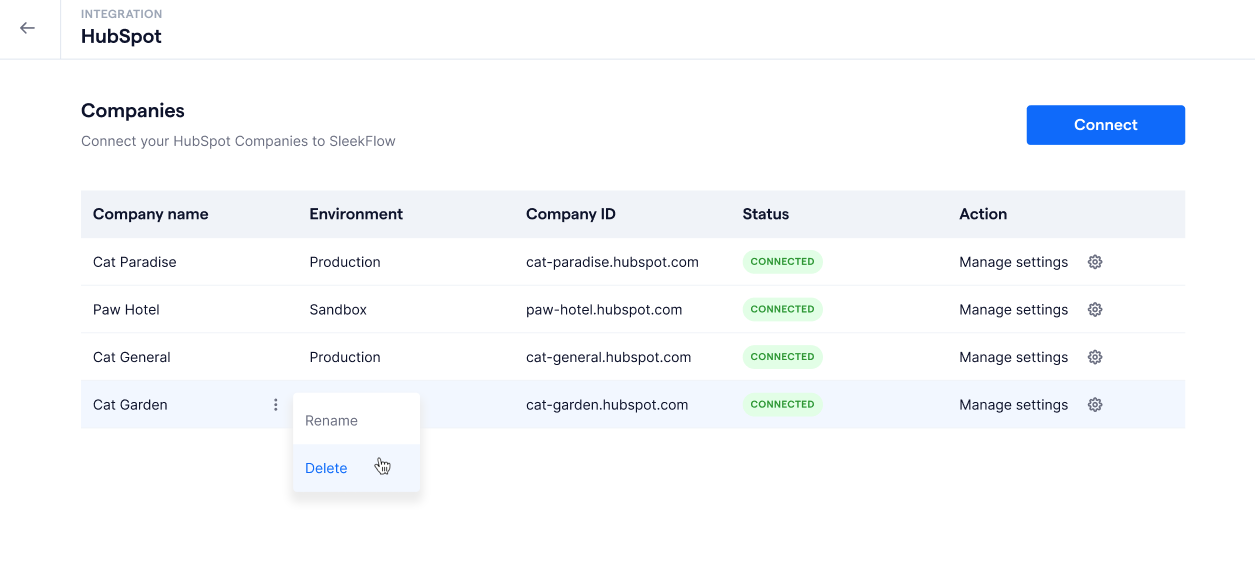
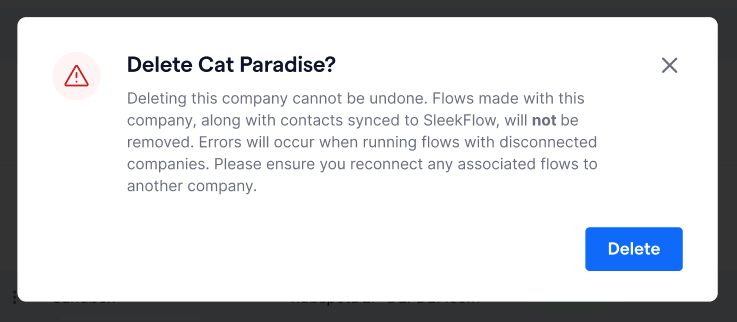
- No painel do HubSpot, passe o cursor sobre a empresa que deseja excluir.
- Clique no botão
- Uma janela de aviso será exibida — clique em “Excluir” novamente para confirmar a ação.
- A empresa do HubSpot será removida permanentemente da sua conta na SleekFlow.
Reconectando sua empresa do HubSpot
Pode haver situações em que sua integração com o HubSpot seja desconectada — por exemplo, quando a autorização expira.
Nesses casos, o status da conexão será alterado para “Desconectado”, e qualquer fluxo que contenha um bloco do HubSpot associado a essa empresa não conseguirá executar os gatilhos ou ações correspondentes.
Para resolver o problema e reconectar a integração, siga as etapas abaixo:
- Acesse o painel do HubSpot.
- Clique no botão
Reconectar da empresa do HubSpot que deseja restabelecer. Esse botão aparece apenas para conexões com o status “Desconectado”.
- Siga as mesmas etapas descritas em Conectando uma empresa do HubSpot para concluir a reconexão.

Mapeando usuários entre a SleekFlow e o HubSpot
⚙️ Observação:
Esta etapa é opcional e pode ser realizada conforme as necessidades específicas da sua equipe.
O mapeamento de usuários entre a SleekFlow e o HubSpot permite sincronizar informações de usuários e melhorar a colaboração entre as duas plataformas.
Embora opcional, esse processo oferece diversos benefícios:
-
Gerenciamento unificado de usuários:
- Ao mapear os usuários do HubSpot e da SleekFlow, você garante que as informações permaneçam sincronizadas entre ambas as plataformas, assegurando dados atualizados e consistentes.
Isso reduz erros e melhora a comunicação entre os membros da equipe.
- Ao mapear os usuários do HubSpot e da SleekFlow, você garante que as informações permaneçam sincronizadas entre ambas as plataformas, assegurando dados atualizados e consistentes.
-
Comunicação otimizada:
- Facilite a colaboração e a troca de informações entre equipes ao manter o acesso a dados de usuários atualizados em tempo real.
-
Processos automatizados:
- Habilite fluxos de automação que envolvem simultaneamente a SleekFlow e o HubSpot, aumentando a eficiência e a produtividade das operações.
Para mapear os usuários entre a SleekFlow e o HubSpot, siga as etapas abaixo:
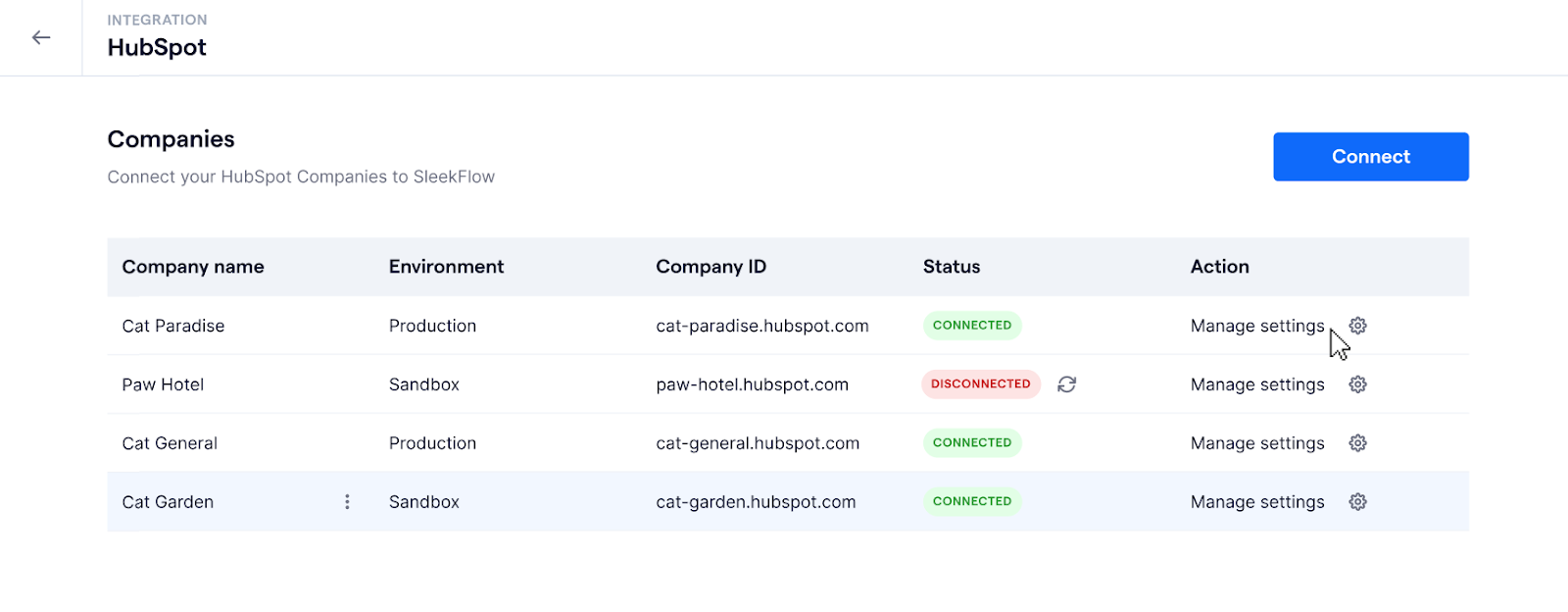
- No painel do HubSpot, selecione Gerenciar configurações para a empresa em que deseja realizar o mapeamento de usuários.
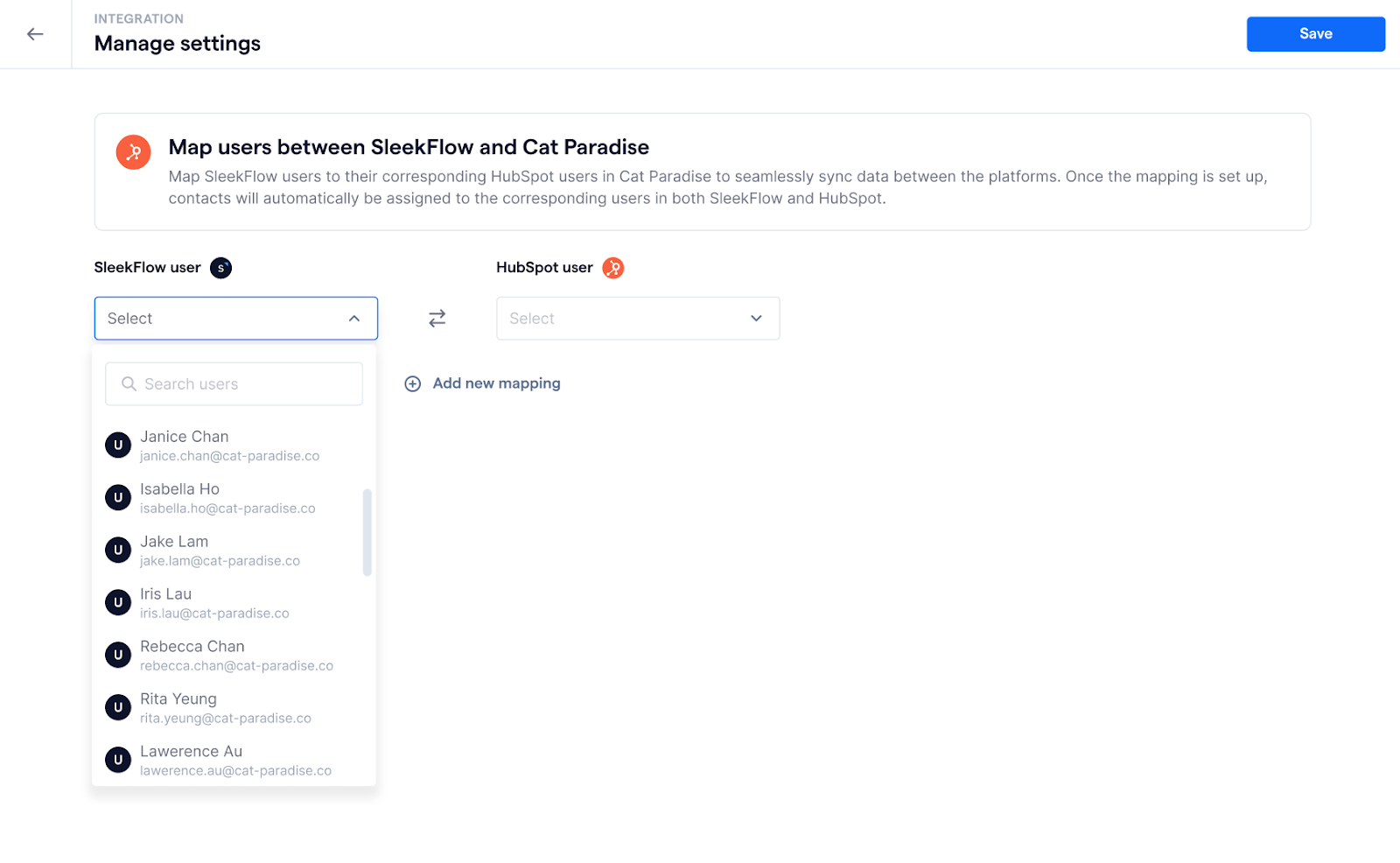
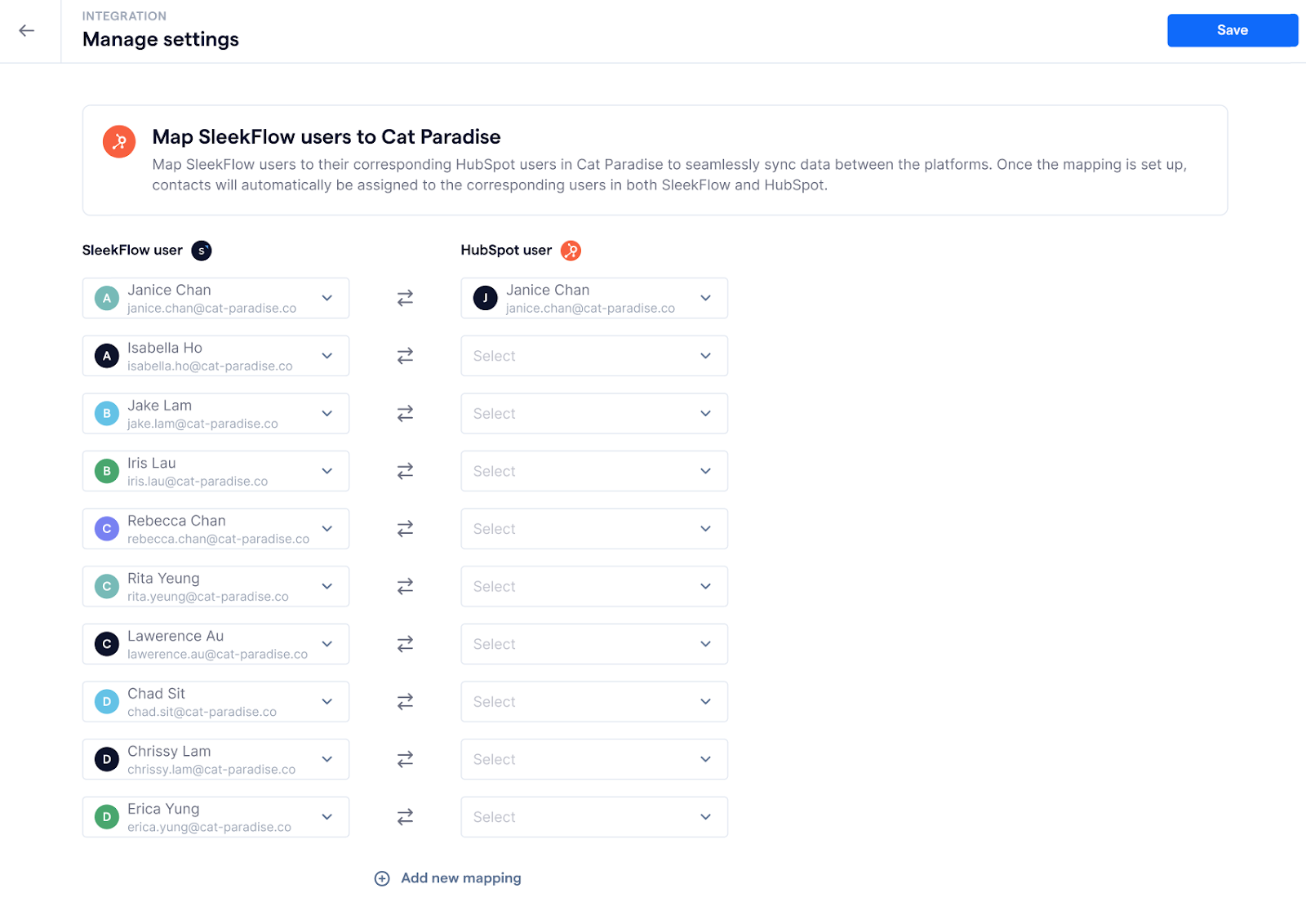
- No menu suspenso Usuário SleekFlow, escolha o usuário da SleekFlow que deseja mapear e, em seguida, selecione o usuário correspondente no HubSpot.
- Para adicionar novos mapeamentos, clique em + Adicionar novo mapeamento — uma nova linha será exibida para preenchimento.
- Após concluir todos os mapeamentos desejados, clique em Salvar para confirmar as alterações.
- Quando um novo contato for sincronizado do HubSpot, ele será automaticamente atribuído ao usuário correspondente da SleekFlow, com base no mapeamento configurado.
Da mesma forma, quando um contato for criado no HubSpot, o proprietário do contato na SleekFlow será definido conforme o mapeamento estabelecido.cs to SleekFlow.
Utilizando sua conexão com o HubSpot
Depois de conectar com sucesso sua empresa do HubSpot à SleekFlow, você pode aproveitar essa integração para otimizar seus fluxos de trabalho usando o Flow Builder da SleekFlow.
Com os dados do HubSpot à sua disposição, é possível automatizar processos, agilizar comunicações e criar experiências personalizadas para seus clientes.
Ao utilizar os blocos do HubSpot no Flow Builder, você pode realizar diversas ações, como:
- Recuperar informações de clientes;
- Atualizar registros automaticamente;
- Acionar eventos com base em condições específicas.
Essa integração poderosa permite criar fluxos contínuos e inteligentes, que aumentam a produtividade e melhoram a eficiência geral das suas operações.
Para obter instruções detalhadas sobre como configurar os blocos de gatilho e ação do HubSpot no Flow Builder, consulte nossos Guias de Configuração do Flow Builder para HubSpot.