


O que é compatível na SleekFlow
Veja abaixo os recursos disponíveis para o Google Sheets na SleekFlow:
- Recuperar dados de uma planilha do Google conectada para usar em automações do Flow Builder
- Fazer correspondência e extrair dados de uma linha com base em uma condição (por exemplo, número de telefone)
- Enviar mensagens dinâmicas usando valores obtidos de uma linha
- Criar novos contatos ou atualizar dados no Google Sheets automaticamente com o Flow Builder
Se um recurso não estiver listado aqui, ele ainda não é compatível com a integração entre a SleekFlow e o Google Sheets.
Integrar o Google Sheets à SleekFlow melhora o gerenciamento de leads e automatiza acompanhamentos.
Sincronize diversos detalhes de registros entre o Google Sheets e a SleekFlow, e use o Flow Builder para criar fluxos complexos.
Gerencie conversas, automatize fluxos de trabalho e crie campanhas de transmissão para aumentar a eficiência e a colaboração.
Neste artigo, vamos mostrar como conectar e gerenciar suas conexões do Google Sheets na SleekFlow.
ℹ️ Observação:
A integração com o Google Sheets está atualmente em acesso limitado.
Entre em contato com nossa equipe para ativar esse recurso no seu espaço de trabalho.
Conectando uma conta do Google
🔒 As informações nesta seção se aplicam apenas a usuários com conta Admin.
Siga as etapas abaixo para configurar sua integração com o Google Sheets:
- Clique no ícone
na barra de navegação à esquerda.
- Você será redirecionado para a página Integrações.
-
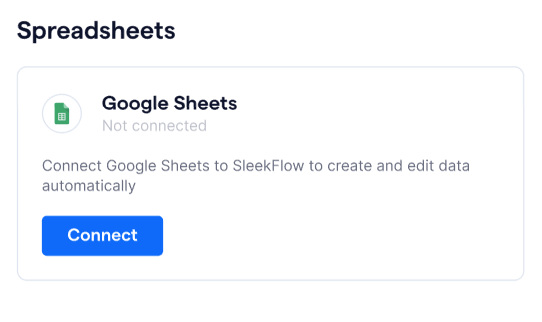
Na seção “Planilhas”, localize “Google Sheets”.
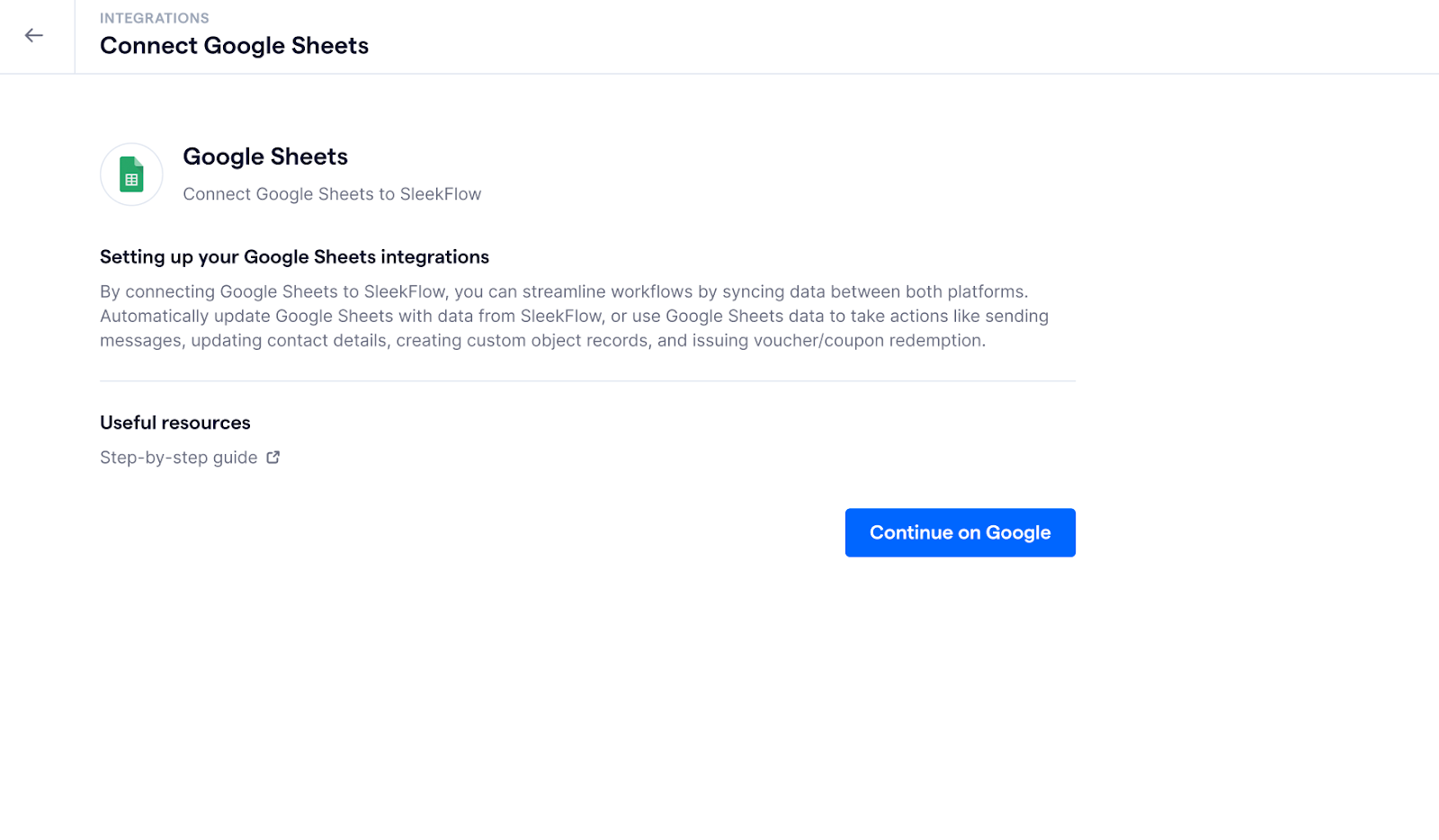
- Clique em “Conectar”. Você será redirecionado para a página “Conectar Google Sheets”.
-
Clique em “Continuar no Google” e selecione a conta do Google que deseja conectar. Autorize o acesso para concluir a conexão com a SleekFlow.
- Após a autorização, você será redirecionado de volta ao painel do Google Sheets na SleekFlow.
Gerenciando sua conexão com o Google
🔒 As informações nesta seção se aplicam apenas a usuários com conta Admin.
ℹ️ É necessário ter pelo menos uma conta do Google conectada à SleekFlow para revisar e gerenciar integrações do Google Sheets.
Você pode revisar e gerenciar todas as suas contas do Google conectadas no painel do Google Sheets.
Para acessar o painel, siga as etapas abaixo:
- Clique no ícone
-
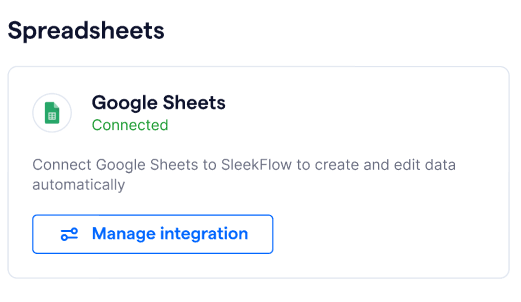
Na seção “Planilhas”, localize “Google Sheets”.
- Clique em “Gerenciar integração”. Você será redirecionado ao painel do Google Sheets.
Renomeando sua conexão da conta do Google
Para renomear a conexão da sua conta do Google, siga as etapas abaixo:
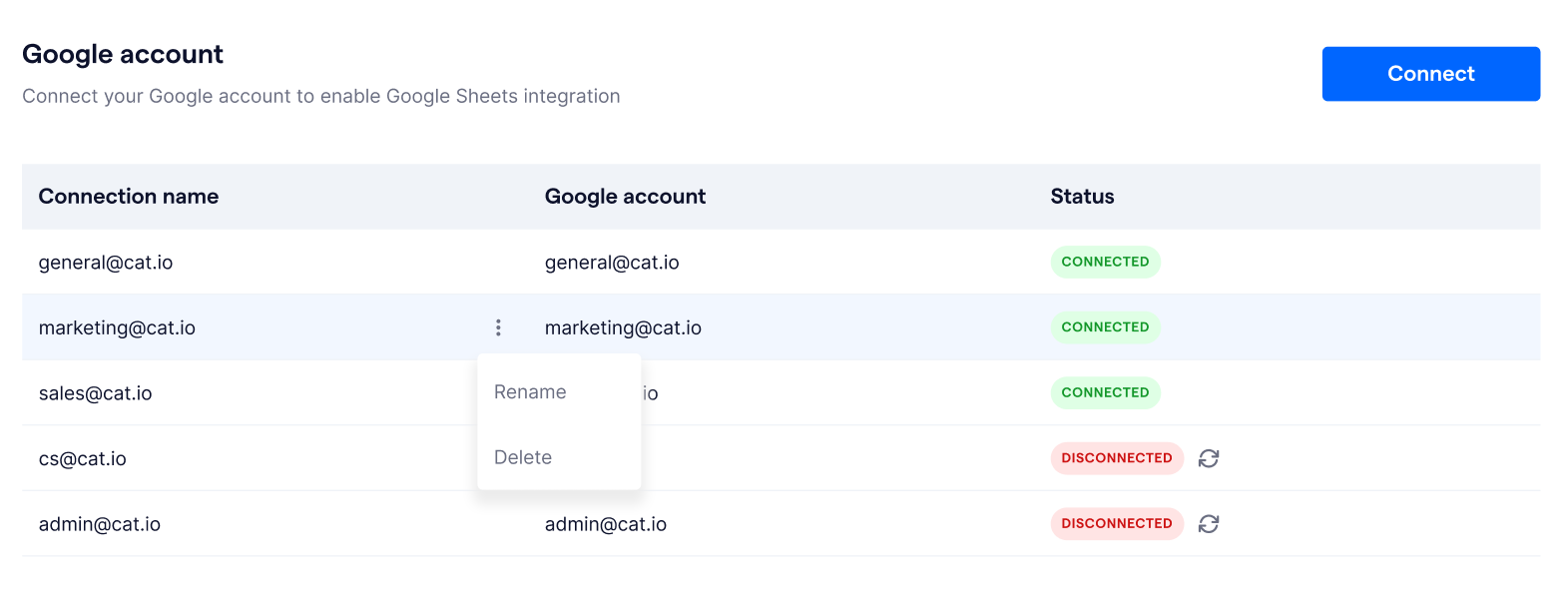
- No painel do Google Sheets, passe o cursor sobre a conexão da conta do Google que você deseja renomear.
-
Clique no botão
e selecione “Renomear”.
-
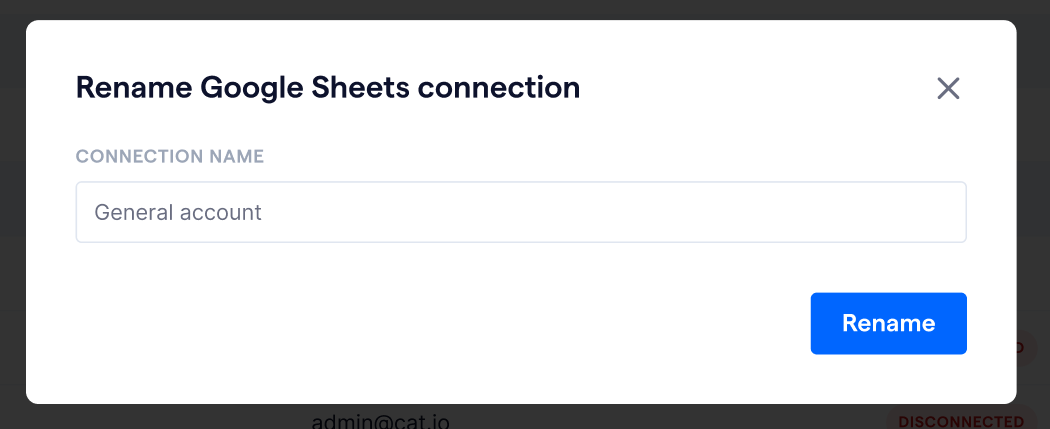
Atualize o nome da organização no campo de texto “Nome da conexão”.
- Clique em “Renomear”, e o nome da sua conexão será atualizado.
🔍 Observação:
Ao renomear a conexão, você estará alterando apenas o nome exibido na SleekFlow.
Essa alteração não afeta o nome da conta no Google Sheets.
Excluindo sua conexão do Google Sheets
Para excluir sua conexão do Google Sheets, siga as etapas abaixo:
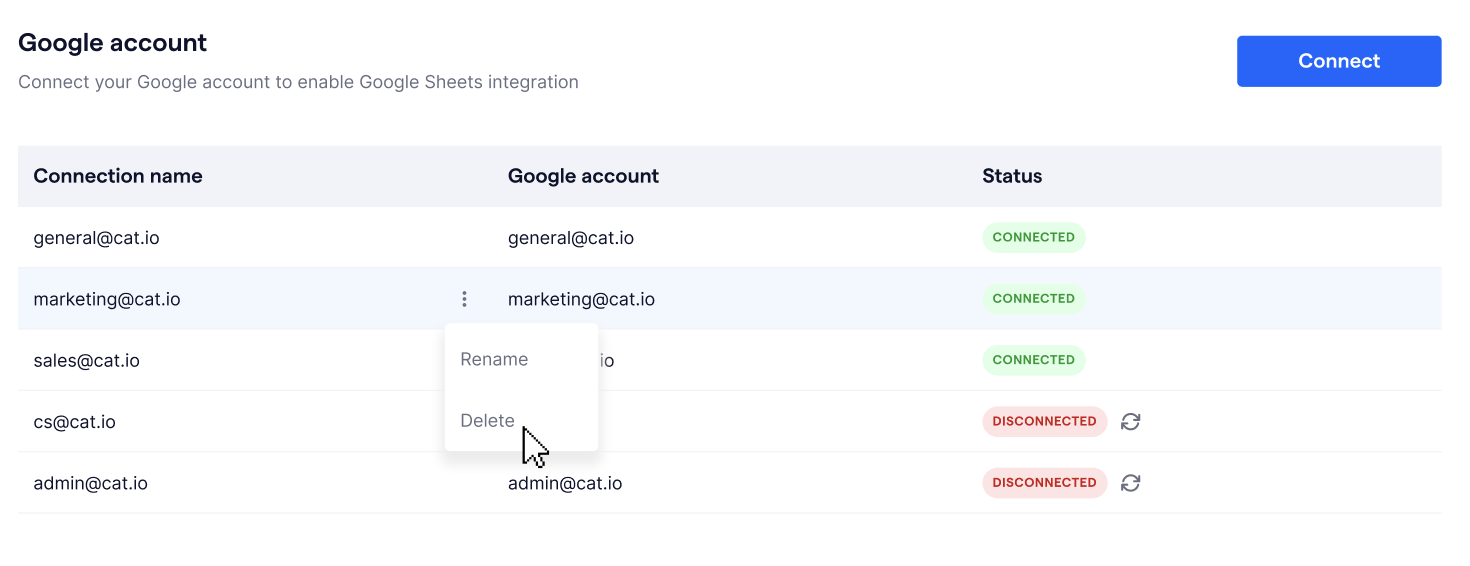
- No painel do Google Sheets, passe o cursor sobre a conexão que você deseja desconectar.
-
Clique no botão
-
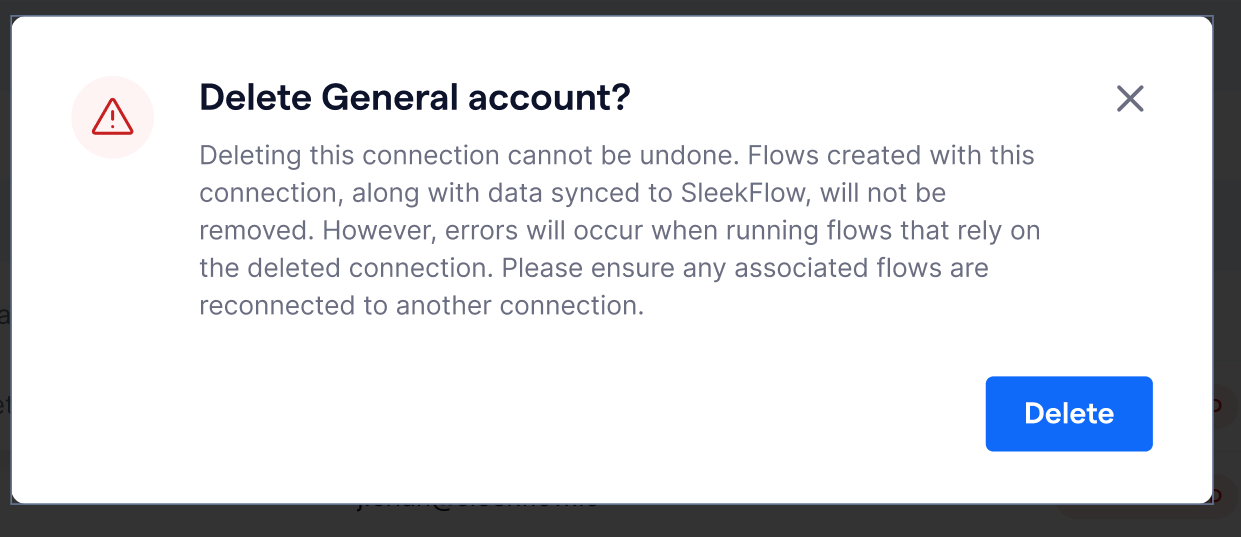
Uma janela de aviso será exibida — clique em “Excluir” novamente para confirmar a desconexão.
- A conexão do Google Sheets será removida permanentemente da sua conta na SleekFlow.
Reconectando sua conexão do Google Sheets
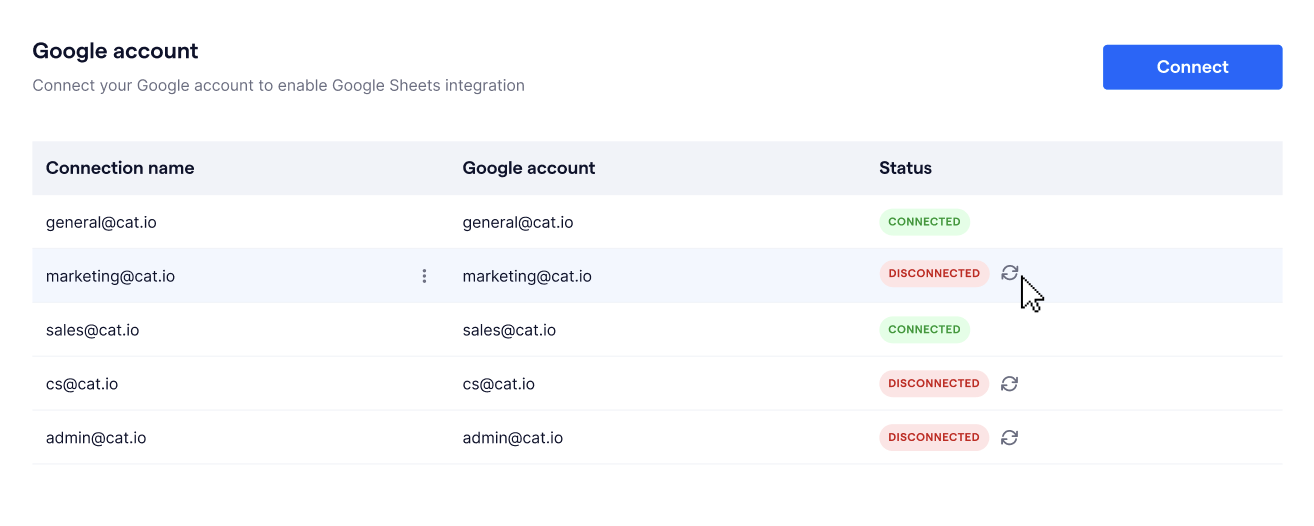
Pode haver situações em que sua integração com o Google Sheets seja desconectada — por exemplo, quando a autorização expira.
Nesses casos, o status da conexão será alterado para “Desconectado”, e qualquer fluxo que contenha um bloco do Google Sheets com essa conta selecionada falhará ao executar o gatilho ou a ação correspondente.
Para resolver o problema e reconectar a integração, siga as etapas abaixo:
- Acesse o painel do Google Sheets.
-
Clique no botão
Reconectar da conexão que deseja restabelecer. Esse botão aparece apenas em conexões com o status “Desconectado”.
- Siga as mesmas etapas descritas na seção Conectando uma conta do Google para concluir a reconexão.
Solução de problemas de conexão com o Google Sheets
Se a integração do Google Sheets falhar ao conectar ou se desconectar, isso pode ser causado pelo tipo de conta do Google ou pelas configurações de administrador.
Siga as observações e etapas abaixo para identificar e corrigir o problema.
💡 Observação:
A estabilidade da integração pode variar conforme o tipo de conta:
- Se você estiver usando uma conta pessoal do Google, a conexão pode se tornar instável ou até parar de funcionar.
- Recomendamos fortemente conectar o Google Sheets por meio de uma conta Google Workspace, que oferece maior estabilidade e controle de acesso.
Se você estiver usando uma conta Google Workspace e a integração não conseguir se conectar, talvez seja necessário atualizar as permissões de acesso do aplicativo no Console do Administrador do Google.
Siga as etapas abaixo para revisar e configurar essas permissões:
- Acesse o Console do Administrador do Google (Google Admin Console) com uma conta de administrador.
-
Vá até Menu ▸ Segurança ▸ Controle de acesso e dados ▸ Controles da API.

- Clique em “Gerenciar acesso a aplicativos”.

- Em “Aplicativos configurados”, selecione “Configurar novo aplicativo”.

- Será necessário obter o ID do cliente do SleekFlow Web App para localizar o aplicativo. Para obter o ID do cliente, entre em contato com nossa equipe de Suporte ao Cliente.

- Depois de inserir o ID, clique em “Pesquisar”.
- Nos resultados da pesquisa, selecione o aplicativo SleekFlow e clique em “Configurar acesso”.
- Em Escopo, escolha o nível de acesso apropriado para sua organização:
- Confiável: pode acessar todos os serviços do Google (restritos e não restritos).
- Limitado: pode acessar apenas serviços não restritos.
- Bloqueado: não pode acessar nenhum serviço do Google (❌ não recomendado).
- Clique em “Continuar”, revise as configurações e finalize com “Concluir”.

🔍 Recomendações
- Se ocorrerem erros de conexão, confirme com o(a) administrador(a) do espaço de trabalho que o aplicativo SleekFlow tem acesso de API configurado como Confiável.
- Se o problema persistir, revise a configuração de acesso no Console do Administrador ou reconecte a integração diretamente na SleekFlow.
Utilizando sua conexão com o Google Sheets
Depois de conectar com sucesso sua conta do Google Sheets à SleekFlow, você pode aproveitar essa integração para otimizar seus fluxos de trabalho usando o Flow Builder da SleekFlow.
Com os dados do Google Sheets à sua disposição, é possível automatizar processos, agilizar a comunicação e criar experiências personalizadas para seus clientes.
Ao utilizar os blocos do Google Sheets no Flow Builder, você pode realizar diversas ações, como:
- Recuperar informações de clientes;
- Atualizar registros automaticamente;
- Acionar eventos com base em critérios específicos.
Essa integração poderosa permite criar fluxos contínuos e inteligentes, que aumentam a produtividade e melhoram a eficiência geral das suas operações.
Para obter instruções detalhadas sobre como configurar os blocos de gatilho e ação do Google Sheets no Flow Builder, consulte nossos Guias de Configuração do Flow Builder para Google Sheets.