


Nota: Esses recursos e configurações estão disponíveis apenas para usuários com as permissões apropriadas. Para mais detalhes, consulte o artigo da Central de Ajuda sobre Funções e permissões.
O que é compatível na SleekFlow
Com a integração Shopify, você pode:
- Sincronizar contatos, detalhes de pedidos e detalhes de carrinhos abandonados do Shopify para a SleekFlow
- Sincronizar o catálogo de produtos do Shopify
- Enviar manualmente links de produtos ou de pagamento em conversas
Se um recurso não estiver listado aqui, ele ainda não é compatível com a integração do Shopify na SleekFlow.
Nota: A integração com o Shopify está disponível para todos os planos.
A integração Shopify da SleekFlow permite unificar seus fluxos de comércio e mensagens — ajudando equipes de vendas e suporte a responder mais rapidamente e personalizar o atendimento com dados de produtos e pedidos.
Com essa integração, é possível sincronizar contatos e pedidos, automatizar mensagens usando o Flow Builder e compartilhar links de produtos e opções de pagamento diretamente no chat.
Neste artigo, mostraremos como conectar sua loja Shopify, gerenciar as configurações da loja, usar o Shopify em fluxos e compartilhar produtos e links de pagamento na Caixa de Entrada.
Benefícios e casos de uso
Problemas resolvidos:
- Acompanhamentos manuais em carrinhos abandonados: Acione lembretes com dados em tempo real do Shopify.
- Informações dispersas de produtos e pedidos: Visualize dados sincronizados diretamente no perfil do contato.
- Conversas sem contexto de produto: Compartilhe links dinâmicos de produtos ou URLs de pagamento na Caixa de Entrada.
Casos de uso comuns:
- Compartilhar produtos em conversas: Recomende itens do catálogo durante a conversa usando modelos de mensagem.
- Recuperar carrinhos abandonados: Envie lembretes automatizados no WhatsApp quando os usuários abandonarem o checkout.
- Sincronizar pedidos de clientes: Acione atualizações, alertas ou fluxos com base em compras.
- Criar leads a partir de dados do Shopify: Crie contatos automaticamente e rastreie ações via Flow Builder.
Conectando uma loja Shopify
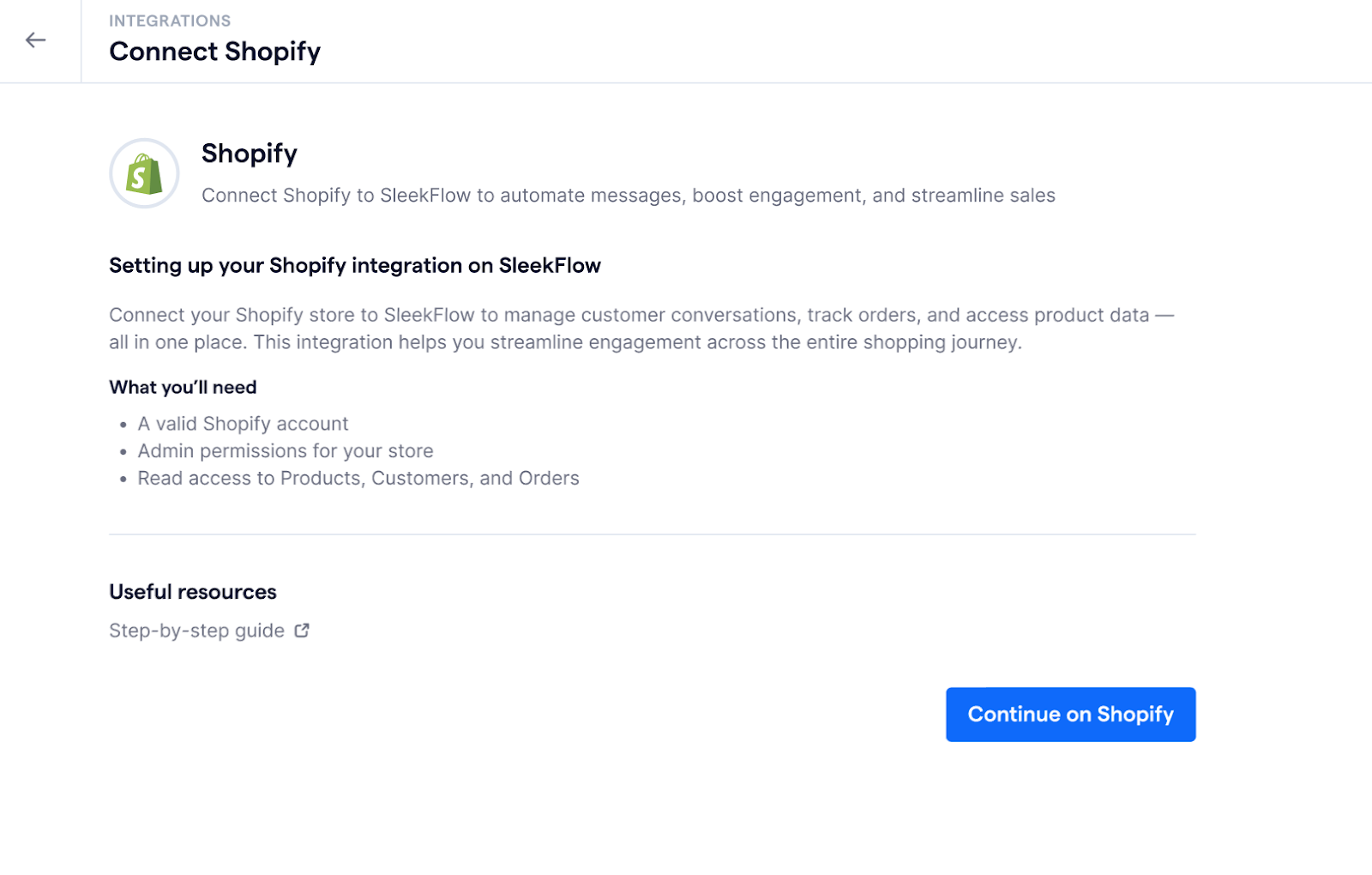
ℹ️ Antes de conectar, certifique-se de que:
- Você possui acesso de administrador à loja Shopify
- Está conectado à conta Shopify correta
- Concedeu acesso de leitura a Produtos, Clientes e Pedidos
Preparar essas permissões com antecedência garante um processo de conexão mais fluido.
Siga as etapas abaixo para conectar sua loja Shopify à SleekFlow:
- Clique no ícone na barra de navegação lateral para acessar a página Integrações.
-
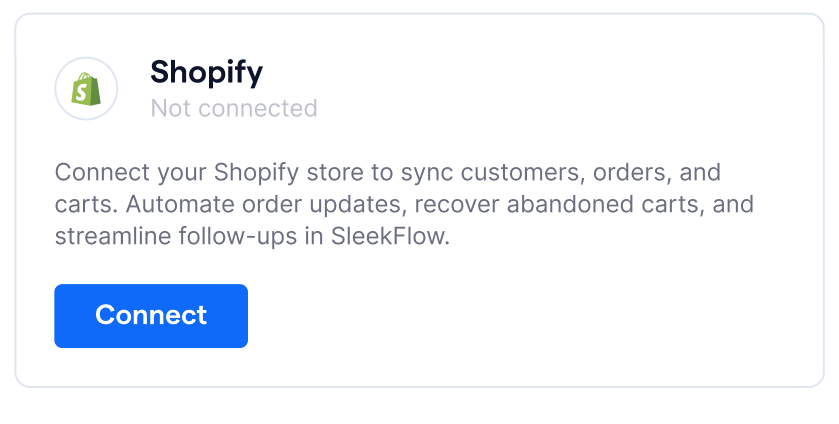
Na seção E-commerce, localize a integração Shopify.
-
Clique em Conectar para abrir a página Conectar Shopify.
- Clique em Continuar no Shopify, você será redirecionado ao Shopify, onde deverá conceder as permissões solicitadas.
-
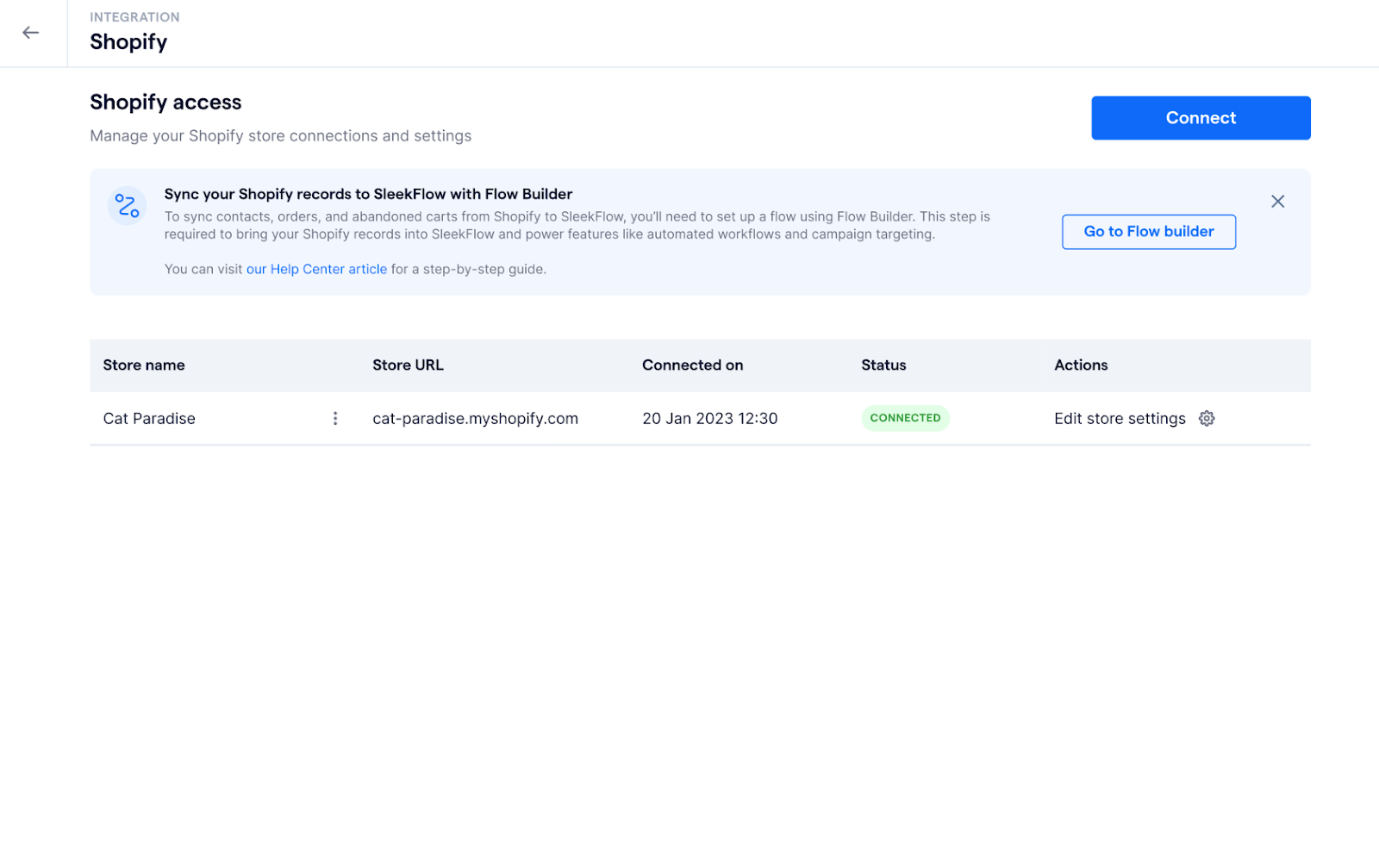
Após a autorização, você será redirecionado de volta à SleekFlow e verá sua loja Shopify conectada com sucesso.

Configurando fluxos de sincronização de dados no Flow Builder
Nota: Esses gatilhos estão disponíveis apenas para o plano Premium ou superior.
Depois de conectar sua loja Shopify à SleekFlow, você precisará configurar fluxos de sincronização de dados no Flow Builder para trazer contatos, pedidos e registros de carrinho abandonado do Shopify. Essa etapa é obrigatória para habilitar automações e personalização de mensagens baseadas no Shopify na SleekFlow.
Como criar seu fluxo de sincronização:
-
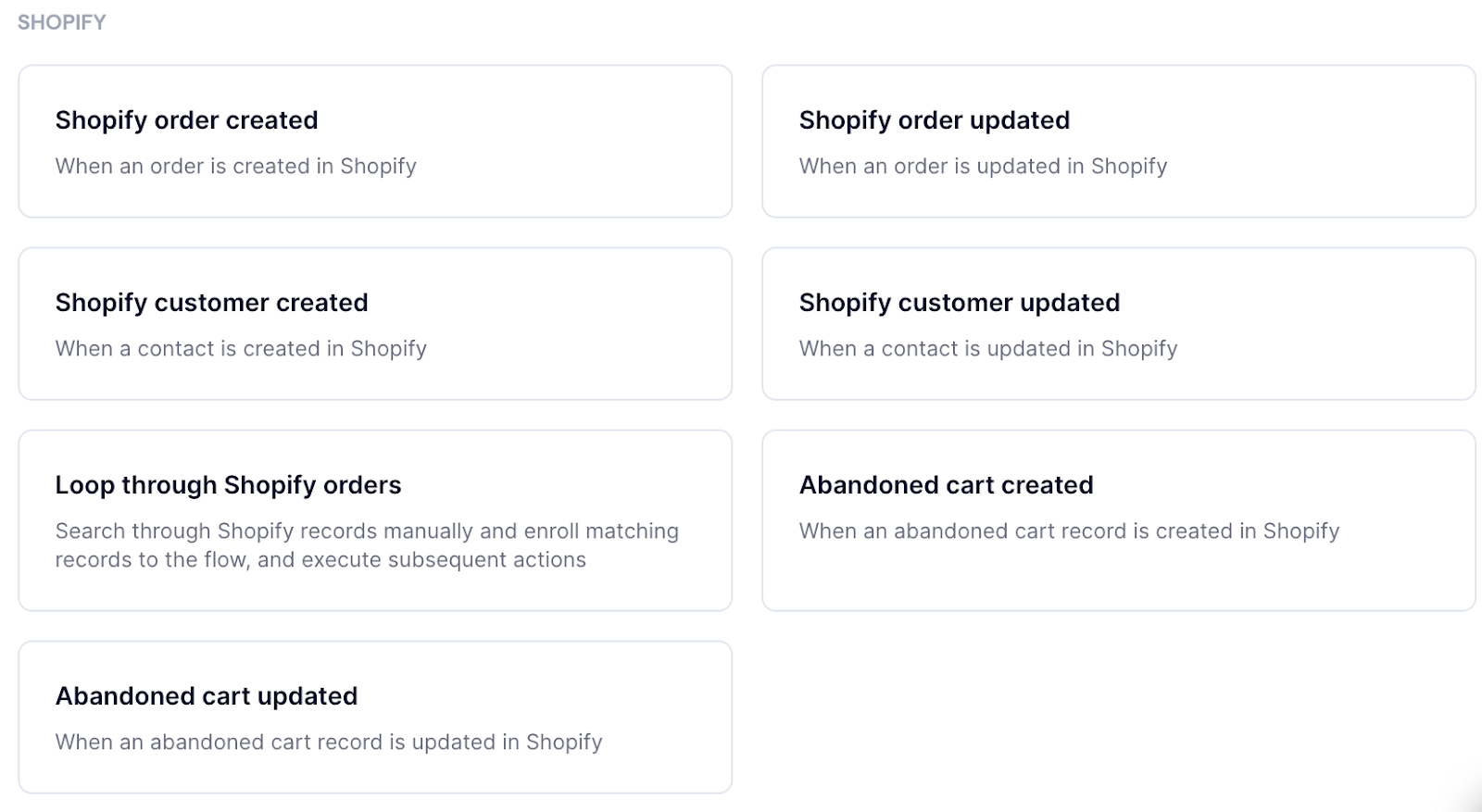
No editor do Flow, selecione um gatilho do Shopify como ponto de entrada do fluxo. Você pode escolher entre:
-
Pedido do Shopify criado
Acionado quando um novo pedido é feito na loja. Use para enviar confirmações automáticas ou alertas internos. -
Pedido do Shopify atualizado
Acionado quando um pedido existente é atualizado (por exemplo, mudança no status de atendimento ou pagamento). -
Cliente do Shopify criado
Acionado quando um novo perfil de cliente é adicionado à loja -
Cliente do Shopify atualizado
Acionado quando os dados de um cliente existente são modificados. -
Percorrer pedidos do Shopify
Permite pesquisar e inscrever pedidos manualmente no fluxo; útil para sincronizações em lote ou importações históricas. -
Carrinho abandonado criado
Acionado quando um novo registro de carrinho abandonado é gerado no Shopify. -
Carrinho abandonado atualizado
Acionado quando informações do carrinho abandonado são alteradas.
-
Pedido do Shopify criado
-
Depois de selecionar o tipo de gatilho, escolha o objeto de registro com o qual deseja trabalhar:
- Contato: sincroniza os dados do perfil do cliente
- Pedido: Importa informações de pedidos, como nome do produto, valor total e status de atendimento
- Carrinho abandonado: Traz registros de carrinhos criados, mas não convertidos em pedidos converted
-
Você pode adicionar filtros ao nó de gatilho para definir com mais precisão quais dados devem ser sincronizados. Por exemplo:
- Sincronizar apenas pedidos em que status_de_atendimento = não atendido
- Incluir apenas contatos com endereço de e-mail válido
- Depois de configurar o nó de gatilho de sincronização de dados do Shopify, você pode continuar configurando o fluxo usando os blocos de ação disponíveis no Flow Builder
Casos de uso (exemplos)
Abaixo estão alguns exemplos de como você pode usar os gatilhos do Shopify dentro da SleekFlow para criar automações eficazes no Flow Builder:
-
Enviar lembrete de carrinho abandonado no WhatsApp
- Use o gatilho Carrinho abandonado criado para acionar uma mensagem automática quando um cliente adicionar produtos ao carrinho, mas não concluir a compra.
-
Notificar a equipe sobre pedidos de alto valor
- Configure o gatilho Pedido do Shopify criado e adicione um filtro como valor_total > 1000. Em seguida, adicione o nó de ação Enviar mensagem interna para alertar o time de vendas ou o gerente de contas.
-
Confirmar envios de pedidos
- Use o gatilho Pedido do Shopify atualizado e filtre status_de_atendimento = atendido. Envie uma mensagem automática ao cliente informando que o pedido foi despachado, junto com o link de rastreamento.
-
Importar pedidos ou contatos históricos
- Se você deseja sincronizar registros antigos do Shopify, utilize o gatilho Percorrer pedidos do Shopify. Esse gatilho permite processar registros anteriores e inscrevê-los manualmente em um fluxo, garantindo que nenhum pedido fique fora do seu CRM.
Visualize os dados sincronizados da Shopify na SleekFlowDepois que sua loja Shopify estiver conectada e os dados de pedidos forem sincronizados via Flow Builder, a SleekFlow criará automaticamente um esquema de objeto personalizado para os registros do Shopify. Isso permite que você gerencie e referencie os dados de pedidos em fluxos, campanhas e perfis de contato.
Os registros sincronizados são:
- Vinculados aos perfis de contato correspondentes;
- Disponíveis para pesquisa;
- Visíveis tanto na seção “Dados” quanto no painel de informações do contato na Caixa de Entrada.
Como visualizar os dados sincronizados do Shopify
- Acesse a página “Dados” clicando no ícone na barra de navegação lateral
- No painel esquerdo, localize suas lojas Shopify conectadas.
- Clique na loja Shopify da qual os registros foram sincronizados.
-
Você verá uma lista de pedidos sincronizados e o respectivo esquema — criado automaticamente com base nos dados recuperados.
- Você pode clicar em uma entrada específica para abrir os detalhes completos daquele pedido.
- Nesta página, é possível pesquisar detalhes do pedido por palavras-chave ou filtros para encontrar pedidos específicos.

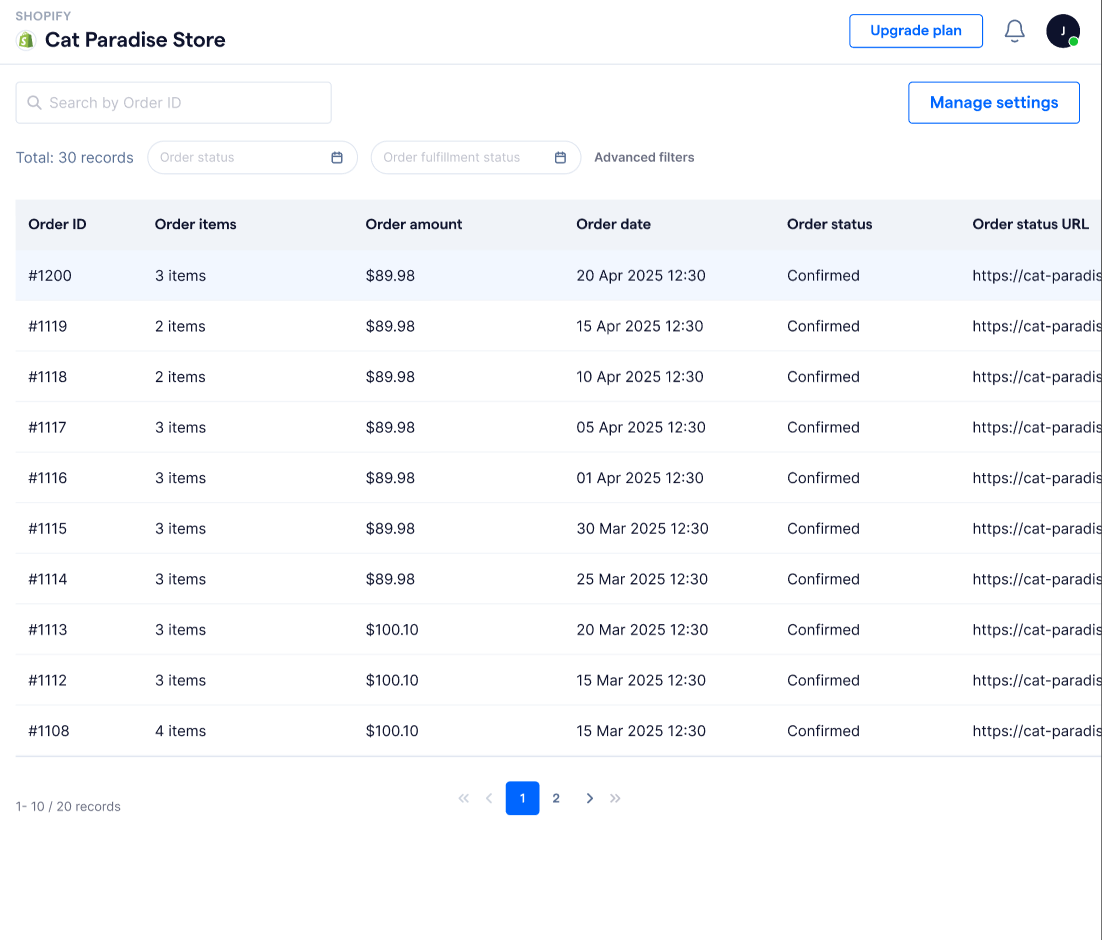
Você também pode visualizar os detalhes relacionados aos pedidos ao abrir o perfil de um contato na Caixa de Entrada. Se o contato tiver registros do Shopify sincronizados, clique no ícone no painel de informações do contato e filtre os registros do Shopify em “Integrações”.

Gerenciando suas lojas Shopify conectadas
ℹ️ Você precisa ter pelo menos uma loja Shopify conectada à SleekFlow para revisar e gerenciar as configurações da integração.
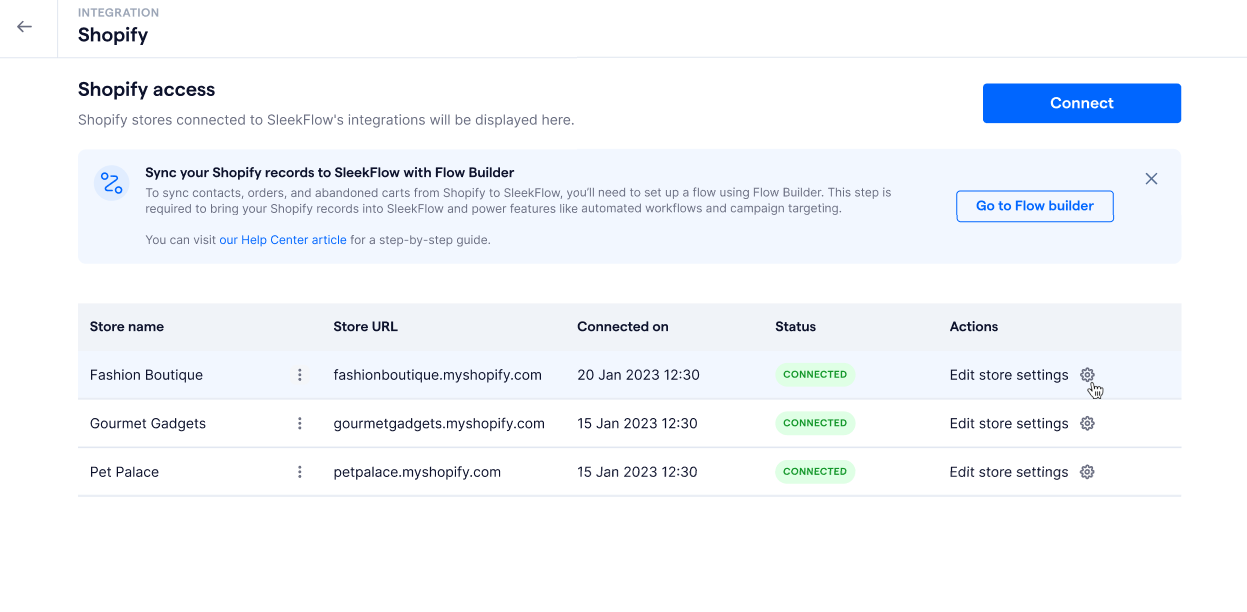
Você pode revisar e gerenciar todas as lojas Shopify conectadas no painel do Shopify.
Para acessar esse painel, siga as etapas abaixo:
-
Clique no ícone
na barra de navegação lateral para acessar a página “Integrações”
-
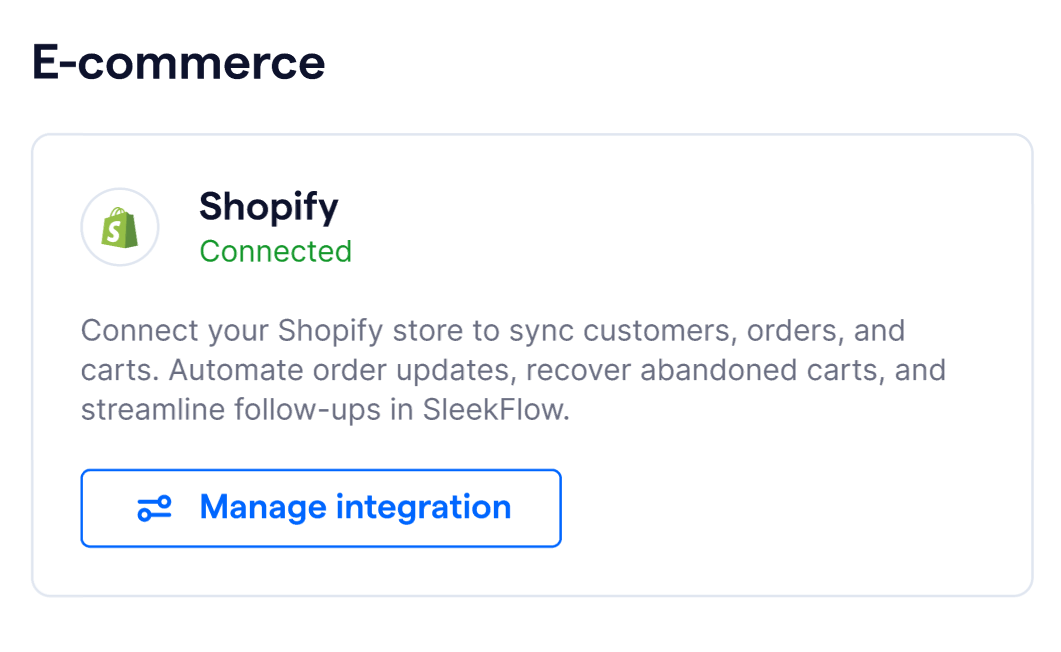
Na seção “E-commerce”, localize a integração Shopify.
- Clique em “Gerenciar integração”, você será redirecionado para o painel do Shopify.
Renomeando sua loja Shopify
Para renomear sua loja Shopify, siga estas etapas:
- No painel do Shopify, passe o cursor sobre a loja que deseja renomear.
-
Clique no botão
e selecione “Renomear”
-
Digite o novo nome da loja no campo “Nome da loja”
- Clique em “Renomear” — o nome da loja será atualizado.
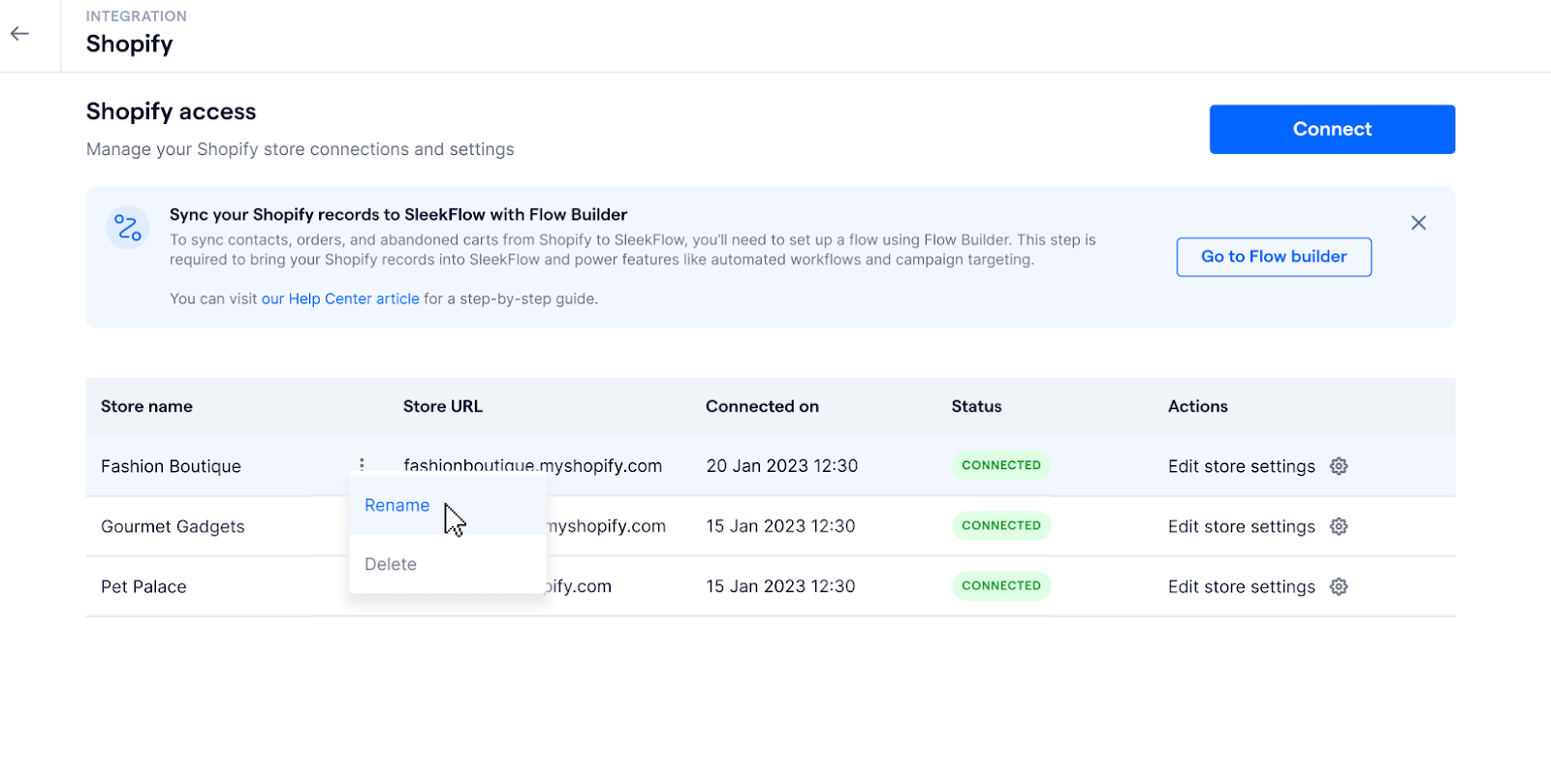
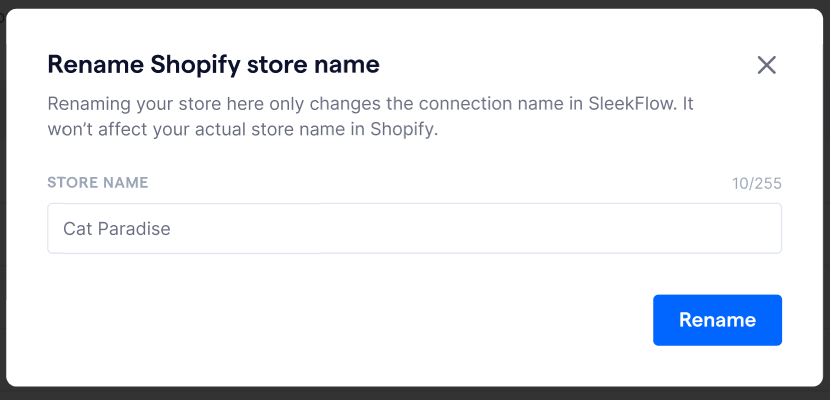
Ao renomear a loja, você altera apenas o nome exibido dentro da SleekFlow. Essa alteração não será aplicada ao nome da loja no Shopify.
Reconectando sua loja Shopify
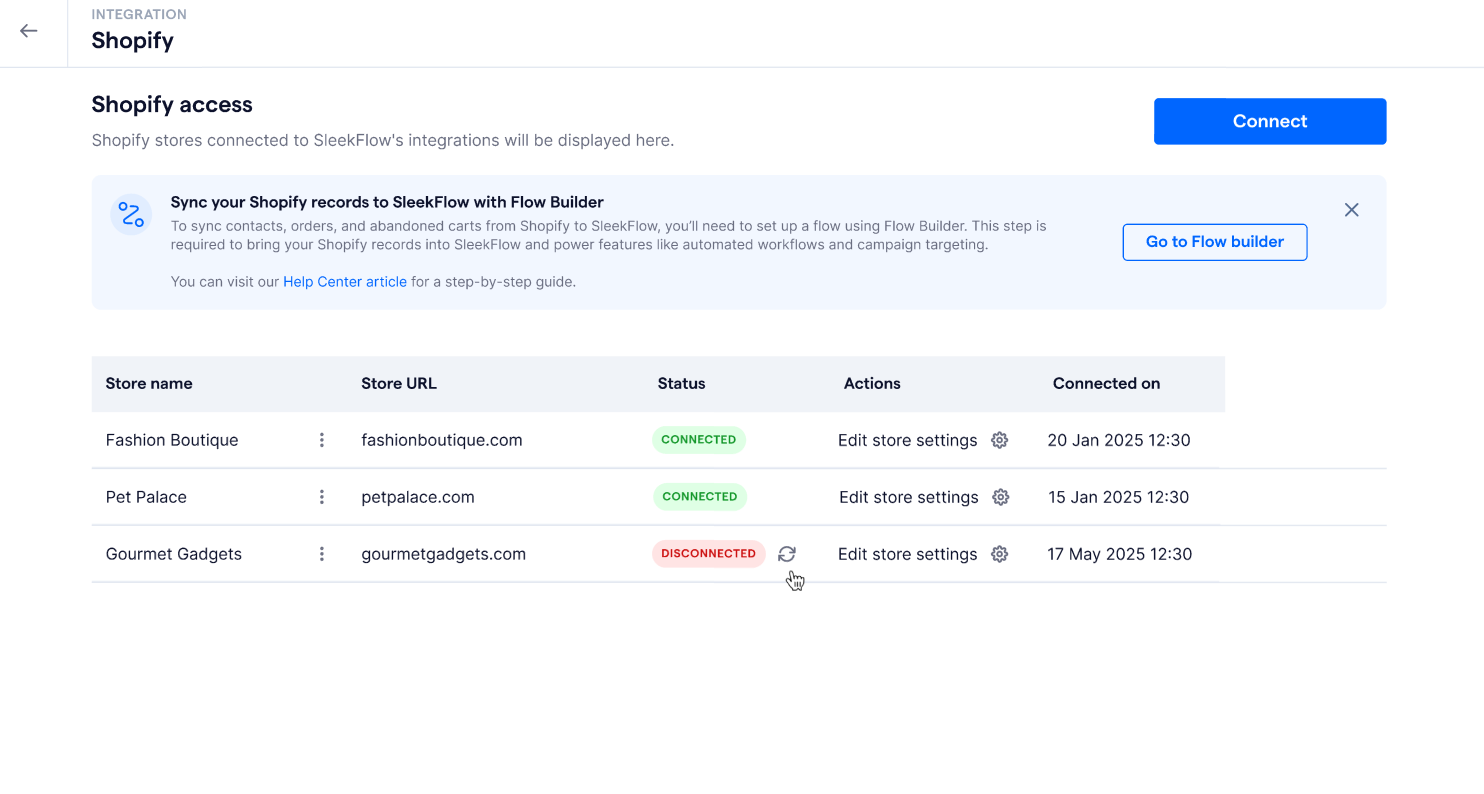
Pode haver ocasiões em que sua integração com o Shopify seja desconectada — por exemplo, quando a autorização expira. Nesses casos, o status da conexão será alterado para “Desconectada”, e qualquer fluxo com um nó do Shopify vinculado a essa loja deixará de executar o gatilho ou ação correspondente
Siga as etapas abaixo para reconectar sua loja Shopify:
-
No painel do Shopify, localize a loja que precisa ser reconectada
-
Clique no ícone
ao lado do status “Desconectada”
- Você será redirecionado para o Shopify para autorizar novamente a integração
Excluindo sua loja Shopify
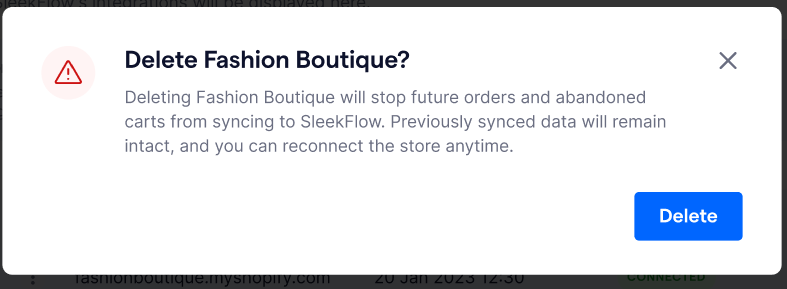
Excluir uma loja Shopify da SleekFlow é uma ação permanente e irreversível. Os fluxos criados com essa loja, bem como os contatos e objetos sincronizados, permanecerão no seu espaço de trabalho — porém, poderão gerar erros se a conexão com a loja não existir mais.
Siga as etapas abaixo para excluir uma loja Shopify conectada:
-
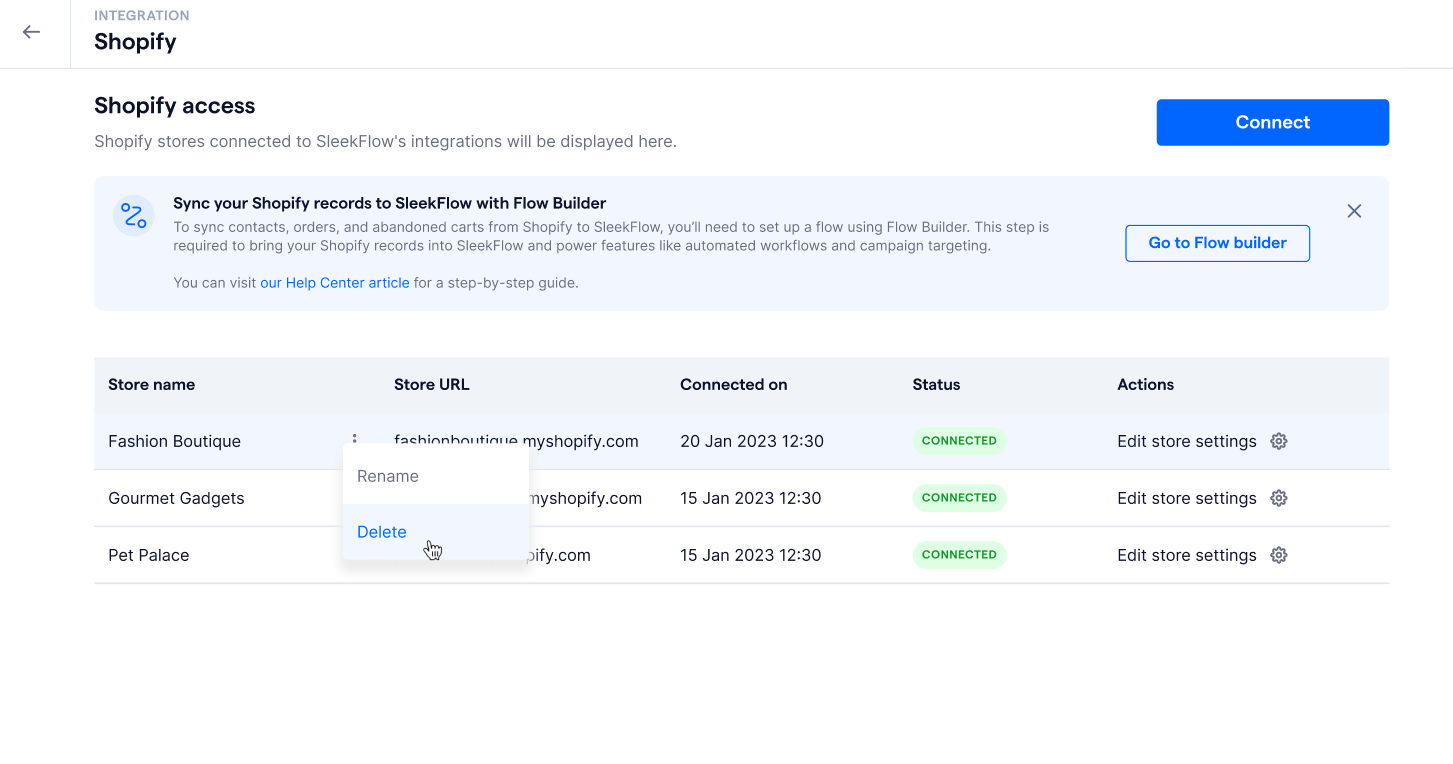
No painel do Shopify, passe o cursor sobre a loja que deseja excluir
-
Clique no ícone
e selecione “Excluir”.
-
Uma janela de confirmação será exibida — clique em “Excluir” para confirmar a remoção.
Editando as configurações da loja
Depois que sua loja Shopify estiver conectada, você pode personalizar como as informações de produtos e pagamentos são exibidas nas conversas editando as configurações da loja.
Siga as etapas abaixo para acessar as configurações da loja:
-
Vá até a página “Comércio” clicando no ícone
na barra de navegação lateral.
- Selecione a loja Shopify conectada.
- Você será direcionado à página “Configurações da loja”, que contém duas abas: Exibição e Pagamentos.
Como alternativa, clique em “Editar configurações da loja” no painel da integração do Shopify, ao lado da loja que deseja editar.
Aba Exibição
A aba Exibição controla como o catálogo de produtos aparece na Caixa de Entrada.
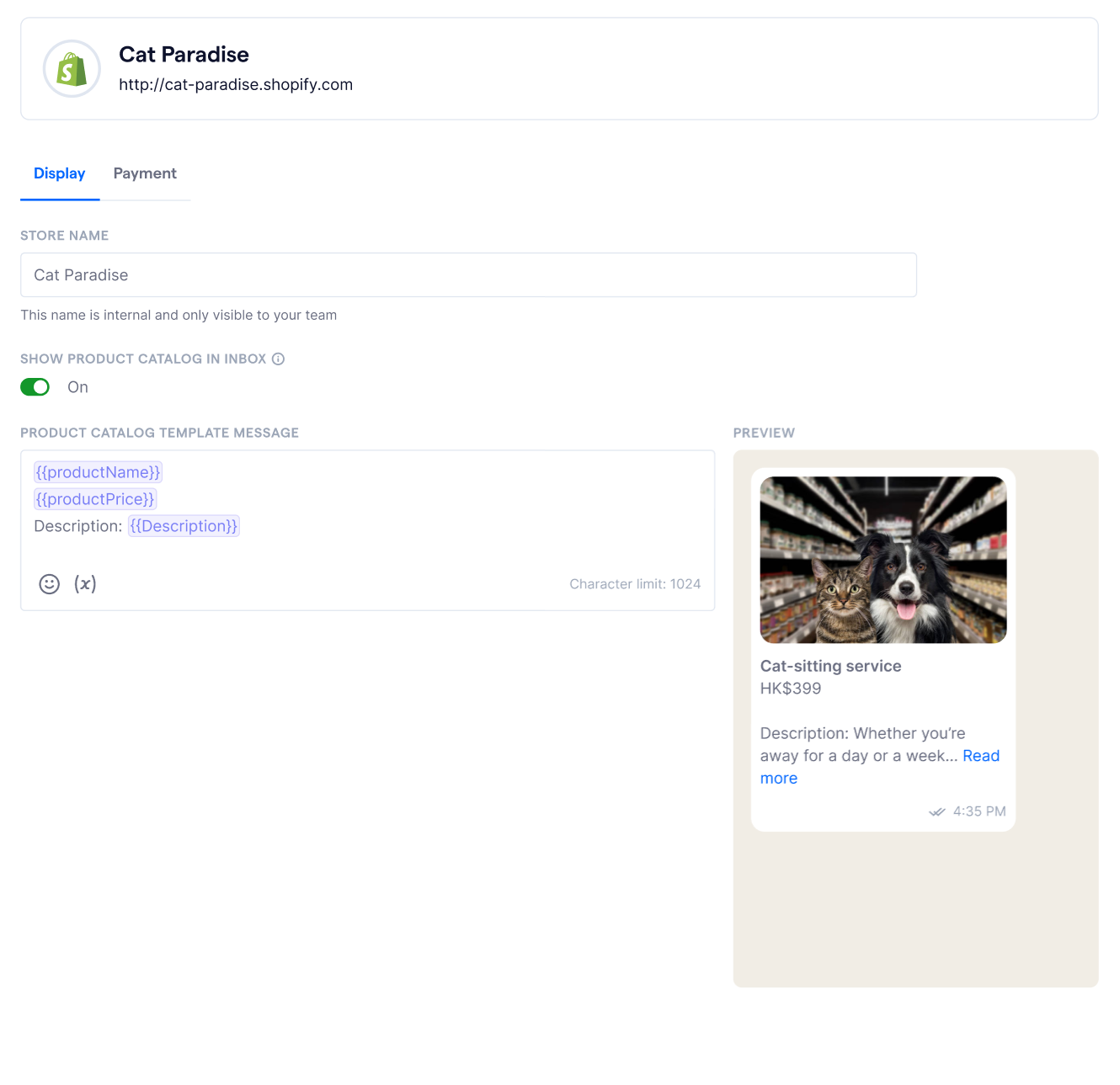
Ative a opção “Exibir catálogo de produtos na Caixa de Entrada” para permitir que sua equipe navegue e envie cards de produtos diretamente nas conversas.
Personalize o modelo de mensagem do catálogo de produtos para definir como cada item será apresentado no chat. O modelo aceita as seguintes variáveis dinâmicas:
-
{{productName}}– nome do produto -
{{productPrice}}– preço do produto -
{{Description}}– descrição do produto -
{{ProductLink}}– link da página do produto
Enquanto você digita, uma pré-visualização em tempo real no painel à direita mostra como a mensagem será exibida para os clientes — facilitando a verificação da formatação, das quebras de linha e da posição das variáveis.
🖼️ Nota: A imagem do produto é exibida por padrão e não pode ser editada
💬Como compartilhar produtos na Caixa de Entrada:
Abra qualquer conversa, clique no ícone de Produto e selecione um produto do seu catálogo Shopify sincronizado. A mensagem compartilhada seguirá o modelo personalizado que você configurou.
Siga as etapas abaixo para compartilhar um link de produto:
- Abra a conversa com o cliente com quem deseja compartilhar os produtos
-
Na caixa de mensagem, localize o ícone
de Produto
- Você verá uma lista de lojas conectadas. Localize a loja Shopify da qual deseja compartilhar os links de produto e clique nela.
-
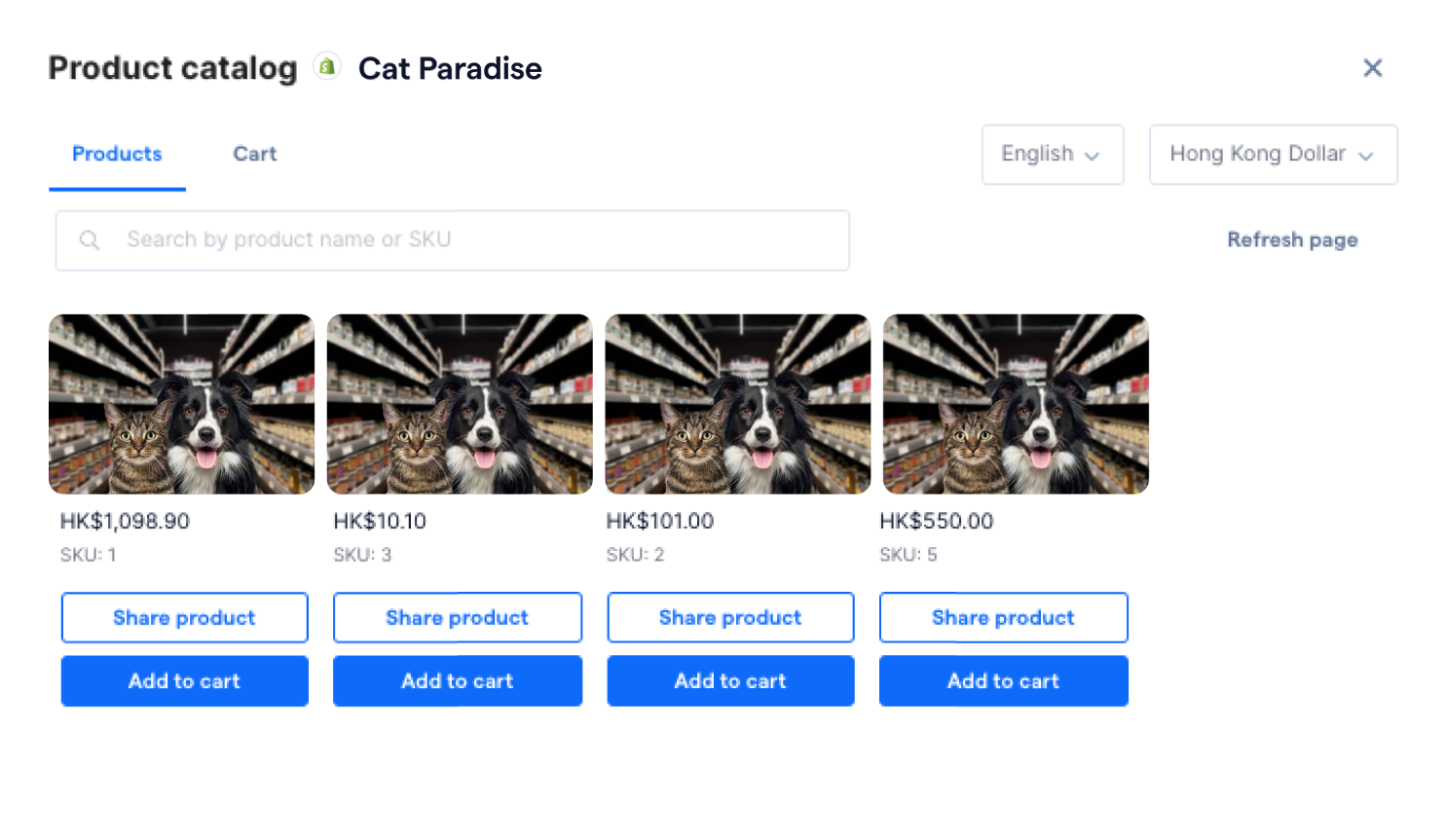
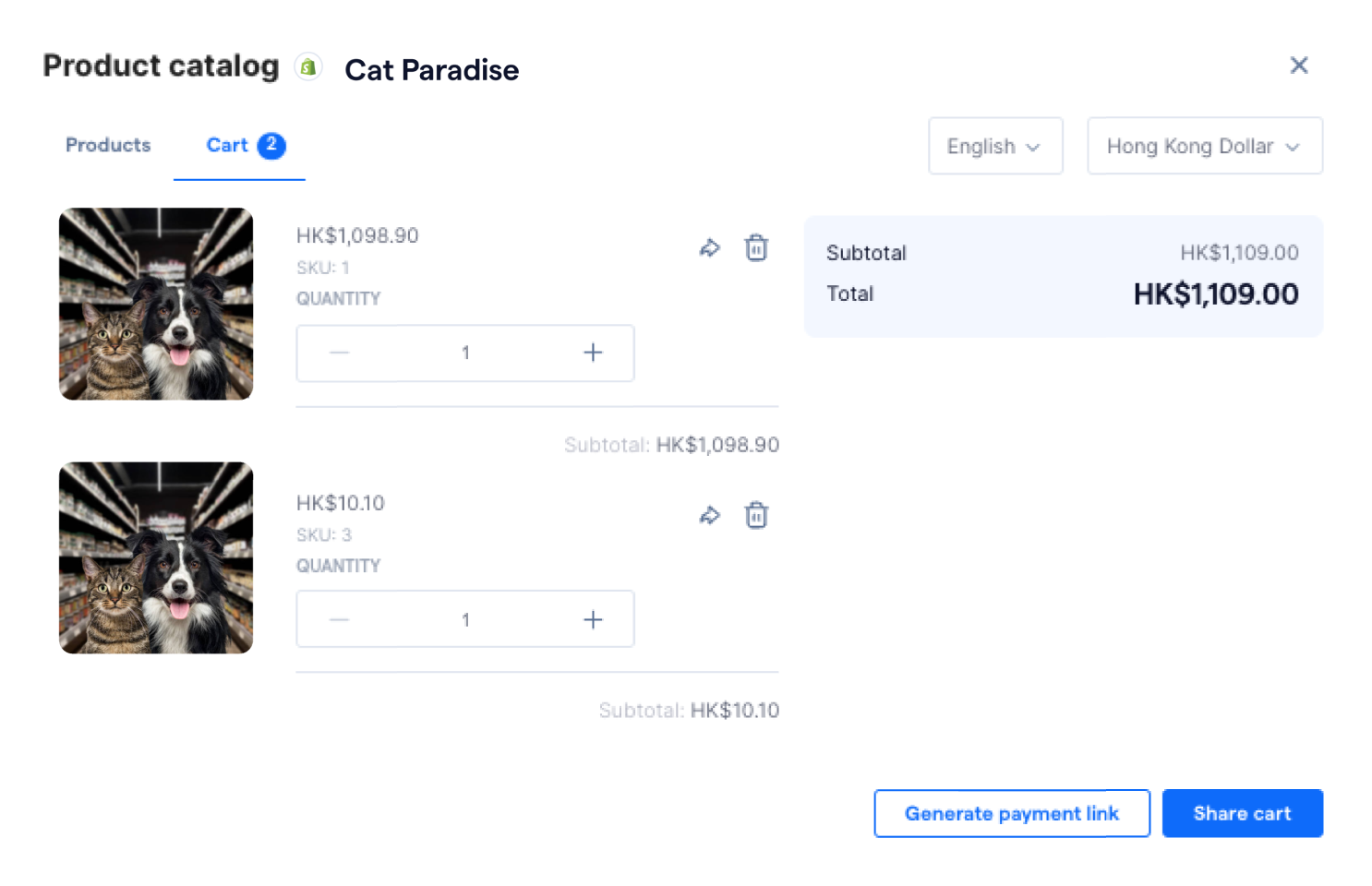
Uma janela modal será exibida, mostrando o catálogo de produtos da sua loja Shopify conectada.
-
Dentro do catálogo:
- Para compartilhar um único produto imediatamente, clique em Compartilhar produto
- Para montar um carrinho, clique em Adicionar ao carrinho em qualquer item. Isso moverá o produto para a aba Carrinho
- Você pode ajustar a quantidade, remover itens ou continuar navegando para adicionar mais produtos
- Acesse a aba Carrinho para revisar suas seleções e o subtotal
-
A partir daí, você pode escolher entre:
- Compartilhar carrinho — Envia os detalhes do carrinho como uma mensagem, usando o seu modelo de mensagem do catálogo
- Gerar link de pagamento — cria um link de checkout no Shopify, que pode ser enviado ao cliente

Aba Pagamentos
A aba Pagamentos controla como você compartilha links de checkout com os clientes durante as conversas.
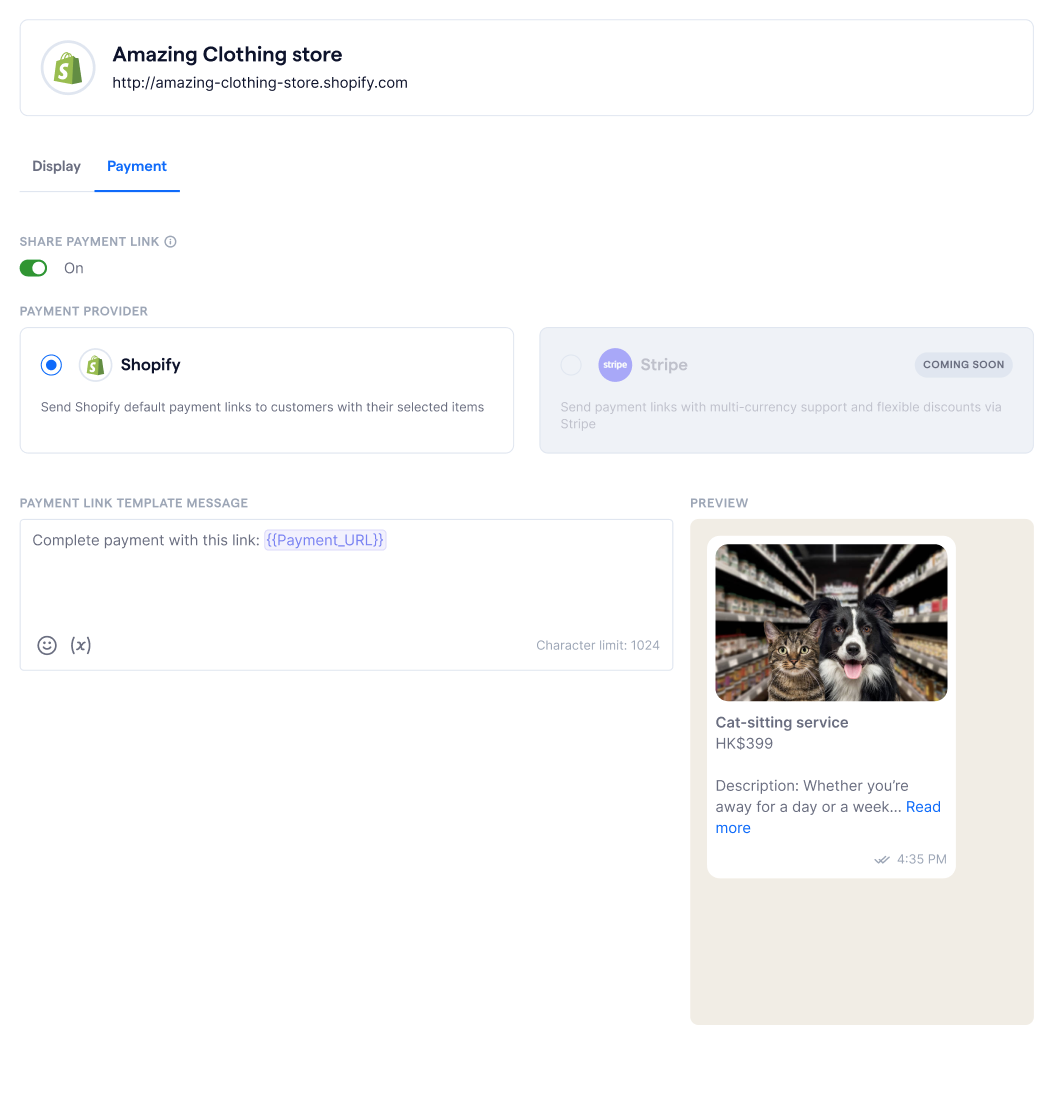
-
Ative a opção “Compartilhar link de pagamento”: isso permite que sua equipe envie links de checkout diretamente nas conversas.
- Selecione o provedor de pagamento: Escolha Shopify ou Stripe como provedor de pagamento.
-
Personalize o modelo de mensagem: Use o campo modelo de mensagem do catálogo de produtos para definir como a mensagem de pagamento será exibida
- Inclua {{payment_url}} para inserir automaticamente o link de checkout
- Adicione sua própria mensagem antes ou depois da variável, conforme necessário
- Pré-visualize sua mensagem: Uma visualização em tempo real mostrará como a mensagem aparecerá no chat, incluindo imagens de produto e formatação.
Compartilhar link de pagamento na Caixa de Entrada
Você pode gerar e enviar um link de pagamento do Shopify diretamente a partir de uma conversa. Isso permite que os clientes concluam a compra dos itens selecionados sem sair do chat.
Siga as etapas abaixo para compartilhar um link de pagamento:
- Abra a conversa com o cliente para quem deseja enviar o link de pagamento
-
Na caixa de mensagem, clique no ícone
- Selecione a loja Shopify que deseja usar — o catálogo de produtos será aberto.
-
Clique em Adicionar ao carrinho nos produtos que o cliente deseja comprar
-
Vá até a aba Carrinho para revisar os detalhes e preços dos itens. Você pode ajustar as quantidades ou remover produtos, se necessário.
- Clique em Gerar link de pagamento.
- A SleekFlow criará automaticamente um link de checkout no Shopify e o inserirá na conversa, usando o modelo de mensagem de pagamento salvo.
Perguntas frequentes (FAQ)
Posso conectar várias lojas Shopify à SleekFlow?
Sim. Você pode conectar e gerenciar várias lojas Shopify dentro do mesmo espaço de trabalho.
Excluir uma loja remove os dados sincronizados anteriormente?
Não. Excluir uma loja Shopify não remove nenhum dado sincronizado anteriormente.
Os objetos personalizados, registros e informações de contato permanecerão disponíveis na SleekFlow. No entanto, fluxos ou automações que dependiam da loja excluída poderão parar de funcionar ou exibir erros.