ℹ️ O recurso de transmissão só pode ser acessado por usuários com funções de administrador ou administrador de equipe
O recurso de transmissão do SleekFlow permite que você envie uma mensagem simultaneamente para um grande grupo de destinatários. As transmissões podem ser usadas para distribuir informações, promoções ou anúncios de forma eficiente. Você pode facilmente configurar e publicar uma campanha de transmissão seguindo as etapas descritas abaixo:
- Criar uma transmissão
- Enviar uma mensagem de teste
- Revise e publique sua transmissão
Criar uma transmissão
Para criar uma transmissão:
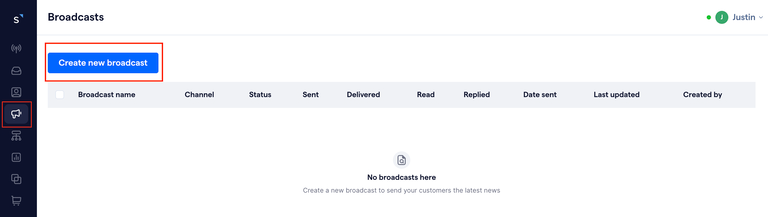
- Acesse a página “Transmissões” clicando no ícone no menu da barra lateral
- Clique no botão “Criar nova transmissão” no canto superior esquerdo da página “Transmissões”
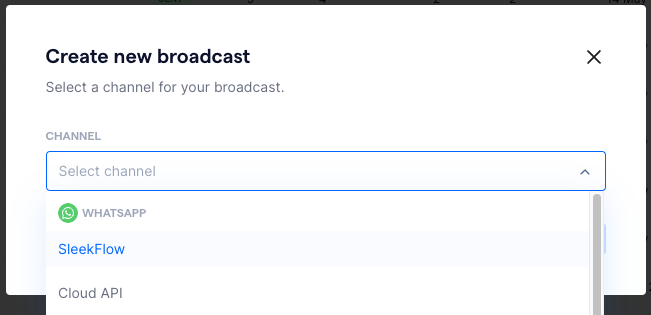
- Selecione o canal no qual deseja enviar a transmissão

Configure suas configurações de transmissão
Depois de selecionar o canal de transmissão, você poderá configurar as configurações de transmissão seguindo os passos abaixo.
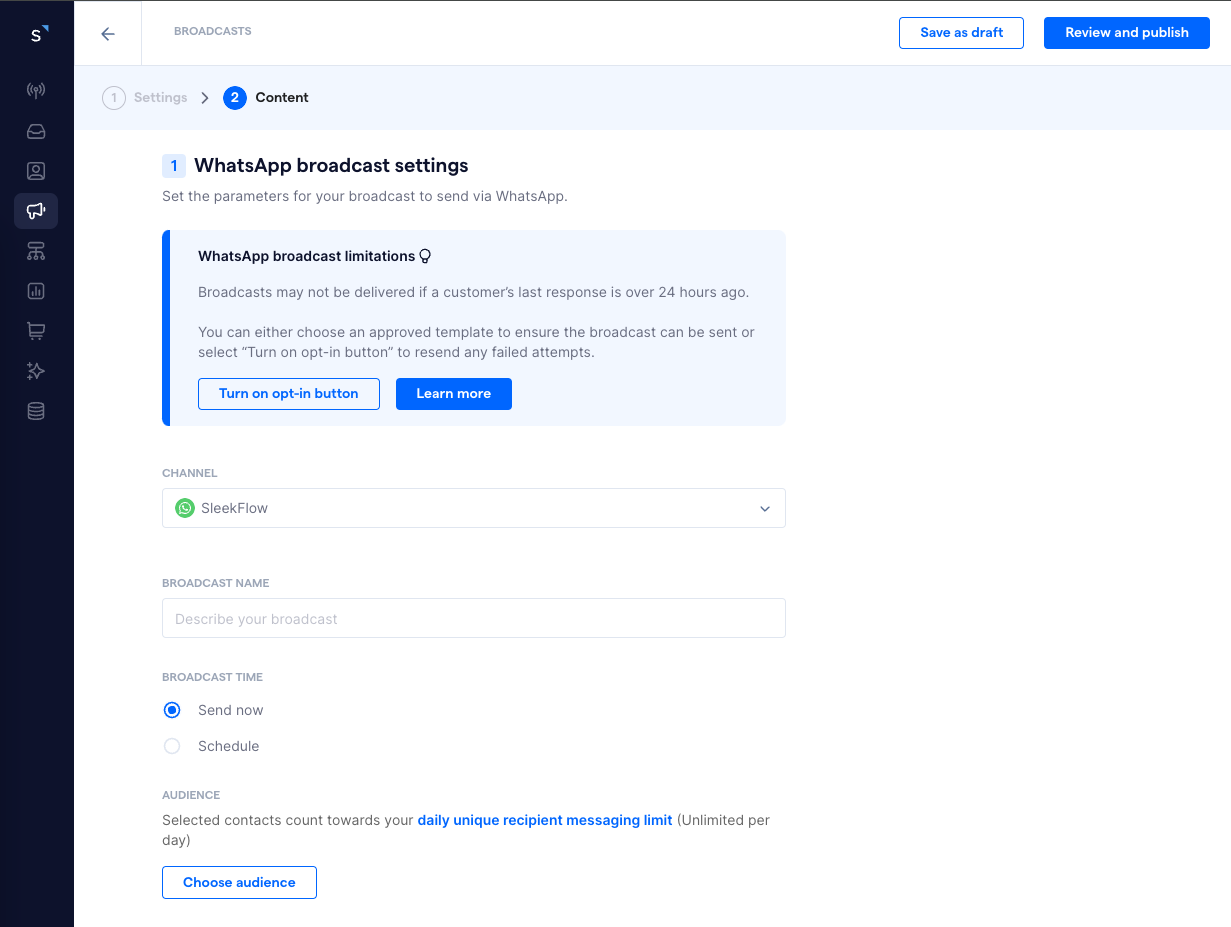
Etapa 1: Nome da transmissão
Insira um nome para sua transmissão.

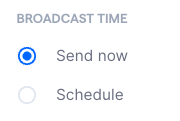
Etapa 2: Tempo de transmissão
Decida quando você gostaria de enviar a transmissão escolhendo entre as seguintes opções:
- Enviar agora
- Agendar
Enviar agora
Selecione "Enviar agora" para enviar a transmissão imediatamente após publicá-la.
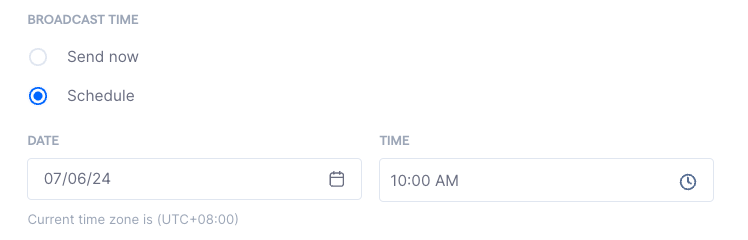
Agendar
Selecione "Schedule" para enviar a transmissão em um momento posterior. Você pode especificar a data e a hora programadas que deseja que a transmissão seja enviada.
Etapa 3: Público
ℹ️ O número exato de contatos na audiência da transmissão é determinado no ponto em que a transmissão é enviada. Isso significa que, para transmissões programadas, o número da audiência no momento do envio pode ser diferente de quando você publica a transmissão.
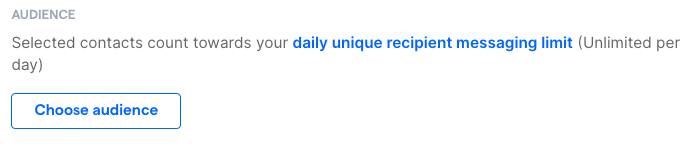
Selecione os contatos para os quais você deseja enviar a transmissão clicando no botão "Choose audience". Você tem a opção de selecionar o público da transmissão por listas de contatos ou por segmentação de contatos que atendem a condições específicas.
Escolha por lista
Para escolher seu público por lista, na aba "Por lista" na janela "Escolher público":
- Selecione a(s) lista(s) de contatos para as quais deseja enviar sua transmissão
- Clique em "Concluir" para confirmar as listas que você selecionou
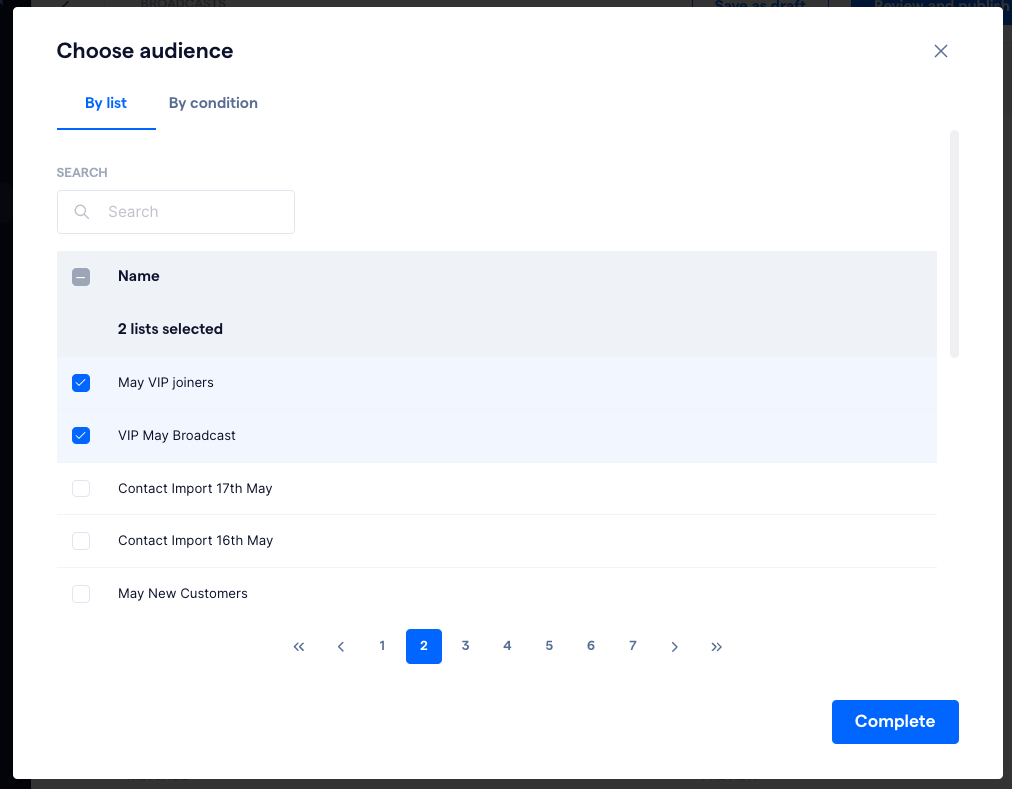
Sua transmissão será enviada a todos os contatos nas listas selecionadas
⚠️ Se um contato existir em várias listas que você selecionou, ele receberá mensagens de transmissão duplicadas. Para evitar o envio de mensagens duplicadas, certifique-se de que nenhum contato exista em várias listas de contatos selecionadas.
Escolha por condição
Direcione contatos específicos para receber sua transmissão usando condições. Configure as condições para direcionar contatos seguindo as etapas abaixo:
- Clique na aba "Por condição" na janela "Escolher público"
- Clique no botão "Adicionar condição"
- Configure os seguintes parâmetros:
- Selecione a propriedade de contato que você gostaria de usar como condição
- Selecione em uma lista de operadores disponíveis para o tipo de dados da propriedade
- Defina o valor com o qual a propriedade de contato deve ser comparada na caixa de texto "Critérios de correspondência"
- Clique em "Concluir" para confirmar suas condições

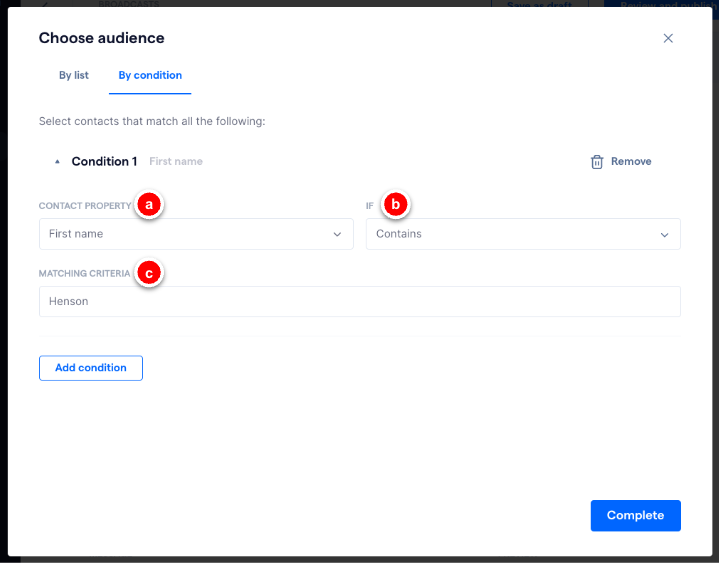
Os contatos que atendem aos critérios de sua(s) condição(ões) receberão a mensagem de transmissão
Visualizar e editar público
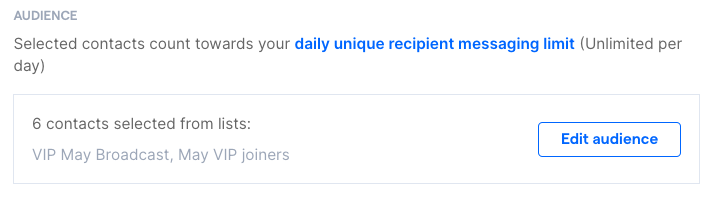
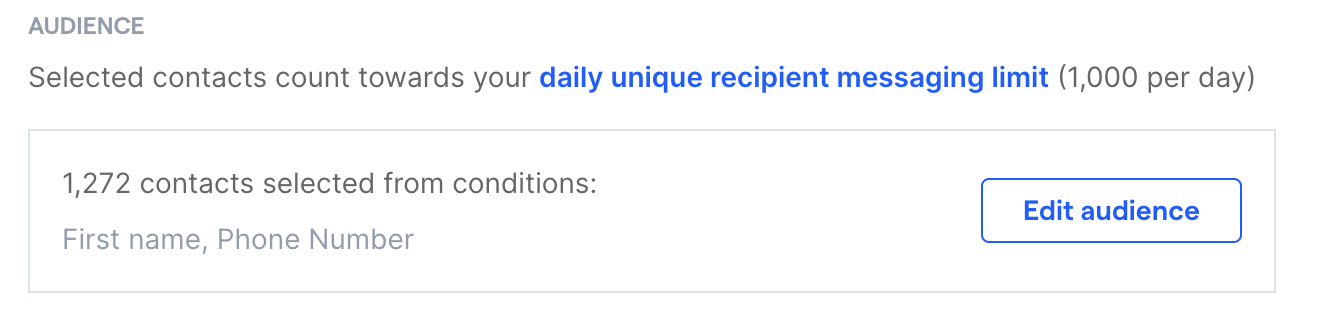
Depois de confirmar sua audiência de transmissão, você poderá ver um resumo das listas de contatos, ou condições, selecionadas e o número correspondente de contatos para os quais a transmissão será enviada. Clique no botão "Editar audiência" se quiser configurar ou ajustar ainda mais a audiência da transmissão.
Prévia do público selecionado pelas listas de contatos:
Prévia do público selecionado por condição:
Configurar conteúdo de transmissão
Após confirmar as configurações para sua transmissão, você precisará configurar seu conteúdo indo para a página "Conteúdo" da transmissão. Observe que os métodos que você pode usar para personalizar o conteúdo de sua transmissão dependem do canal de mensagens que você está usando para enviar sua transmissão.
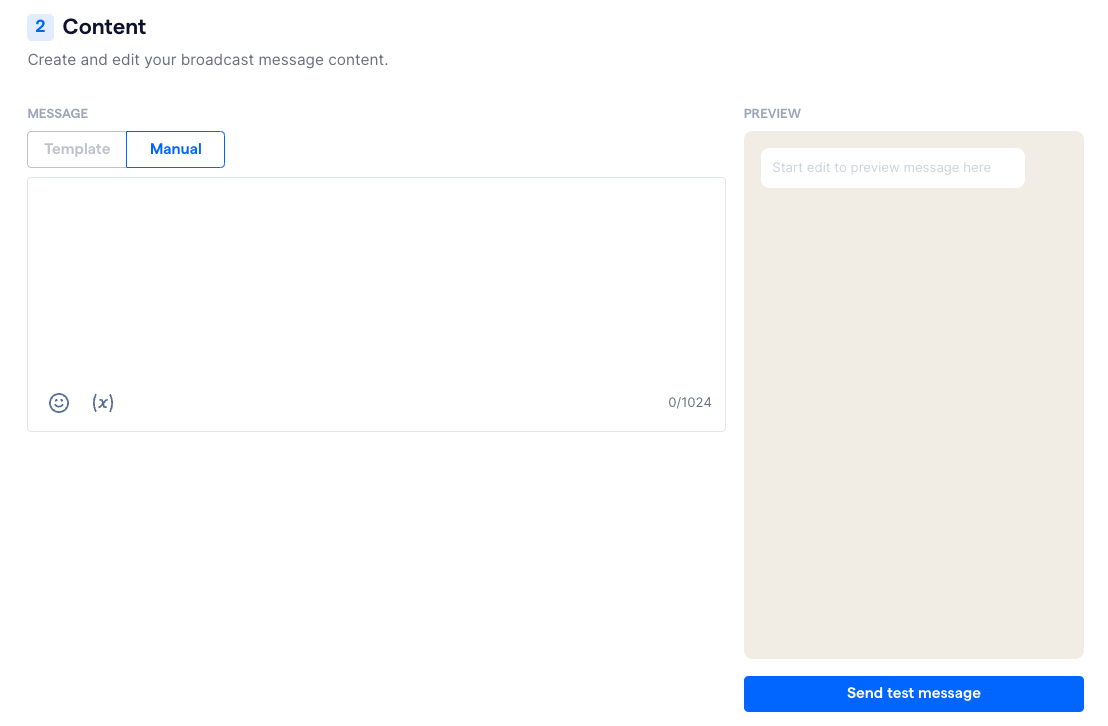
Se estiver enviando uma mensagem de transmissão usando o WhatsApp, você pode enviar uma mensagem manual ou de modelo.
Mensagem manual
Uma mensagem manual é aquela que você cria do zero. Você pode enviar uma mensagem de transmissão manual por:
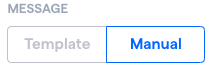
- Clicando na aba de mensagem “Manual” na página “Conteúdo”
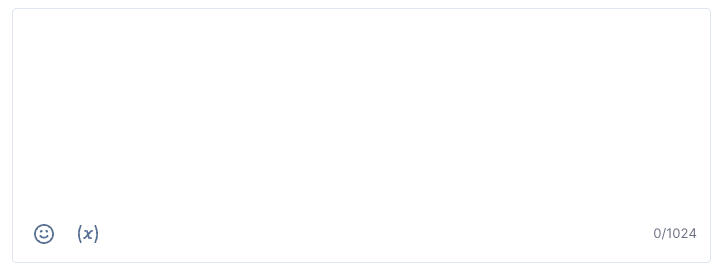
- Digite o conteúdo da sua mensagem no campo de texto abaixo
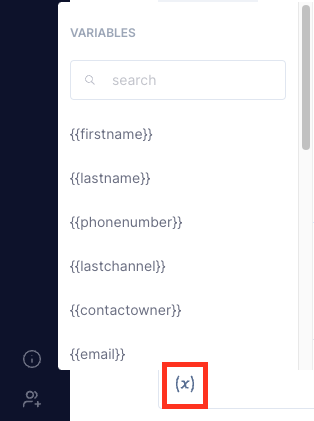
- Você pode personalizar sua mensagem usando variáveis, o que permite que você adapte o conteúdo da mensagem para destinatários individuais. Para adicionar uma variável à sua mensagem, clique em ícone e selecione a variável desejada na lista "Variáveis". A variável será substituída pelas informações de contato relevantes do destinatário na mensagem que ele receber.
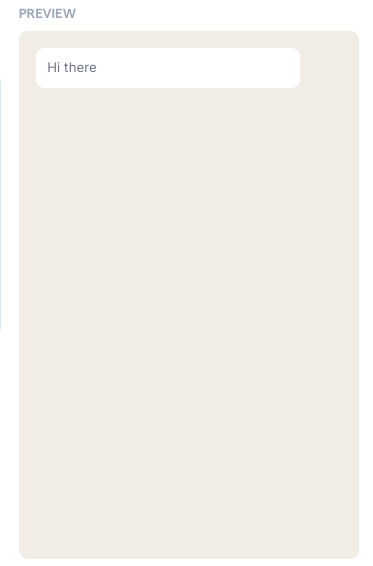
- Visualize sua mensagem de transmissão na janela "Visualizar" no lado direito da tela

Mensagem modelo (somente WhatsApp)
Para enviar uma mensagem modelo do WhatsApp, siga os passos abaixo:
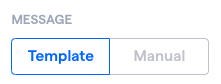
- Clique na aba de mensagem "Modelo" na página "Conteúdo"
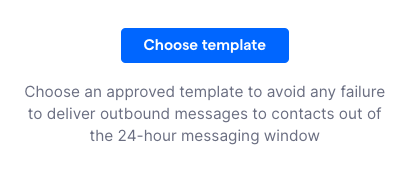
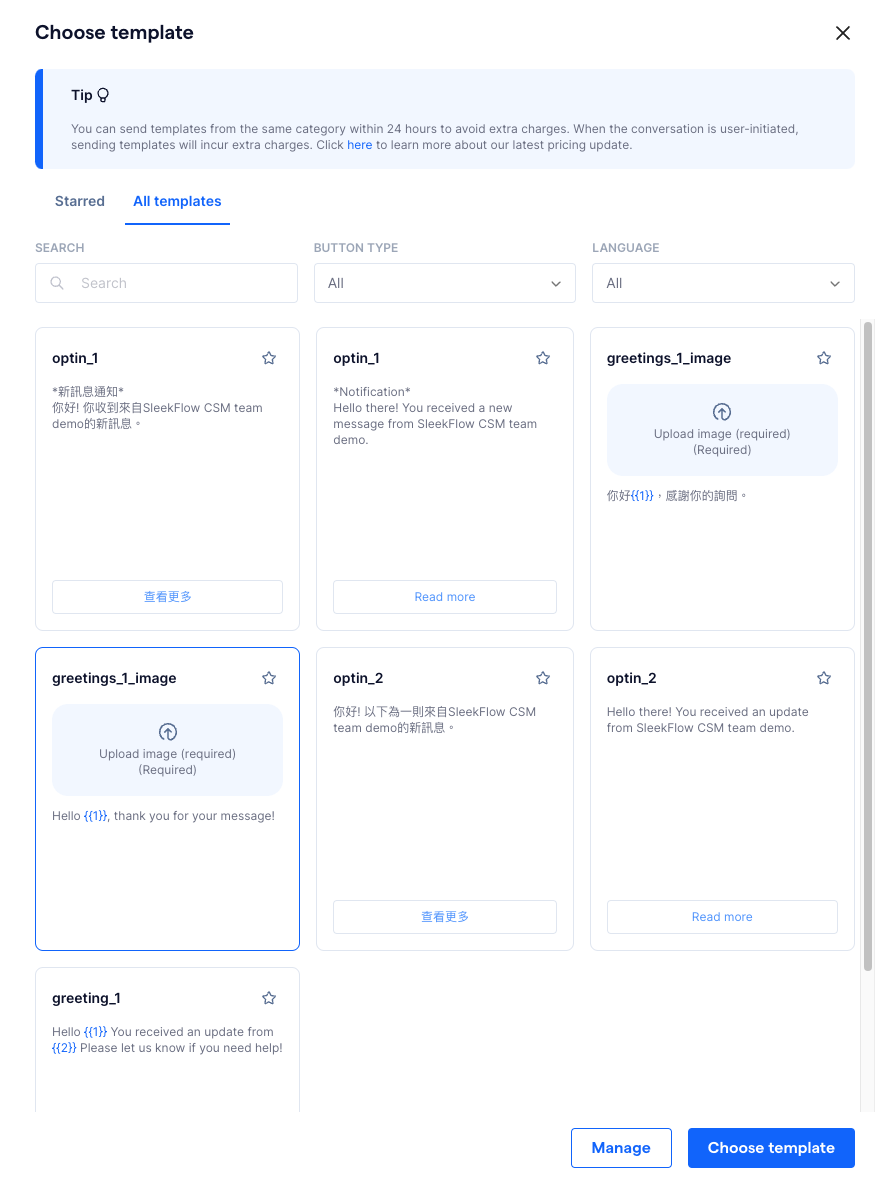
- Clique em "Escolher modelo" e aparecerá uma janela com os modelos cadastrados
- Selecione o modelo que deseja usar para a mensagem de transmissão
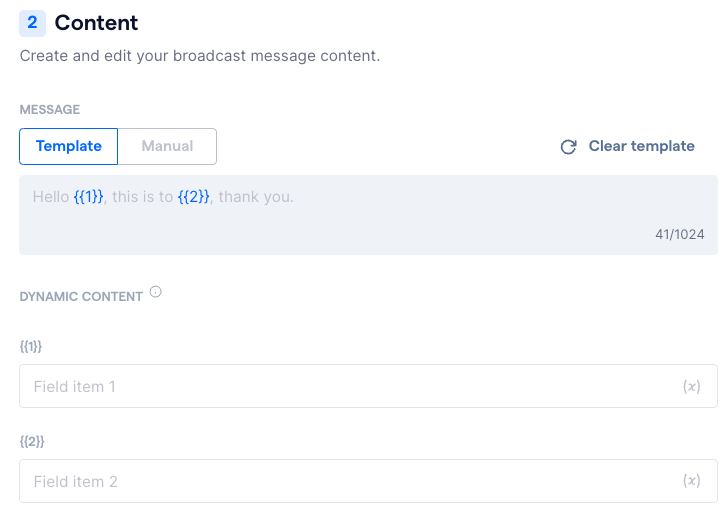
- O modelo selecionado aparecerá na caixa de texto “Message”. Você pode personalizar a mensagem configurando os vários campos marcados dentro da mensagem do modelo selecionado. Dependendo do modelo selecionado, pode ser necessário configurar o texto do cabeçalho, imagem ou documento, conteúdo dinâmico para variáveis de mensagem ou texto do rodapé.
Enviar uma mensagem de teste
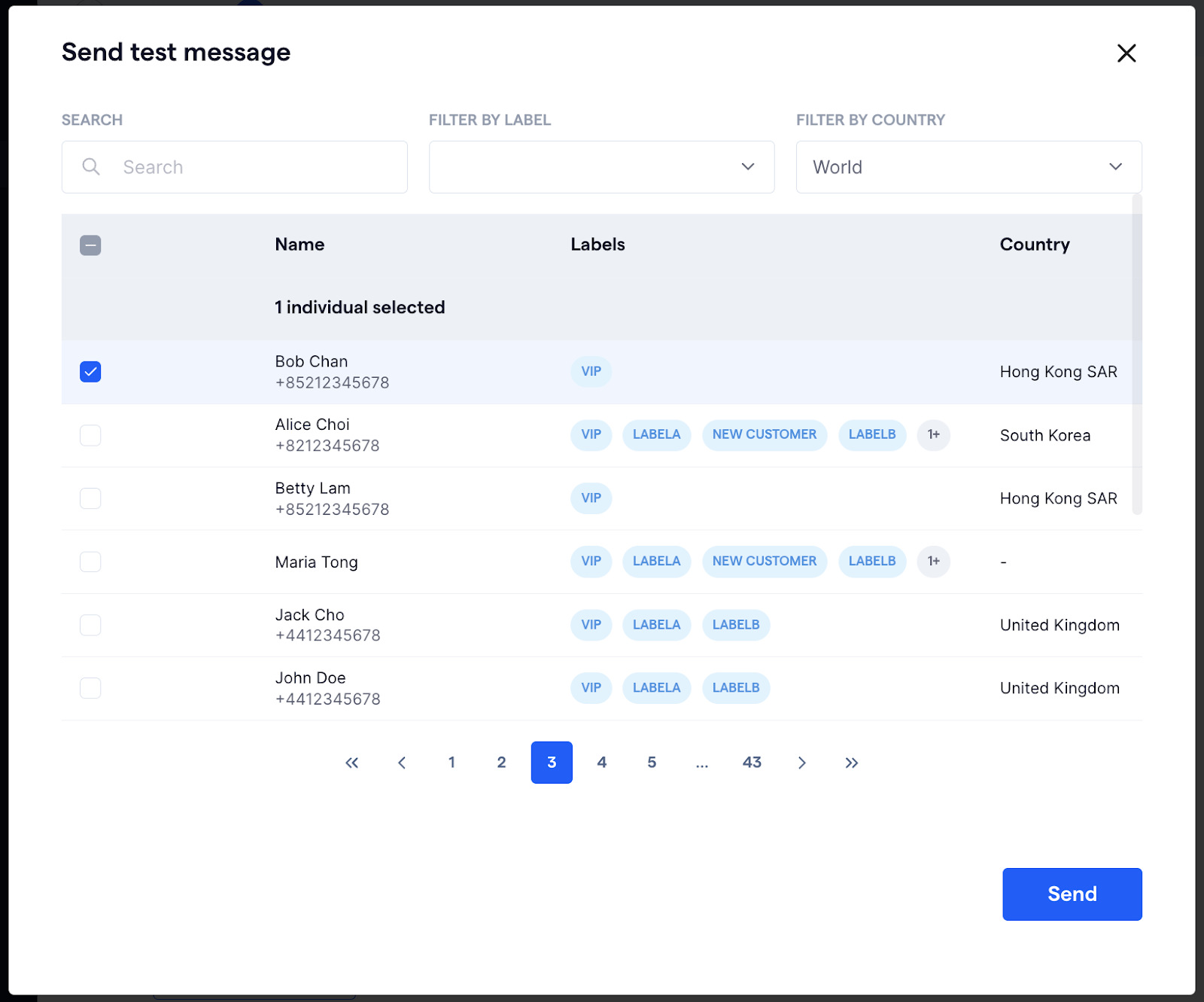
Para ver como sua mensagem de transmissão aparecerá para os destinatários, você pode enviar uma mensagem de teste antes de publicar sua transmissão seguindo as etapas abaixo:
- Clique no botão "Enviar mensagem de teste" no canto inferior direito da página "Conteúdo"
- Selecione os contatos para os quais você gostaria de enviar a mensagem de teste e clique em “Enviar”

Revise e publique sua transmissão
Depois de concluir a configuração da sua campanha de transmissão, você pode salvá-la como rascunho ou revisar e publicar a transmissão.
Siga os passos abaixo para salvar sua transmissão como rascunho:
- No canto superior direito da página de configurações de transmissão, clique no botão "Salvar como rascunho"

- Clicar em "Salvar como rascunho" salvará o progresso atual da sua campanha de transmissão. Você pode acessar a transmissão mais tarde na tabela na página principal "Broadcasts".
Para revisar e publicar sua transmissão:
- No canto superior direito da página de configurações de transmissão, clique no botão "Revisar e publicar transmissão"

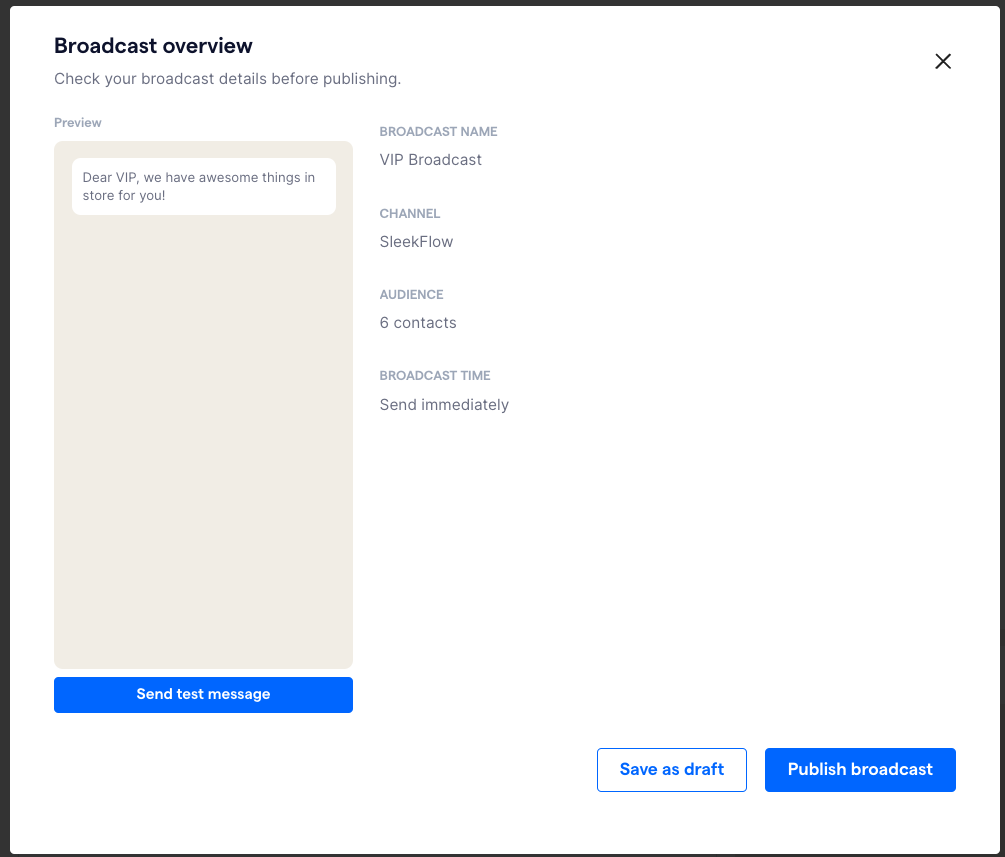
- Uma "Visão geral da transmissão" será exibida, onde você pode revisar os detalhes e a configuração da sua campanha de transmissão
- Se estiver satisfeito, clique em "Publicar transmissão" para enviar a transmissão para o seu público selecionado. Se quiser fazer mais alterações na sua transmissão, clique em "Salvar como rascunho" para salvar seu progresso e você pode acessá-lo mais tarde na página principal "Transmissões"