


Todos os nós de ação exigem configuração em um formulário de nó, onde você define os parâmetros da ação selecionada. Neste artigo, vamos orientar você sobre como configurar cada nó de ação de “Integração externa”, para que seu fluxo execute as tarefas adequadas e alcance o resultado desejado.
Enviar webhook de mensagem acionada
⚠️ A ação "Enviar mensagem de gatilho webhook" estará disponível apenas para usuários dos planos Premium e Enterprise após o período beta do Flow Builder
A ação “Enviar webhook de mensagem acionada” permite enviar para um sistema externo os dados relacionados à mensagem do cliente que acionou a inscrição no fluxo.
Pré-requisitos para usar este nó:
-
O nó de gatilho deve ser um dos seguintes:
- Mensagem recebida
- Mensagem recebida de novo cliente
- Mensagem enviada
- O sistema externo deve ser capaz de receber webhooks enviados pela SleekFlow
Configure o formulário do nó de ação “Enviar webhook de mensagem acionada” seguindo as etapas abaixo:
- Configurar o formulário do nó
-
Visualizar o payload do webhook
Configurar o formulário do nó
Para configurar o formulário do nó “Enviar webhook de mensagem acionada”:
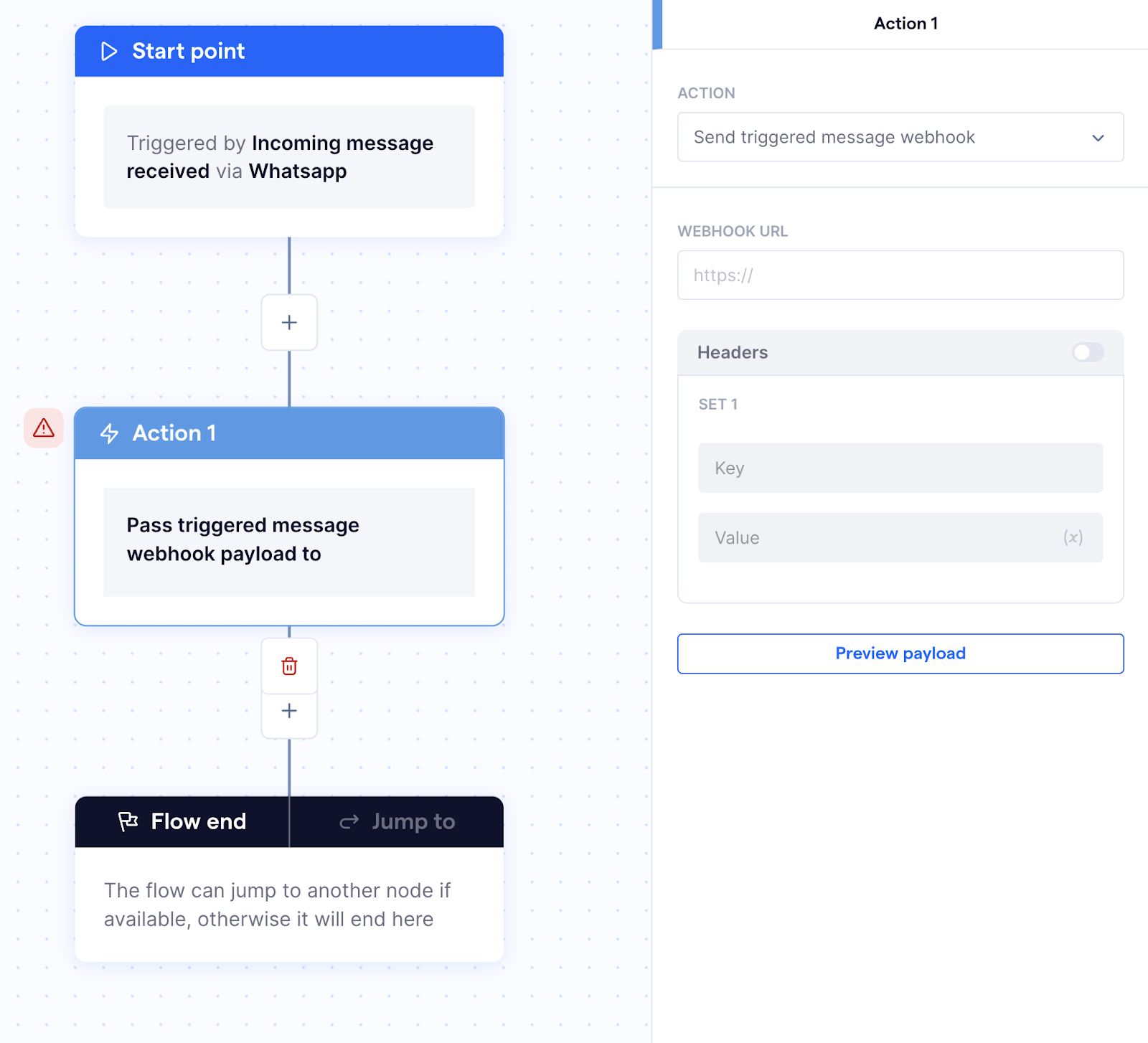
- Clique no nó de ação “Enviar webhook de mensagem acionada” para abrir o formulário, que será exibido no lado direito da tela
-
O formulário do nó contém os seguintes campos para configuração, permitindo que a SleekFlow envie os dados do payload do webhook da mensagem acionada para o seu sistema externo:
1. URL do webhook – Insira a URL do webhook fornecida pelo sistema externo para o qual você deseja enviar os dados
2. Cabeçalhos (Headers) – Ative esta opção para fornecer quaisquer dados adicionais exigidos pelo webhook por meio do cabeçalho da requisição. Consulte a documentação de webhook do seu sistema externo para verificar se é necessário enviar dados adicionais no cabeçalho da requisição.

Visualizar o payload do webhook
Para visualizar uma prévia do payload:
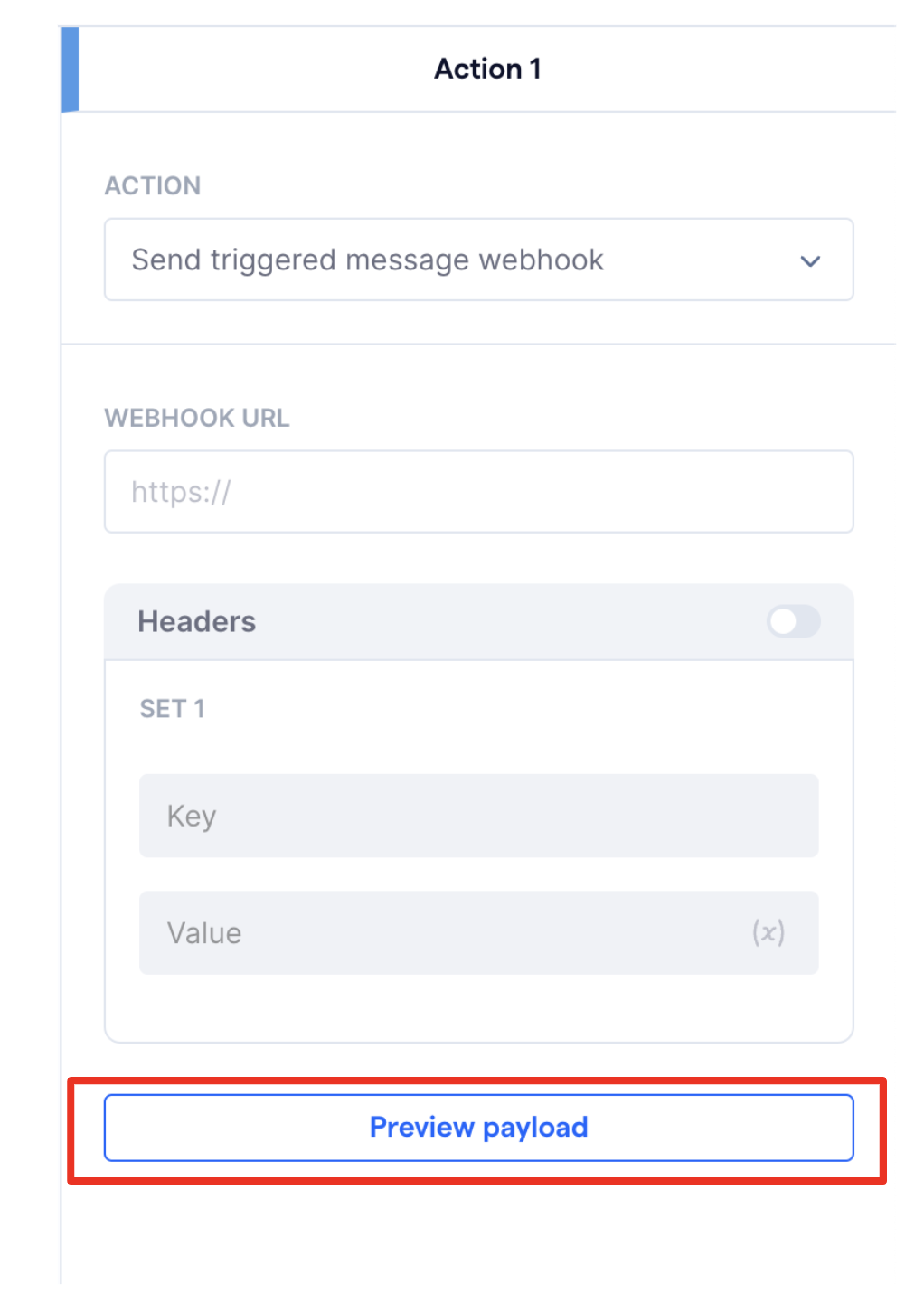
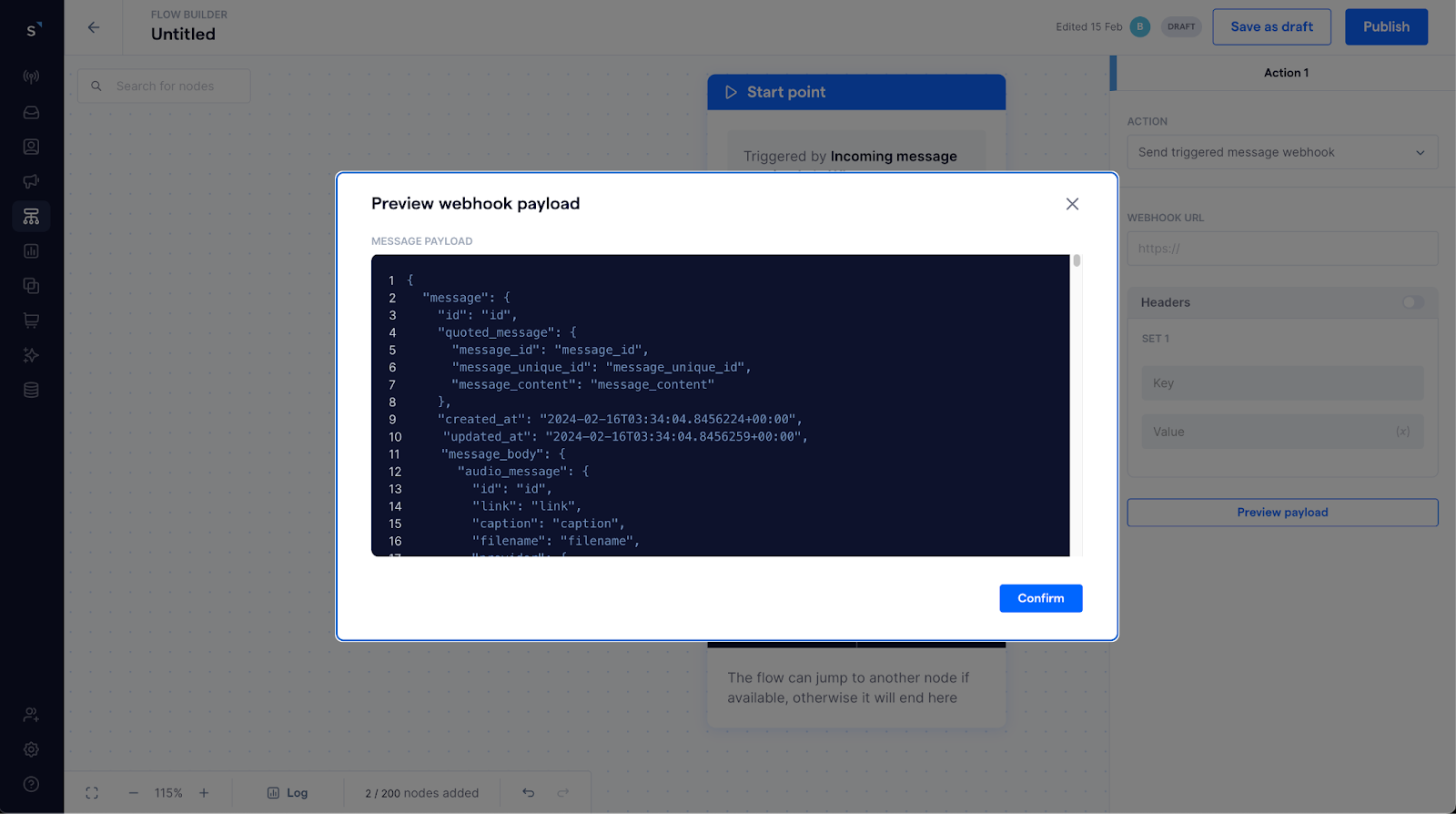
- Clique no botão “Visualizar payload” no formulário do nó para ver um exemplo do payload do contato e de seus parâmetros que seriam enviados ao webhook do sistema externo
2. A janela modal exibirá a estrutura de dados do payload em sintaxe JSON
Diferenças em relação aos webhooks de mensagens nas regras de automação da SleekFlow 1.0
Os webhooks de mensagens podem ser enviados para sistemas externos tanto a partir das “Automações” da SleekFlow 1.0 quanto do Flow Builder da SleekFlow 2.0. No entanto, a sintaxe e o formato dos payloads de webhook podem ser diferentes entre as duas versões.
O mapeamento entre os payloads de webhook enviados pelas “Automações” e pelo Flow Builder está descrito na tabela abaixo:
| Parâmetros de carga útil de automações | Parâmetros de carga útil do Flow Builder |
| contatoEmail | “E-mail” sob o objeto “contato” |
| whatsappDeID | N/A |
| whatsappDe | id_do_canal |
| whatsappDeNome | “first_name” e “last_name” no objeto “contact”, de/para podem ser determinados por is_sent_from_ sleekflow , true significa mensagem de saída pela empresa e false significa mensagem de entrada do cliente |
| whatsappParaId | N/A |
| whatsappPara | Número de telefone |
| whatsappParaNome | “first_name” e “last_name” no objeto “contact”, de/para podem ser determinados por is_sent_from_ sleekflow , true significa mensagem de saída pela empresa e false significa mensagem de entrada do cliente |
| para | Número de telefone |
| de | id_do_canal |
| eu ia | id_da_mensagem |
| ID da empresa | “company_id” sob o objeto “contact” (ainda não ativo) |
| conversaçãoId | id_da_conversação |
| mensagemUniqueID | mensagem_id_único |
| canal | canal |
| whatsappRemetente | pode ser determinado por is_sent_from_ sleekflow , true significa mensagem de saída pela empresa e false significa mensagem de entrada do cliente |
| Receptor do WhatsApp | objeto “contato” |
| Tipo de mensagem | tipo_de_mensagem |
| Tipo de entrega | tipo_de_entrega_de_mensagem |
| mensagemConteúdo | conteúdo_da_mensagem |
| arquivos enviados |
Depende do tipo de arquivo, encontrado em:
|
| criado em | criado_em |
| atualizado em | atualizado_em |
| carimbo de data/hora | message_timestamp (ex: 1704859931) |
| status | status_da_mensagem |
| nomedocanal | N/A |
| éEnviadoDeSleekflow | sleekflow |
| é caixa de areia | “is_sandbox” sob o objeto “contato” |
| canalIdentidadeId | id_do_canal |
| éDeImportação | N/A |
| quotedMsgId | “message_id” sob o objeto “quoted_message” |
| quotedMsgBody | “message_content” sob o objeto “quoted_message” |
Enviar webhook de contato
⚠️ A ação "Enviar webhook de contato" estará disponível apenas para usuários dos planos Premium e Enterprise após o período beta do Flow Builder
A ação “Enviar webhook de contato” permite enviar dados relacionados ao contato inscrito no fluxo para um sistema externo. Um pré-requisito para usar este nó é que o sistema externo seja capaz de receber webhooks de entrada da SleekFlow.
Configure o formulário do nó de ação “Enviar webhook de contato” seguindo os passos descritos abaixo:
- Configurar o formulário do nó
- Visualizar o payload do webhook
Configurar o formulário do nó
Para configurar o formulário do nó “Enviar webhook de contato”:
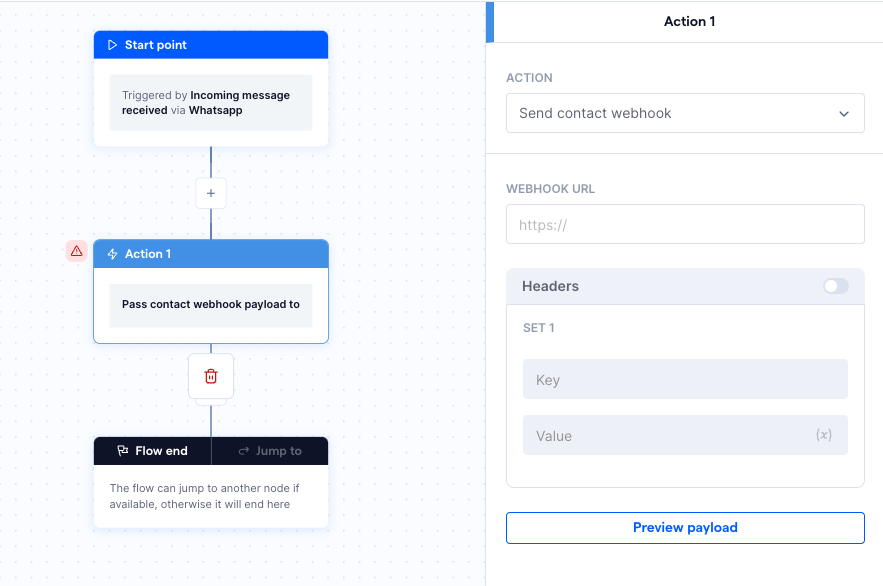
- Clique no nó de ação “Enviar webhook de contato” para abrir o formulário, que será exibido no lado direito da tela
-
O formulário do nó contém os seguintes campos para configuração, permitindo que a SleekFlow envie os dados do payload do webhook do contato inscrito para o seu sistema externo:
1. URL do webhook – Insira a URL do webhook fornecida pelo sistema externo para o qual você deseja enviar os dados
2. Cabeçalhos – Ative esta opção para fornecer quaisquer dados adicionais exigidos pelo webhook por meio do cabeçalho da requisição. Consulte a documentação de webhook do seu sistema externo para verificar se há dados adicionais que precisam ser enviados no cabeçalho da requisição.

Visualizar payload do webhook
Para visualizar uma prévia do payload:
- Clique no botão “Visualizar payload” no formulário do nó para ver um exemplo do payload do contato e seus parâmetros que seriam enviados para o webhook do seu sistema externo
2. O modal exibirá a estrutura de dados do payload no formato JSON


Diferenças em relação aos webhooks de contato nas regras de automação da SleekFlow 1.0
Os webhooks de contato podem ser enviados para sistemas externos tanto pelas “Automações” da SleekFlow 1.0 quanto pelo Flow Builder da SleekFlow 2.0. No entanto, a sintaxe e o formato dos payloads de webhook podem diferir entre as duas versões.
O mapeamento entre os payloads de webhook enviados pelas “Automações” e pelo Flow Builder está descrito na tabela abaixo:
| Parâmetros de carga útil de automações | Parâmetros de carga útil do Flow Builder |
| eu ia | ID do contato |
| rótulos | labels sob o objeto “contato” |
| nome_do_campo_de_contato | os campos padrão são listados sob o objeto “contato” |
| nome_do_campo_personalizado | campos personalizados são listados sob o objeto “contato” |
Enviar solicitação HTTP
⚠️ A ação "Enviar solicitação HTTP" estará disponível apenas para usuários dos planos Premium e Enterprise após o período beta do Flow Builder
A ação “Enviar requisição HTTP” permite enviar e/ou receber dados entre a SleekFlow e a API do seu sistema externo. Um pré-requisito para usar este nó é que o sistema externo ofereça uma API publicamente disponível para permitir a integração com a SleekFlow.
Configure o formulário do nó de ação “Enviar requisição HTTP” seguindo os passos descritos abaixo:
- Configurar a requisição HTTP
- Configurar o corpo da requisição HTTP
- Configurar a persistência da resposta HTTP
Configurar a requisição HTTP
Para iniciar a configuração do nó “Enviar requisição HTTP”:
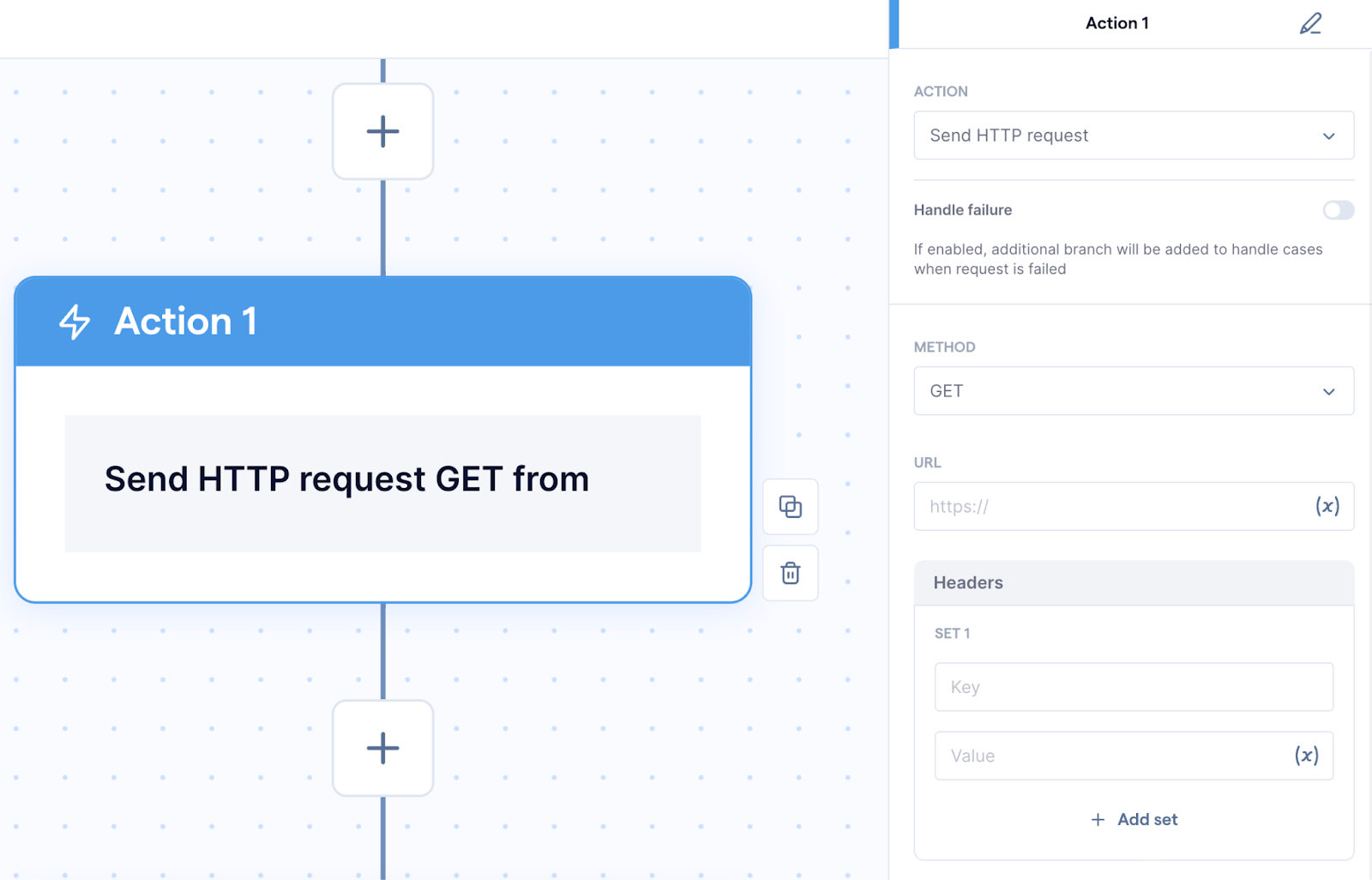
- Clique no nó de ação “Enviar requisição HTTP” para abrir o formulário, que será exibido no lado direito da tela
-
O formulário do nó contém os seguintes campos para você configurar para que o SleekFlow interaja com seu sistema externo para enviar e/ou buscar dados:
1. Lidar com falhas - Habilite isso para criar duas ramificações no fluxo, uma ramificação
para se o status da resposta HTTP for bem-sucedido e o outro para quando o HTTP
solicitação falhar. Isso permitirá que você configure um fallback caso a solicitação HTTP
não consegue executar corretamente.
2. Método - Especifique o método HTTP que a API do seu sistema externo
espera. Escolha "GET" para solicitar dados da API do sistema externo, ou
"POST" para enviar dados do SleekFlow para o sistema externo por meio de sua API.
3. URL - Insira a URL para acessar a API do seu sistema externo e seus vários
funções
4. Cabeçalhos - Configure os pares de chave-valor do cabeçalho necessários da solicitação HTTP
para acessar a API
5. Cadeia de consulta - Configure os pares de chave-valor da cadeia de consulta necessários para acessar
a API

Configurar o corpo da solicitação HTTP
ℹ️ A solicitação HTTP "Body" está disponível somente quando o método "POST" está configurado no nó "Enviar solicitação HTTP"
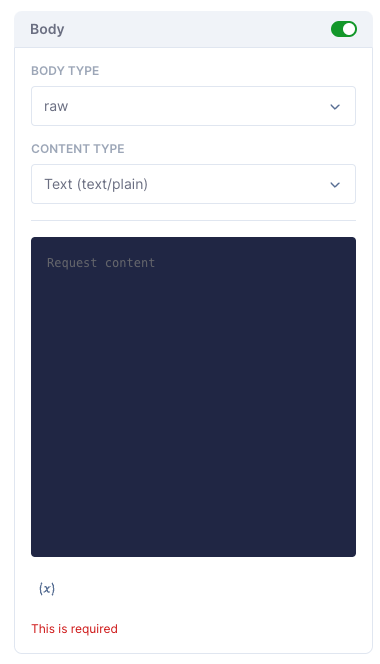
A seção "Body" do formulário do nó permite que você configure os dados e o tipo de conteúdo a serem enviados pela solicitação HTTP para o servidor de API do sistema externo. Consulte a documentação da API do seu sistema externo para obter a configuração e os parâmetros específicos necessários para a integração.
Esta seção tem os seguintes campos que você pode configurar:
-
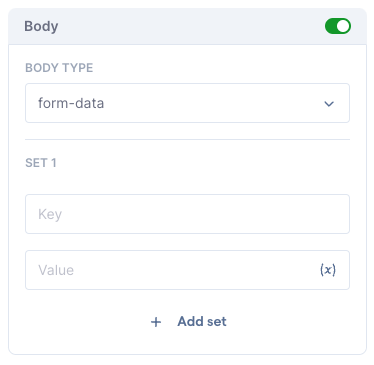
Tipo de corpo - Especifique o tipo de corpo que a API do seu sistema externo aceita. Você pode configurar o tipo de conteúdo com as opções descritas na tabela abaixo:
| Tipo de corpo | Descrição |
| cru |
Escolha o tipo de corpo "bruto" se sua API receber texto simples, JSON ou dados de string. Você pode inserir os dados na caixa azul escuro “Solicitar conteúdo” com a sintaxe do tipo de conteúdo |
|
dados do formulário ou x-www-formulário-urlencoded |
Escolha o tipo de corpo que atende aos requisitos da sua API e insira os dados de conteúdo da solicitação como pares de chave-valor Se você tiver mais de um conjunto de dados de pares de chave-valor para anexar, clique em "+ Adicionar conjunto" para adicionar outro conjunto de pares de chave-valor |

Configurar persistência de resposta a partir da resposta HTTP
A seção "Salvar resposta HTTP" permite que você salve pontos de dados específicos retornados na resposta da API como uma variável para usar posteriormente no fluxo
Isso lhe dá a flexibilidade de criar interações personalizadas com seus contatos por meio de dados dinâmicos.
Esta seção requer que você adicione um par chave-valor para cada valor que você deseja salvar, especificando exatamente quais valores fornecidos dentro da resposta HTTP você deseja salvar como uma variável para usar mais tarde no fluxo. Cada par chave-valor consiste nos 2 campos a seguir:
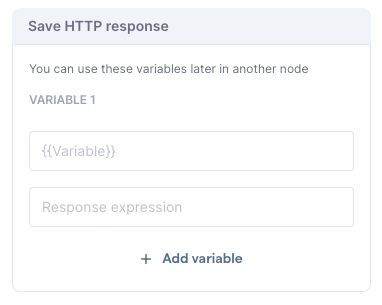
- {{variable}} - Especifique o nome da variável que o sistema usará para armazenar os dados extraídos da carga útil da resposta HTTP. Você pode usar esse nome de variável em nós de condição e ação subsequentes dentro do fluxo para referenciar os valores extraídos. Use as chaves duplas ao inserir o nome da variável (por exemplo, {{variable_name}}).
-
$.response_variable - Especifique a variável para extrair valores de dentro do payload de resposta HTTP JSON recebido da API. Use a notação de ponto JSON aqui para especificar qual campo do payload de resposta HTTP o sistema deve extrair.
💡 Explicador de notação de ponto JSON
A notação de ponto JSON é uma maneira de especificar um campo ou valor particular dentro de uma estrutura de dados aninhada como JSON. Ela permite que você navegue pela estrutura indicando o caminho para o campo desejado usando chaves separadas por ponto.
Formatar:
A notação de ponto JSON começa com um $., seguido por todos os nomes de campo listados em ordem sequencial para navegar pela estrutura de dados aninhada para chegar ao seu campo de destino. Cada nome de campo especificado na notação é separado por um ponto (por exemplo, $.key1.key2.key3)
Exemplo:
Para a carga especificada abaixo, o campo de número de telefone seria representado assim usando a notação de ponto JSON: $.data.profile.phone
{
"dados": {
"id": "12345",
"nome": "Bob Chan",
"perfil": {
"e-mail": "bob@ sleekflow .io",
"telefone": "85298007899"
}
}