


Nota: Los módulos de tickets están disponibles actualmente con acceso limitado. Comunícate con el equipo de SleekFlow para habilitar esta función en tu espacio de trabajo.
Cuando un cliente reporta un problema, puedes crear un ticket para hacer un seguimiento del problema y gestionarlo de forma sistemática, en lugar de depender únicamente del chat. Los tickets ayudan a que los problemas se organicen, se prioricen y se resuelvan de manera eficiente.
Puedes crear tickets de forma manual o automática en SleekFlow. Una vez creados, puedes administrarlos en la página “Tickets” o directamente en la Bandeja de entrada.
Descripción general de las propiedades de los tickets
Antes de crear tickets, es fundamental revisar las propiedades disponibles. En la siguiente tabla se describen los campos obligatorios y opcionales que deberás completar al configurar un ticket.
*Campo obligatorio para los tickets.
| Propiedad del ticket | Descripción |
Persona asignada* |
El miembro del equipo responsable de resolver el ticket. • Si la persona asignada no tiene acceso a la conversación asociada, debe agregarse como colaborador para interactuar con el contacto. |
Archivo adjunto |
Archivos, imágenes u otro contenido multimedia que se subió al ticket. • Cada archivo de documento puede tener un tamaño máximo de 100 MB. • Cada archivo multimedia (por ejemplo, imágenes o videos) puede tener un tamaño máximo de 15 MB. • No hay límite de tamaño total de archivos por ticket. |
Canal* |
El origen del ticket (por ejemplo, WhatsApp, Instagram o Facebook). |
Contacto* |
El cliente o la persona asociada al ticket. • Asegúrate de que este contacto exista en tu sistema antes de crear el ticket. |
Descripción |
Información detallada sobre el problema o la solicitud relacionada con el ticket. • Límite de caracteres: 1000 caracteres. |
Fecha de vencimiento |
La fecha y la hora límite para resolver el ticket. • Ayuda a priorizar y gestionar los problemas urgentes. |
Prioridad* |
Define la urgencia del ticket. • Opciones predeterminadas: “Urgente”, “Alta”, “Media” y “Baja”. • Las opciones de prioridad son fijas y no se pueden personalizar. Sin embargo, los usuarios pueden actualizar la prioridad de un ticket según sea necesario. |
Estado* |
Representa la etapa actual del ticket. • Opciones predeterminadas: “Por hacer”, “En curso”, “En espera”, “Resuelto” y “Reabierto”. • El sistema asigna automáticamente el estado “Por hacer” al crear el ticket. • Las opciones de estado son fijas y no se pueden personalizar. Sin embargo, los usuarios pueden actualizar el estado de un ticket según sea necesario. |
ID del ticket |
Un identificador único que se asigna automáticamente a cada ticket al crearlo. • Este campo no se puede modificar. |
Título del ticket* |
Un breve resumen del propósito del ticket. • Límite de caracteres: 200 caracteres. |
Tipo |
Clasifica el ticket (por ejemplo, “Pregunta”, “Tarea”, “Incidente” o “Problema”). • Los usuarios pueden modificar los tipos existentes o crear tipos de ticket personalizados en “Configuración”. |
Crear un ticket manualmente
Hay dos formas de abrir el cuadro de diálogo “Crear ticket” para crear un ticket. Sigue estos pasos para acceder al cuadro de diálogo “Crear ticket”:
Desde la bandeja de entrada
Si un cliente plantea un problema durante una conversación, puedes crear un ticket directamente desde tu bandeja de entrada. Para hacerlo, sigue estos pasos:
- Haz clic en el ícono de la barra de navegación izquierda para ir a la “Bandeja de entrada”.
- Ubica la conversación con el contacto para el que quieres crear un ticket.
- En la conversación, ve al panel de información del contacto. Si el panel está oculto, haz clic en el ícono de información en la esquina superior derecha de la barra de control de la conversación.
- Haz clic en el ícono “Tickets” debajo del nombre del contacto.
- En esta pestaña, puedes ver todos los tickets asociados a este contacto. Haz clic en el ícono.
- Aparecerá el cuadro de diálogo “Crear nuevo ticket”.
- Sigue los pasos que se indican aquí para crear un ticket.
Desde la página de tickets
Además de abrir el cuadro de diálogo “Crear nuevo ticket” en la “Bandeja de entrada”, también puedes abrirlo directamente en la página “Tickets” para crear un nuevo ticket. Para hacerlo, sigue estos pasos:
- Haz clic en el ícono de la barra de navegación izquierda para ir a la página “Tickets”.
- Haz clic en el botón “Crear nuevo ticket” en la esquina superior derecha de la página.
- Aparecerá el cuadro de diálogo “Crear nuevo ticket”.
- Sigue los pasos que se indican aquí para crear un ticket.
Completar el cuadro de diálogo “Crear nuevo ticket”
Una vez que hayas abierto el cuadro de diálogo “Crear nuevo ticket”, ya sea desde la “Bandeja de entrada” o desde la página “Tickets”, podrás completar la información necesaria.
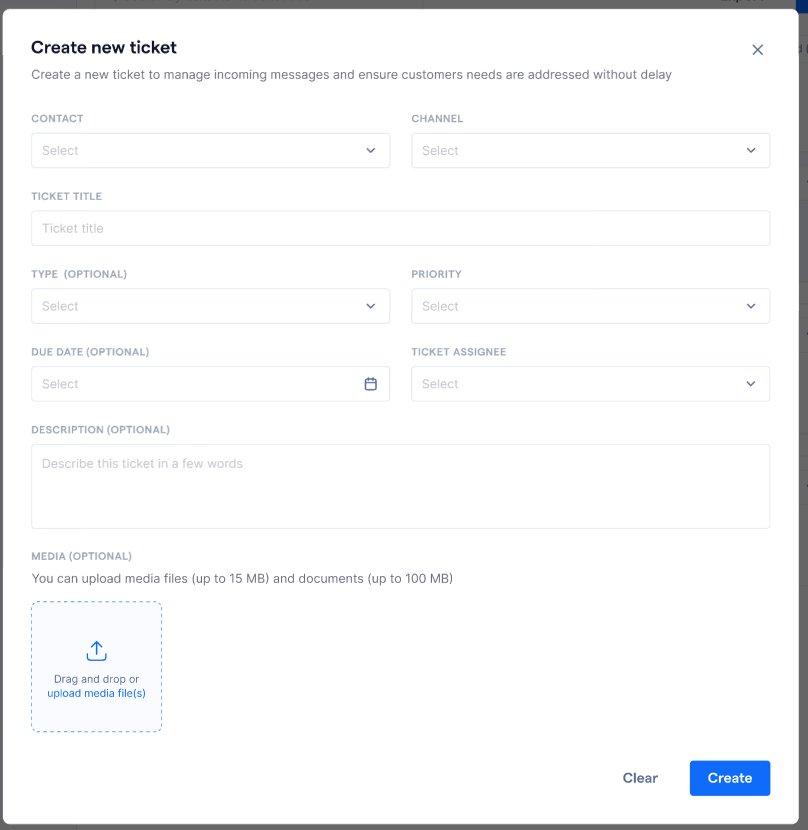
A continuación, se explica cómo completar los campos de este cuadro de diálogo:
- Contacto y canal (obligatorio).
Si creas un ticket desde la “Bandeja de entrada”, los campos “Contacto” y “Canal” se completarán automáticamente con la información del contacto de la conversación. No podrás modificar el valor ingresado en “Contacto”.

- Si creas un ticket desde la página “Tickets”, deberás completar los campos “Contacto” y “Canal”.
- Título del ticket (obligatorio).
- Un breve resumen del propósito del ticket.
- Tipo (opcional).
- Clasifica el ticket. Por ejemplo, “Pregunta”, “Tarea”, “Incidente” o “Problema”.
- Prioridad (obligatorio).
- Define la urgencia del ticket.
- Fecha de vencimiento (opcional).
- La fecha y la hora en las que se debe resolver el ticket.
- Persona asignada al ticket (obligatorio).
- El miembro del equipo responsable de resolver el ticket.
- Descripción (opcional).
- Información detallada sobre el problema o la solicitud relacionada con el ticket.
- Multimedia (opcional).
- Archivos, imágenes u otro contenido multimedia que se cargó en el ticket.
- Puedes descargar o eliminar los archivos cargados en el ticket de forma selectiva o masiva.
- Para descargar o eliminar archivos de forma selectiva:
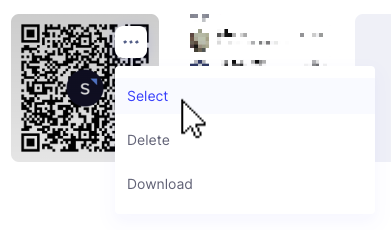
- Coloca el cursor en la esquina superior derecha de la vista previa de un archivo y haz clic en el ícono.
- Haz clic en “Seleccionar”.
- Luego, selecciona los archivos de forma individual.
- Después de elegir los archivos, haz clic en “Descargar” o “Eliminar” para realizar la acción.
- Coloca el cursor en la esquina superior derecha de la vista previa de un archivo y haz clic en el ícono.
- Para descargar o eliminar archivos de forma masiva:
- Haz clic en “Seleccionar todo”.
- Haz clic en “Descargar” o “Eliminar” para realizar la acción.
- Para descargar o eliminar archivos de forma selectiva:
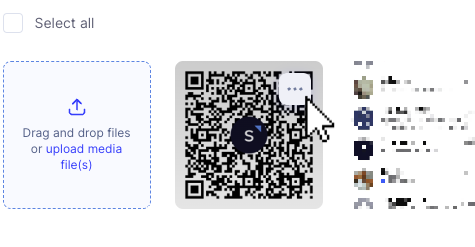
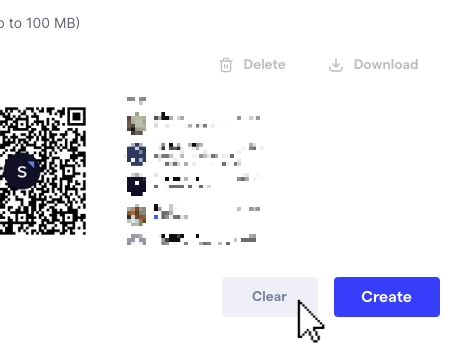
Si quieres empezar de nuevo en cualquier momento, haz clic en “Borrar” para eliminar toda la información ingresada. Sin embargo, en los cuadros de diálogo que se abren desde la “Bandeja de entrada”, no se borrará la información de “Contacto” y “Canal”.
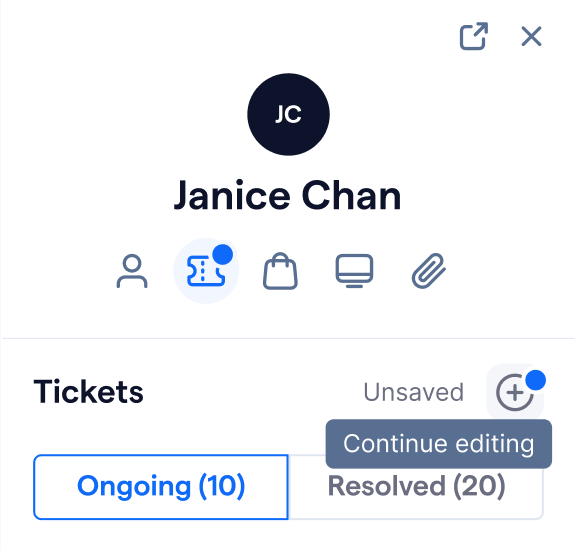
Si completaste parte de la información y quieres seguir creando el ticket más tarde, haz clic en el ícono de la esquina superior derecha. El formulario del ticket se cerrará y se guardará como borrador temporal. Puedes volver en cualquier momento a la página “Tickets” o a la conversación del contacto en la “Bandeja de entrada” y hacer clic de nuevo en el botón “Crear ticket” para volver a abrir el ticket, mientras no hayas actualizado la pestaña del navegador.
Después de completar todos los campos obligatorios, haz clic en el botón “Crear” para confirmar. ¡Listo! Se creó el ticket. Ahora puedes verlo en la lista de tickets y en el panel de información del contacto.