ℹ️ La función de difusión solo está disponible para usuarios con los roles de Administrador o Administrador de equipo.
La función de difusión de SleekFlow te permite enviar un mensaje simultáneamente a un grupo grande de destinatarios. Puedes usar las difusiones para distribuir información, promociones o anuncios de manera eficiente. Sigue los pasos que se indican a continuación para configurar y publicar fácilmente una campaña de difusión:
- Crea una difusión
- Envía un mensaje de prueba
- Revisa y publica tu difusión
Lista de verificación para difusiones
Antes de enviar un mensaje de difusión, es importante que completes la siguiente lista de verificación para garantizar una entrega sin inconvenientes y evitar problemas, como una baja tasa de entrega o restricciones en la cuenta. Estos pasos te ayudan a cumplir con las políticas de la plataforma y mantener una buena reputación como remitente.
-
Dirígete únicamente a contactos suscritos
- SleekFlow solo enviará mensajes de difusión a los contactos que tengan la propiedad Suscriptor = Verdadero. Para asegurarte de que tus mensajes lleguen a destinatarios válidos, usa el nodo “Actualizar contacto” en el Creador de flujos para establecer automáticamente esta propiedad para los suscriptores.
-
Si envías una difusión por WhatsApp:
- Revisa la calidad de mensajería de tu Portafolio comercial y selecciona un canal de WhatsApp que pertenezca a un portafolio con una calificación de calidad Alta.
- Verifica el límite de mensajería de tu Portafolio comercial y asegúrate de tener suficiente capacidad disponible para la difusión.
-
Incluye instrucciones para cancelar la suscripción
- Asegúrate de incluir instrucciones para cancelar la suscripción en el mensaje de difusión, ya sea en el cuerpo o en el pie del mensaje. Esto te ayuda a cumplir con las políticas de WhatsApp y reduce el riesgo de que los destinatarios reporten tu cuenta o de que esta sea restringida.
-
Una vez que hayas completado todas las verificaciones anteriores, podrás enviar tu mensaje de difusión con confianza.
Crea una difusión
Para crear una difusión:
- Ve a la página “Difusiones” haciendo clic en el
ícono del menú de la barra lateral.

- Haz clic en el botón “Crear nueva difusión”, en la parte superior izquierda de la página “Difusiones”.
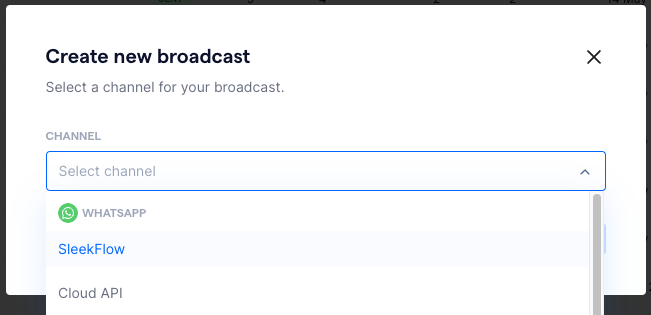
- Selecciona el canal por el que quieres enviar la difusión y haz clic en “Siguiente”.
- Si seleccionaste una cuenta de la API de WhatsApp Cloud para la difusión, la calidad de mensajería de tu Portafolio comercial aparecerá en la página de configuración de la difusión.

- Ten en cuenta que, si tu Portafolio comercial tiene una calificación de calidad de mensajería Baja, es posible que no puedas publicar difusiones por WhatsApp hasta que mejore la calidad del portafolio. Puedes seleccionar otro canal con una mejor calificación de calidad o esperar hasta que la calificación de la cuenta seleccionada se recupere a Media o superior.

Configura los ajustes de la difusión
Una vez que hayas seleccionado el canal de difusión, podrás configurar sus ajustes siguiendo los pasos que se indican a continuación.

Paso 1: Nombre de la difusión
Ingresa un nombre para la difusión.

Paso 2: Hora de la difusión
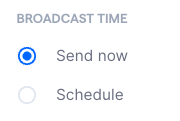
Decide cuándo quieres enviar la difusión seleccionando una de las siguientes opciones:
- Enviar ahora
-
Programar
Enviar ahora
Selecciona “Enviar ahora” para enviar la difusión inmediatamente después de publicarla.
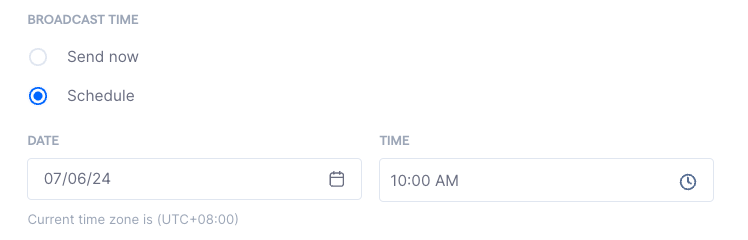
Programar
Selecciona “Programar” para enviar la difusión más adelante. Puedes especificar la fecha y hora en las que quieres que se envíe.
Paso 3: Audiencia
Nota: La cantidad exacta de contactos de la audiencia de la difusión se determina en el momento del envío. Por lo tanto, en las difusiones programadas, el tamaño de la audiencia que se muestra al programarlas puede ser ligeramente diferente cuando se envíen.
SleekFlow verifica el límite de mensajería de tu Portafolio comercial para ayudarte a evitar problemas de entrega. La información que verás dependerá de cuándo decidas enviar la difusión:
Si seleccionas “Enviar ahora”:
- Verás la capacidad de mensajería restante actual a nivel del portafolio que está disponible para enviar conversaciones iniciadas por la empresa.
- SleekFlow te mostrará una advertencia si el portafolio se está acercando a su límite de mensajería.
- Si el portafolio no tiene suficiente capacidad disponible, es posible que debas reducir el tamaño de la audiencia o enviar la difusión más adelante.
💡 Consejo: Reserva parte de la capacidad de mensajería para mensajes urgentes o de alta prioridad.
Si seleccionas “Programar”:
- Verás el nivel del límite de mensajería de tu Portafolio comercial, por ejemplo, 2K, 10K o 100K. Este nivel se aplica a todos los números de teléfono del portafolio.
💡 Consejo: Para evitar retrasos, considera usar un canal con más capacidad disponible o ajustar la hora de envío según tu límite de mensajería.
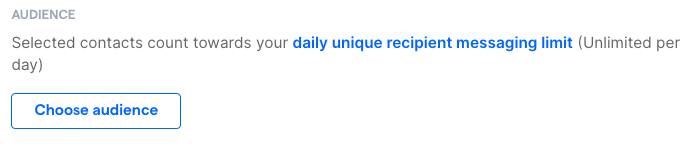
Selecciona los contactos a los que quieres enviar la difusión haciendo clic en el botón “Elegir audiencia”. Puedes seleccionar la audiencia de la difusión mediante listas de contactos o dirigirte a contactos que cumplan condiciones específicas.
Elegir por lista
Para elegir la audiencia por lista, sigue estos pasos en la pestaña “Por lista” de la ventana “Elegir audiencia”:
- Selecciona las listas de contactos a las que quieres enviar la difusión.
- Haz clic en “Completar” para confirmar las listas seleccionadas.
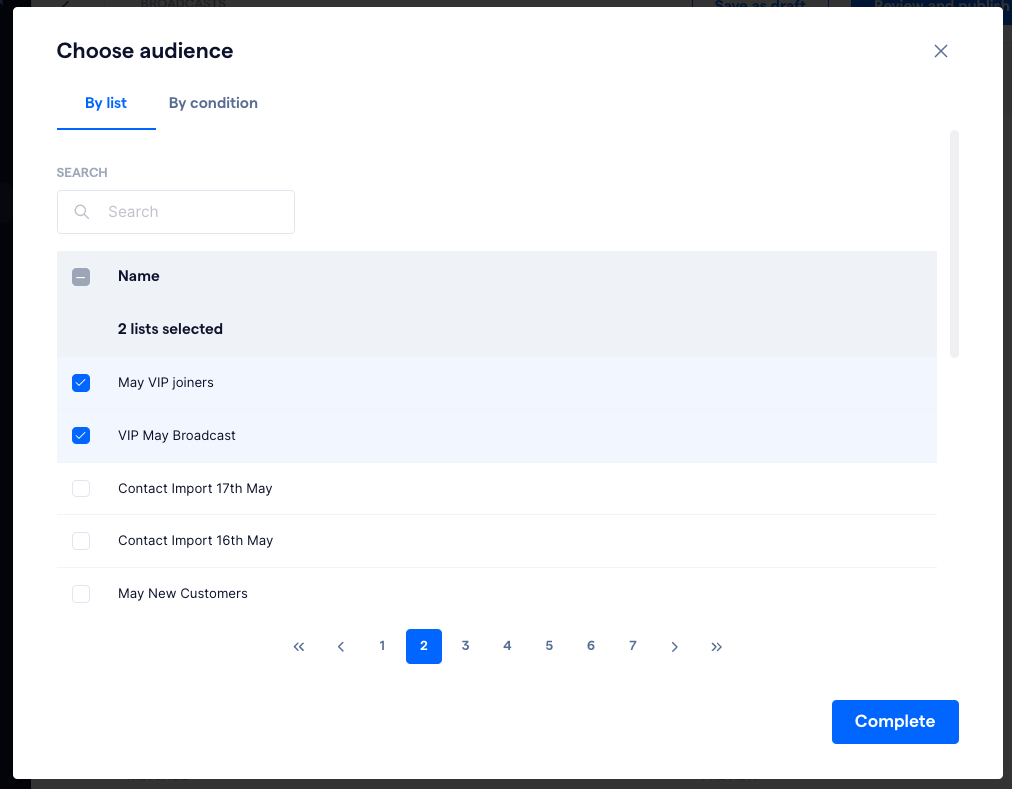
La difusión se enviará a todos los contactos de las listas seleccionadas.
⚠️ Si un contacto aparece en varias de las listas que seleccionaste, recibirá mensajes de difusión duplicados. Para evitar enviar mensajes duplicados, asegúrate de que ningún contacto aparezca en más de una de las listas de contactos seleccionadas.
Nota: Los contactos que tengan la propiedad Suscriptor = Falso no recibirán tus mensajes de difusión. Para administrar eficazmente la lista de suscriptores, usa el nodo “Actualizar contacto” en el Creador de flujos para establecer o actualizar esta propiedad según sea necesario.
Elegir por condición
Usa condiciones para dirigirte a contactos específicos con la difusión. Sigue estos pasos para configurar las condiciones:
- Haz clic en la pestaña “Por condición” de la ventana “Elegir audiencia”.
- Haz clic en el botón “Agregar condición”.
- Configura los siguientes parámetros:
- Selecciona la propiedad de contacto que quieres usar como condición.
- Selecciona uno de los operadores disponibles para el tipo de datos de la propiedad.
- En el campo de texto “Criterios de coincidencia”, establece el valor con el que debe compararse la propiedad de contacto.
- Haz clic en “Completar” para confirmar las condiciones.

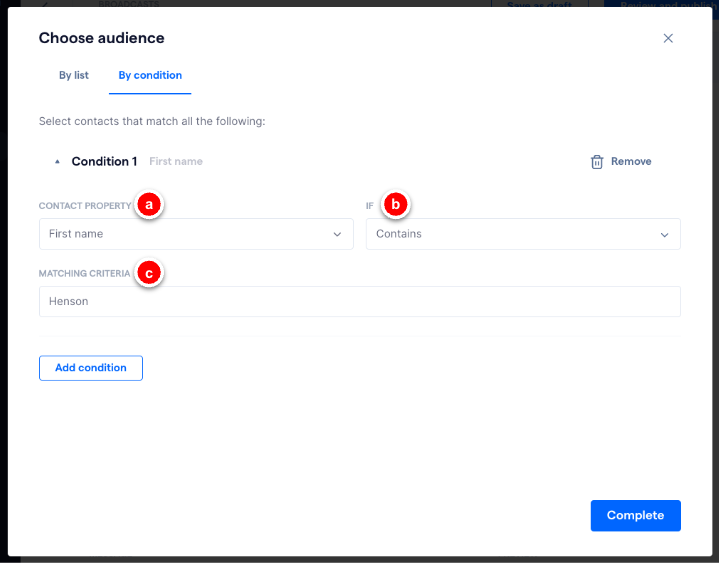
El mensaje de difusión se enviará a los contactos que cumplan los criterios de las condiciones.
Nota: Los contactos que tengan la propiedad Suscriptor = Falso no recibirán tus mensajes de difusión. Para administrar eficazmente la lista de suscriptores, usa el nodo “Actualizar contacto” en el Creador de flujos para establecer o actualizar esta propiedad según sea necesario.
Previsualiza y edita la audiencia
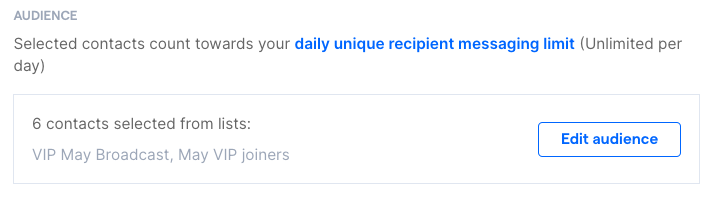
Una vez que hayas confirmado la audiencia de la difusión, podrás ver un resumen de las listas de contactos o las condiciones seleccionadas, junto con la cantidad correspondiente de contactos a los que se enviará la difusión. Haz clic en el botón “Editar audiencia” para seguir configurando o ajustar la audiencia.
Vista previa de una audiencia seleccionada mediante listas de contactos:
Vista previa de una audiencia seleccionada mediante condiciones:
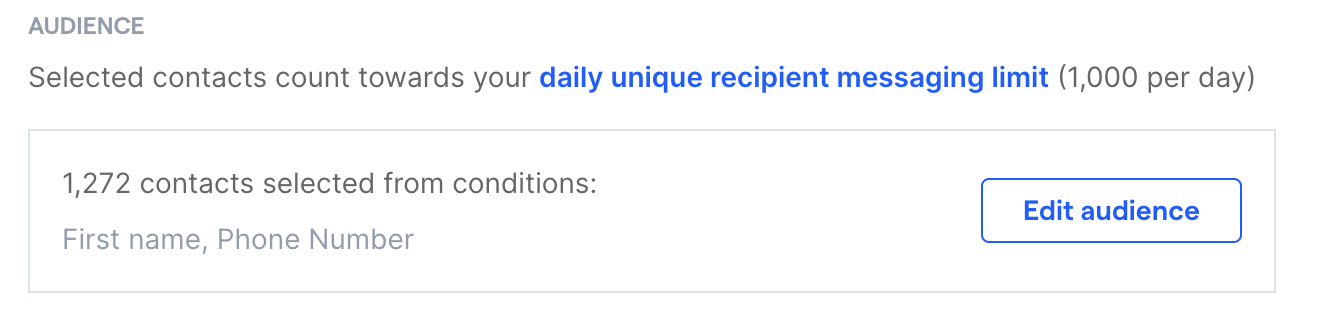
SleekFlow verificará si tu Portafolio comercial tiene suficiente capacidad de mensajería disponible para la audiencia seleccionada. De lo contrario, verás una advertencia y es posible que debas ajustar la audiencia o la hora de envío.
Los nuevos números de teléfono de WhatsApp que agregues al Portafolio comercial heredarán automáticamente el límite de mensajería actual del portafolio, independientemente de su historial de mensajería individual.
Configura el contenido de la difusión
Una vez que hayas confirmado los ajustes de la difusión, deberás configurar su contenido en la página “Contenido”. Ten en cuenta que los métodos disponibles para personalizar el contenido de la difusión dependen del canal de mensajería que uses para enviarla.
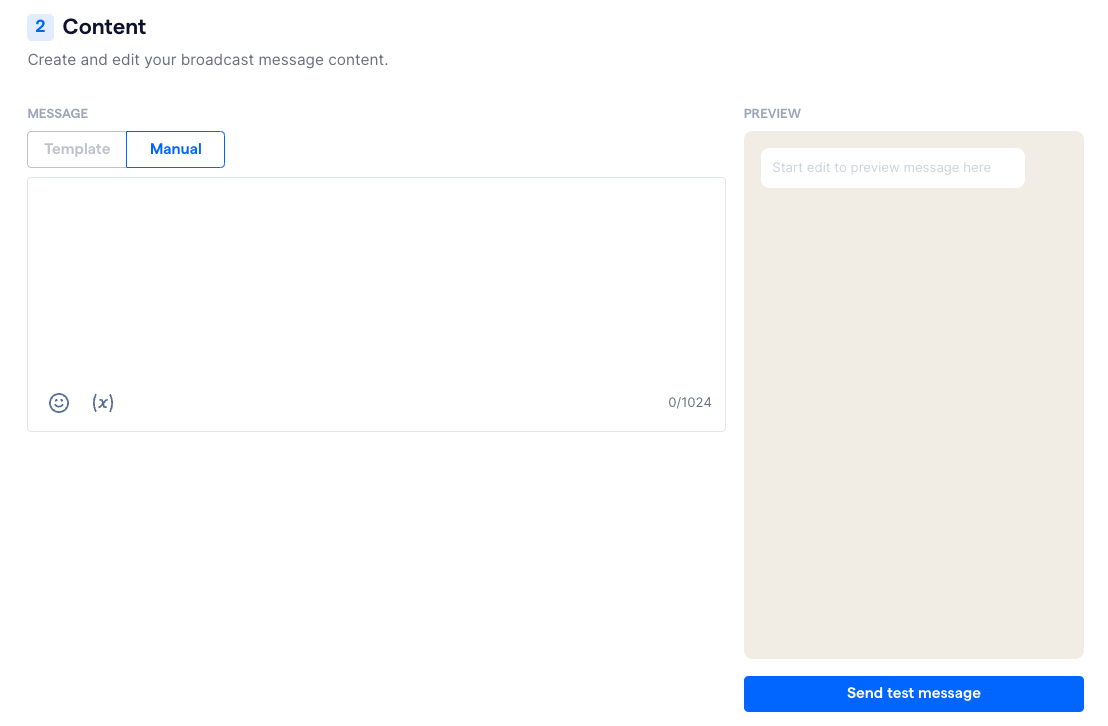
Si envías un mensaje de difusión por WhatsApp, puedes enviar un mensaje manual o un mensaje de plantilla.
Mensaje manual
Un mensaje manual es un mensaje que creas desde cero. Para enviar un mensaje manual de difusión:
- Haz clic en la pestaña de mensaje “Manual” de la página “Contenido”.
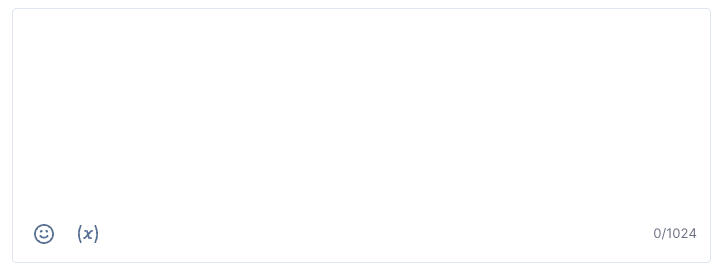
- Escribe el contenido del mensaje en el campo de texto.
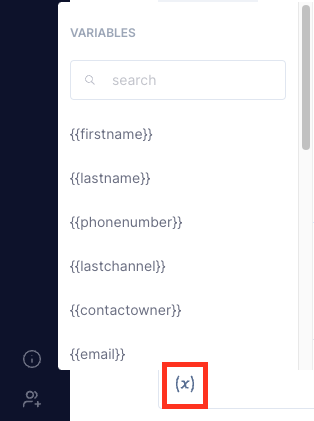
- Puedes personalizar el mensaje usando variables para adaptar el contenido a cada destinatario. Para agregar una variable al mensaje, haz clic en el
ícono y selecciona la variable correspondiente en la lista “Variables”. En el mensaje que reciba el destinatario, la variable se reemplazará con la información de contacto correspondiente.
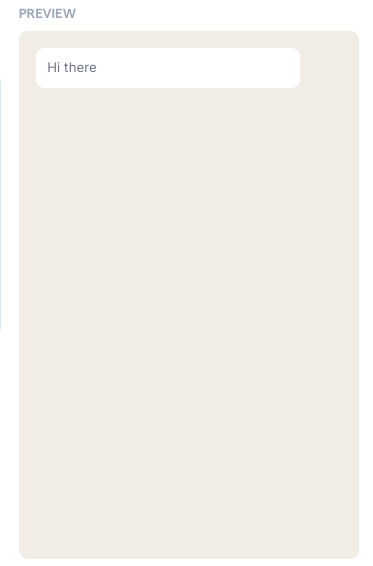
- Previsualiza el mensaje de difusión en la ventana “Vista previa”, en el lado derecho de la pantalla.
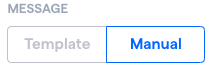
Mensaje de plantilla (solo WhatsApp)
Para enviar un mensaje de plantilla de WhatsApp, sigue estos pasos:
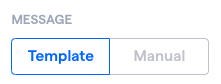
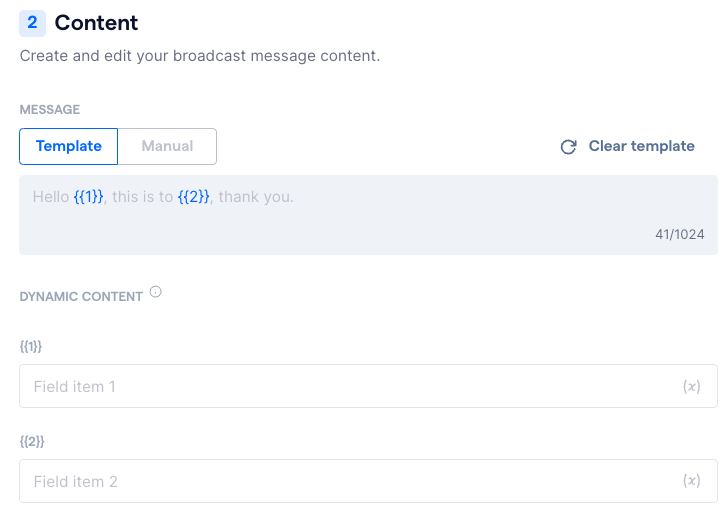
- Haz clic en la pestaña de mensaje “Plantilla” de la página “Contenido”.
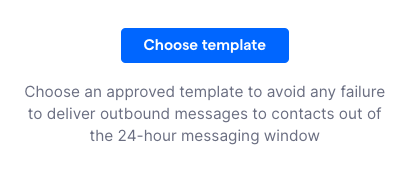
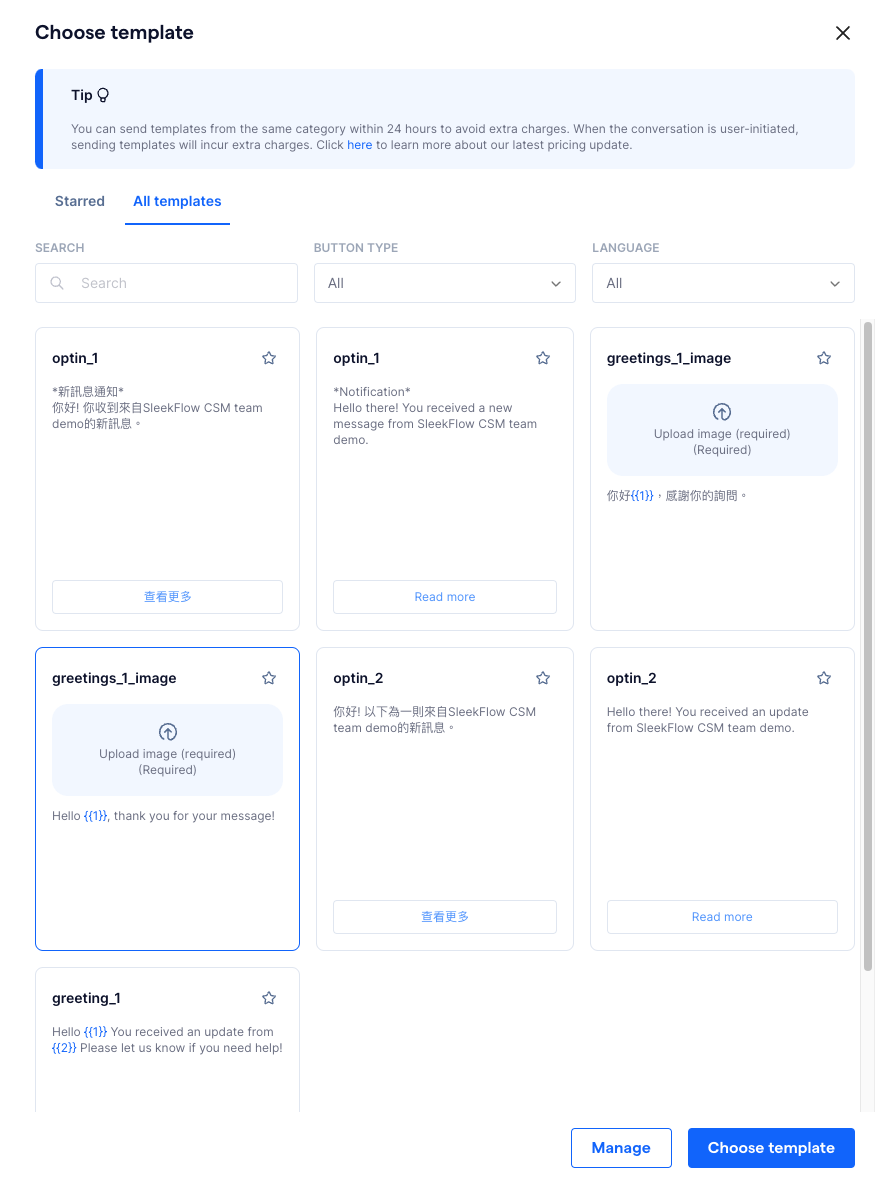
- Haz clic en “Elegir plantilla”. Aparecerá una ventana con las plantillas registradas.
- Selecciona la plantilla que quieres usar para el mensaje de difusión.
- La plantilla seleccionada aparecerá en el campo de texto “Mensaje”. Puedes personalizar el mensaje configurando los distintos campos marcados en la plantilla seleccionada. Según la plantilla, es posible que debas configurar el texto del encabezado, una imagen o un documento, el contenido dinámico de las variables del mensaje o el texto del pie.
Envía un mensaje de prueba
Para ver cómo aparecerá el mensaje de difusión para los destinatarios, puedes enviar un mensaje de prueba antes de publicar la difusión. Sigue estos pasos:
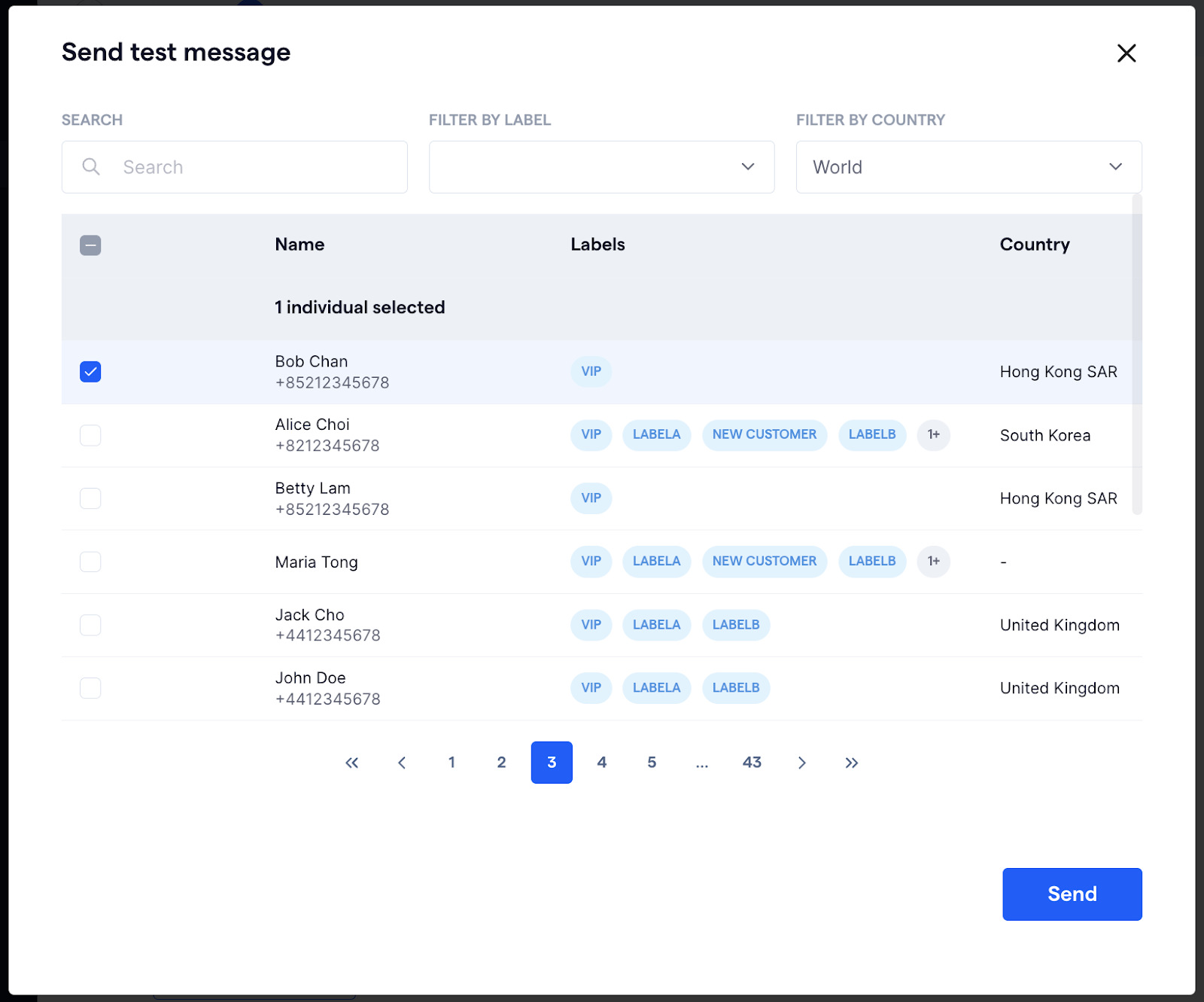
- Haz clic en el botón “Enviar mensaje de prueba”, en la parte inferior derecha de la página “Contenido”.
- Selecciona los contactos a los que quieres enviar el mensaje de prueba y haz clic en “Enviar”.

Revisa y publica tu difusión
Una vez que hayas terminado de configurar la campaña de difusión, puedes guardarla como borrador o revisarla y publicarla.
Para guardar la difusión como borrador, sigue estos pasos:
- En la parte superior derecha de la página de configuración de la difusión, haz clic en el botón “Guardar como borrador”.

- Al hacer clic en “Guardar como borrador”, se guardará el progreso actual de la campaña de difusión. Podrás acceder a ella más adelante desde la tabla de la página principal “Difusiones”.
Para revisar y publicar la difusión:
- En la parte superior derecha de la página de configuración de la difusión, haz clic en el botón “Revisar y publicar difusión”.

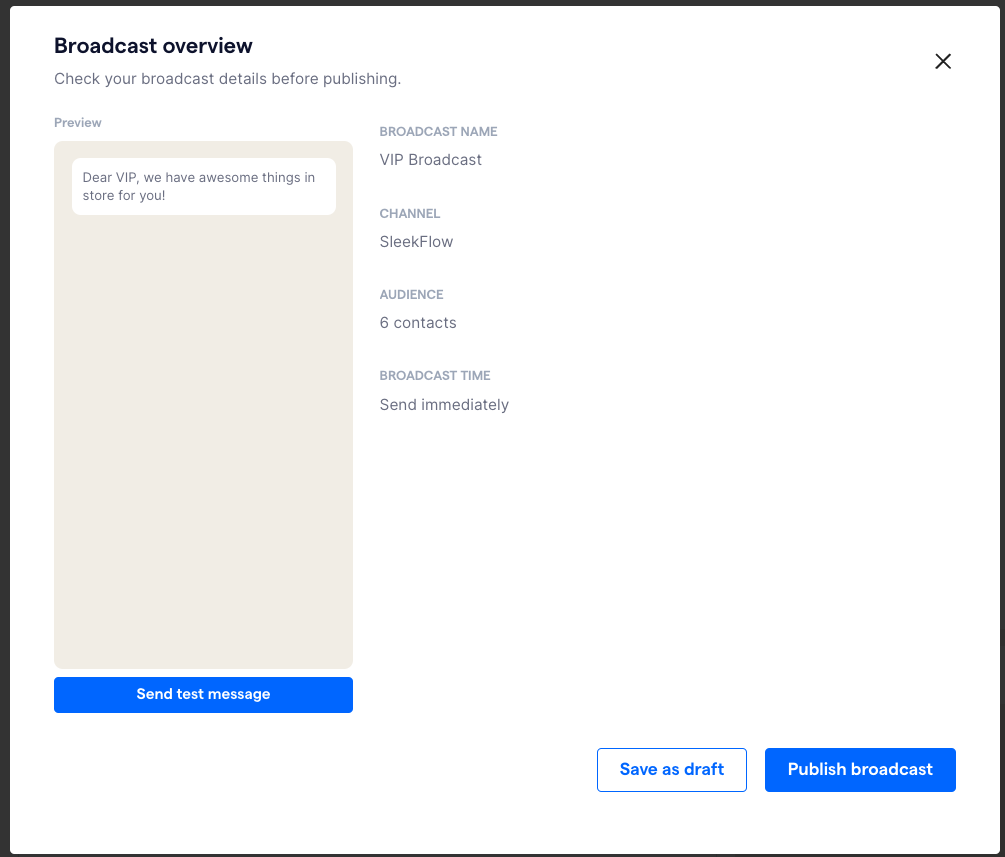
- Se mostrará una “Descripción general de la difusión”, donde podrás revisar los detalles y la configuración de la campaña.
- Si estás conforme con la configuración, haz clic en “Publicar difusión” para enviarla a la audiencia seleccionada. Para realizar más cambios, haz clic en “Guardar como borrador”. Se guardará tu progreso y podrás acceder a la difusión más adelante desde la página principal “Difusiones”.