


🔒 此部分資訊僅適用於管理員帳戶用戶。
🔒 此流程只適用於已擁有 WhatsApp Business API 帳戶的用戶。
使用 Meta 提供的免費號碼
你可以使用 Meta 提供的免費美國號碼試用 WhatsApp Business API。如需更多詳情,請參閱此 Help Center 教學文章:將免費號碼連接至 WhatsApp Business API 帳戶
想使用自己的電話號碼連接 WhatsApp Business API?
如要使用現有電話號碼連接 WhatsApp Business API 帳戶,請參閱此 Help Center 教學文章:連接 WhatsApp Business API 帳戶
你可以按照此篇教學文章的步驟,將現有 WhatsApp Business API 帳戶由其他 Business Solution Partner 遷移至 SleekFlow。
有甚麼資料可以遷移?
以下列表說明可以及不可由現有 WhatsApp Business API 帳戶遷移的資料:
| ✅ 可以遷移 | ❌ 不可以遷移 |
|---|---|
| 品質評級 | 對話紀錄 |
| 所有已核准且品質評級為高的訊息範本 | 品質評級為低、已拒絕或正在審核的訊息範本 |
| 官方商業帳戶狀態(綠色剔號) | |
| 顯示名稱 | |
| 訊息發送上限 |
遷移前需要準備的事項
提交遷移申請前,你必須準備以下項目:
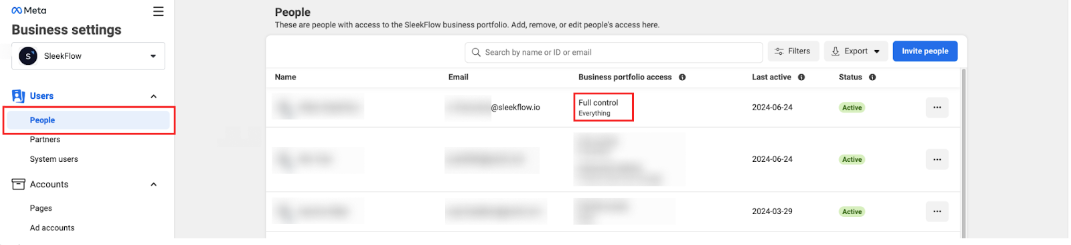
- 一個在 Meta Business Portfolio(前稱 Facebook Business Manager)中擁有完整存取權限的個人 Facebook 帳戶。你可以在此頁面查看目前的存取權限。
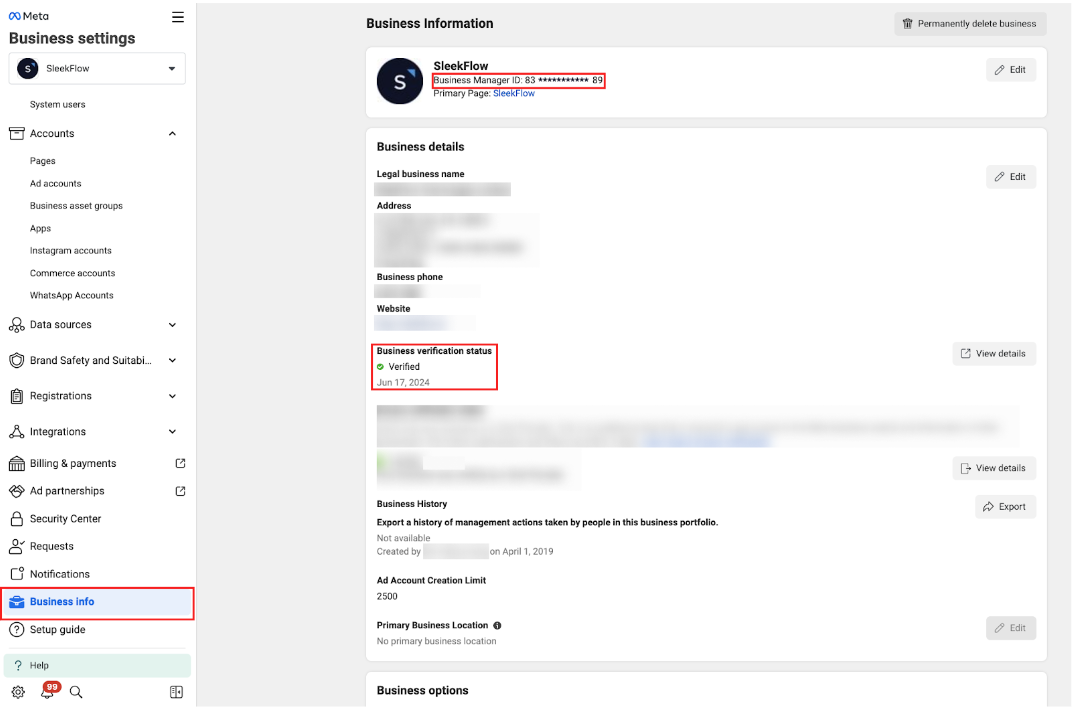
- 確認你的 Business Portfolio ID(前稱 Business Manager ID)。
- 確認 Facebook Business Verification 狀態為「已驗證」。
- 確保電話號碼可以透過 SMS 短訊或電話通話接收驗證碼。
- 確認現有的 WhatsApp 顯示名稱。

- 在 WhatsApp Manager 關閉雙重驗證。你可以參閱此說明,了解如何關閉雙重驗證。
遷移指南
整個申請流程約需 10–15 分鐘完成。申請期間預計會有約 5–10 分鐘的服務中斷時間。
如要將 WhatsApp Business API 帳戶遷移至 SleekFlow,請按照以下步驟操作:
- 登入 SleekFlow 帳戶,並點擊左側功能列表的
 圖標,前往頻道。
 - 前往 WhatsApp Business API 頻道設定頁面,然後點擊畫面右側的「連接」。
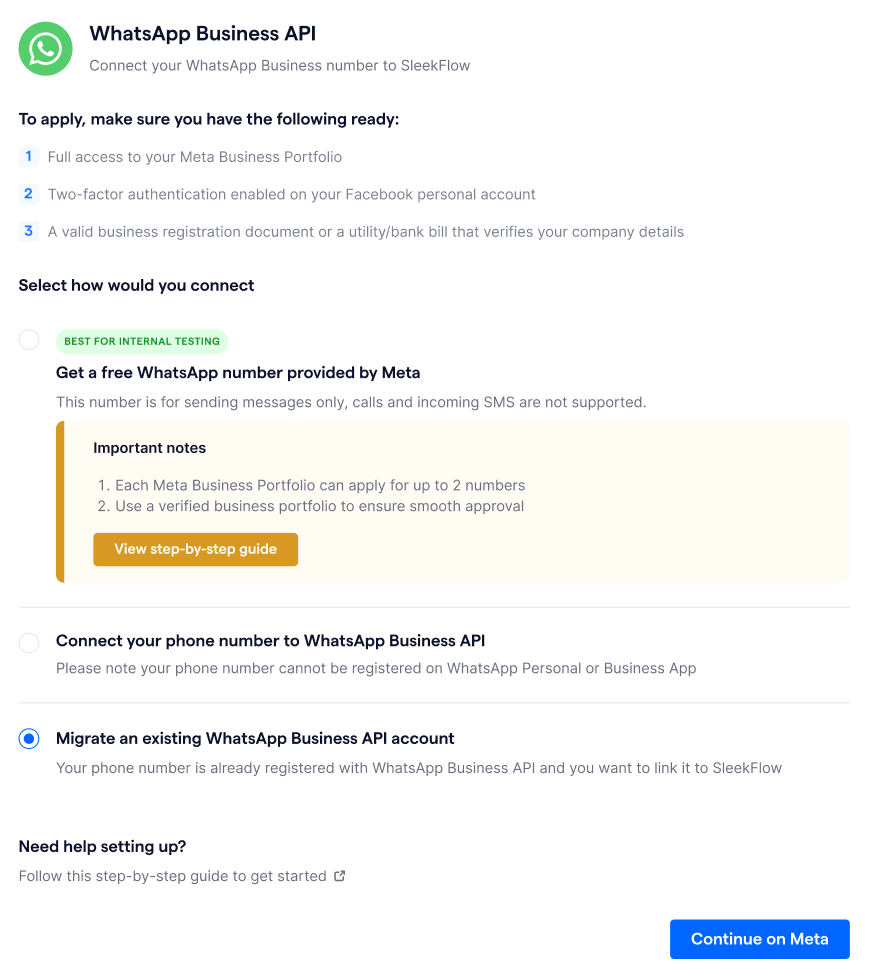
- 在「選擇連接方式」中,選擇「遷移現有的 WhatsApp Business API 帳戶」。
- 點擊「在 Meta 上繼續」以前往下一步。
- 系統會開啟一個獨立的彈出視窗。請登入在 Meta Business Portfolio 中擁有完整存取權限的個人 Facebook 帳戶。輸入密碼後,點擊「繼續」。
- 登入後,點擊「以 {你的用戶名稱} 身分繼續」以前往下一步。如果你登入的並非正確帳戶,點擊「登入其他帳戶」返回上一步。
- 查看畫面上顯示你將授予 SleekFlow 的權限。確認後,點擊「開始」以繼續。

-
系統會要求你填寫企業資料。
請確保你在此選擇的 Meta Business Portfolio,與你準備遷移的 WhatsApp Business API 帳戶所屬的 Business Portfolio 相同。
點擊「下一步」以繼續。
- 在「選擇 WhatsApp Business Account」下,選擇「創建 WhatsApp Business Account」。

-
如要創建 WhatsApp Business Profile,請填寫以下資料:
名稱: 僅供內部團隊在 Meta Business Portfolio 識別此帳戶的名稱。
類別: 你的企業所屬行業。點擊下拉式清單,然後選擇最符合你業務的類別。
國家/網站/時區: 輸入你的企業相關資料。
完成後,點擊「下一步」以繼續。
- 將電話號碼加入至 WhatsApp Business Profile。
WhatsApp Business 顯示名稱是公開顯示於 WhatsApp Profile 的名稱。你可以參閱相關教學文章,了解選擇顯示名稱時需要遵守的指引。
然後,選擇接收驗證碼的方式。你可以選擇透過「SMS 短訊」或「電話通話」接收。
點擊「下一步」以取得驗證碼。 - 系統會顯示驗證碼已成功發送的通知。收到驗證碼後,輸入至指定欄位。

點擊「下一步」以繼續。



- 點擊「完成」,將你的 WhatsApp Business 帳戶連接至 SleekFlow。

-
系統會將你重新導向至 SleekFlow。在此頁面中,選擇你剛創建的 WhatsApp Business Profile,然後輸入「頻道名稱」。 「頻道名稱」只供你的內部團隊及 SleekFlow 查看;客戶只會看到「顯示名稱」。
點擊「下一步」以繼續。💡 收費注意事項
如果你使用專業、進階、企業計劃,每個 WhatsApp 頻道連接的標準收費為每月 US$15。
如果你使用 Startup 計劃,最多可以免費連接 3 個 WhatsApp 頻道。
- 系統會提示你透過 Stripe 購買 WhatsApp Business API 連接附加項目。每個已連接的電話號碼,標準收費為相等於每月 US$15 的本地貨幣金額。點擊「透過 Stripe 支付 $15.00」以繼續付款。
- 系統會將你導向至 Stripe 進行付款。輸入信用卡資料,然後點擊「訂閱」以完成付款。
- 完成付款後,系統會將你重新導向至 SleekFlow 的 WhatsApp Official API 連接頁面。


你已成功將 WhatsApp Business API 帳戶及 Business Profile 遷移至 SleekFlow。
請檢視帳戶資料,然後點擊「返回 WhatsApp 設定」以返回頻道頁面。

ℹ️ 提示:
如需更多協助,請參閱疑難排解 WhatsApp Business API 頻道,或電郵聯絡我們的客戶支援團隊:cs@sleekflow.io。我們隨時為你提供協助。