


🔒 Observação: Os módulos de Chamados estão atualmente com acesso limitado. Entre em contato com nossa equipe para habilitar este recurso em seu espaço de trabalho.
Configure as definições básicas do módulo de Chamados em Configurações de Chamados para adaptá-lo às necessidades do seu negócio.
Este artigo fornece um guia detalhado sobre como acessar e gerenciar as configurações de chamados, incluindo como personalizar tipos de chamados.
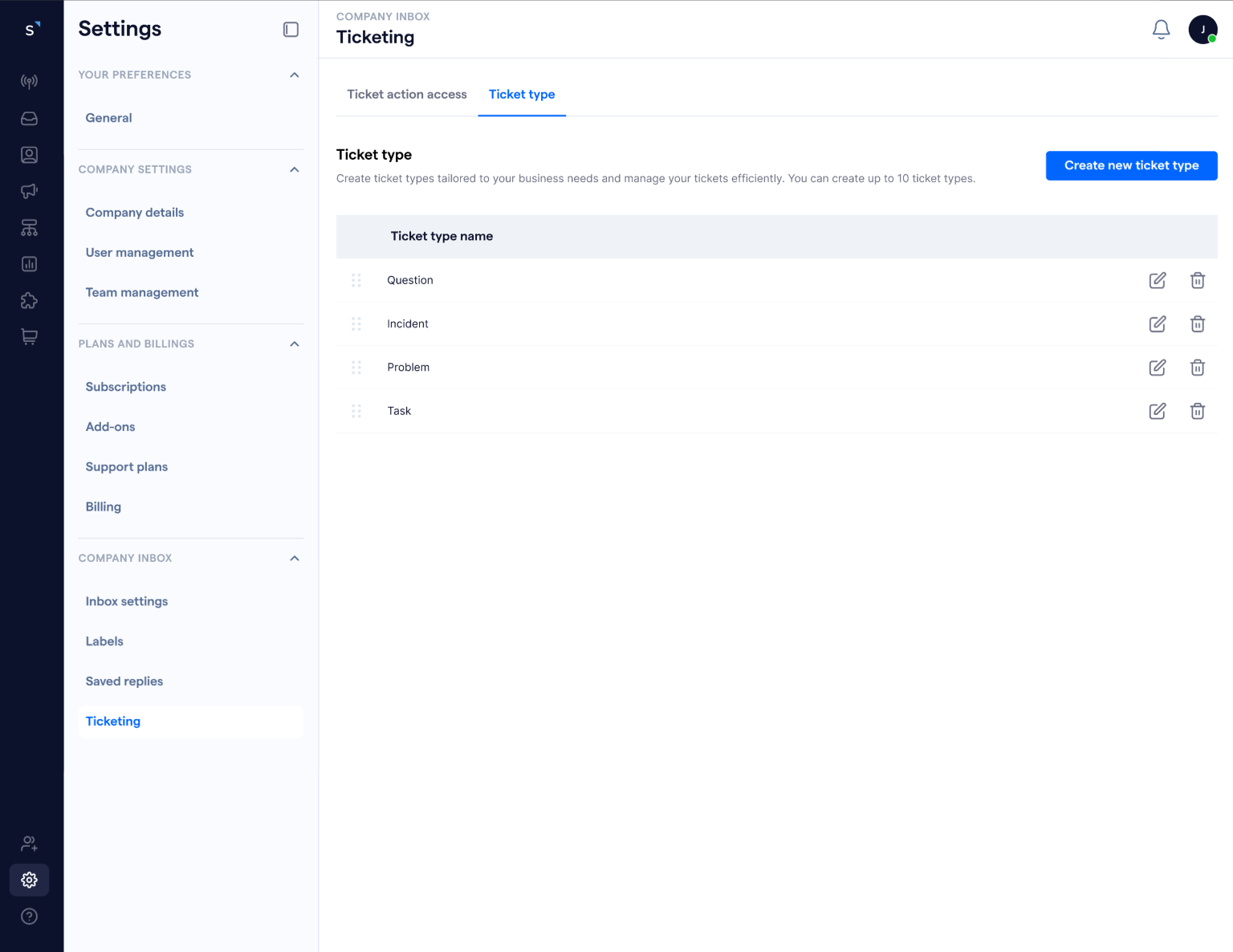
Acessando a página “Configurações de Chamados”
Você pode configurar as definições básicas do módulo de chamados na página Configurações de Chamados.
Siga as etapas abaixo para acessá-la:
- Clique no ícone
na barra de navegação à esquerda para acessar a página Configurações.
- No painel lateral esquerdo, clique em Chamados, localizado sob Caixa de Entrada da empresa.
- Você será redirecionado para a página Configurações de Chamados.
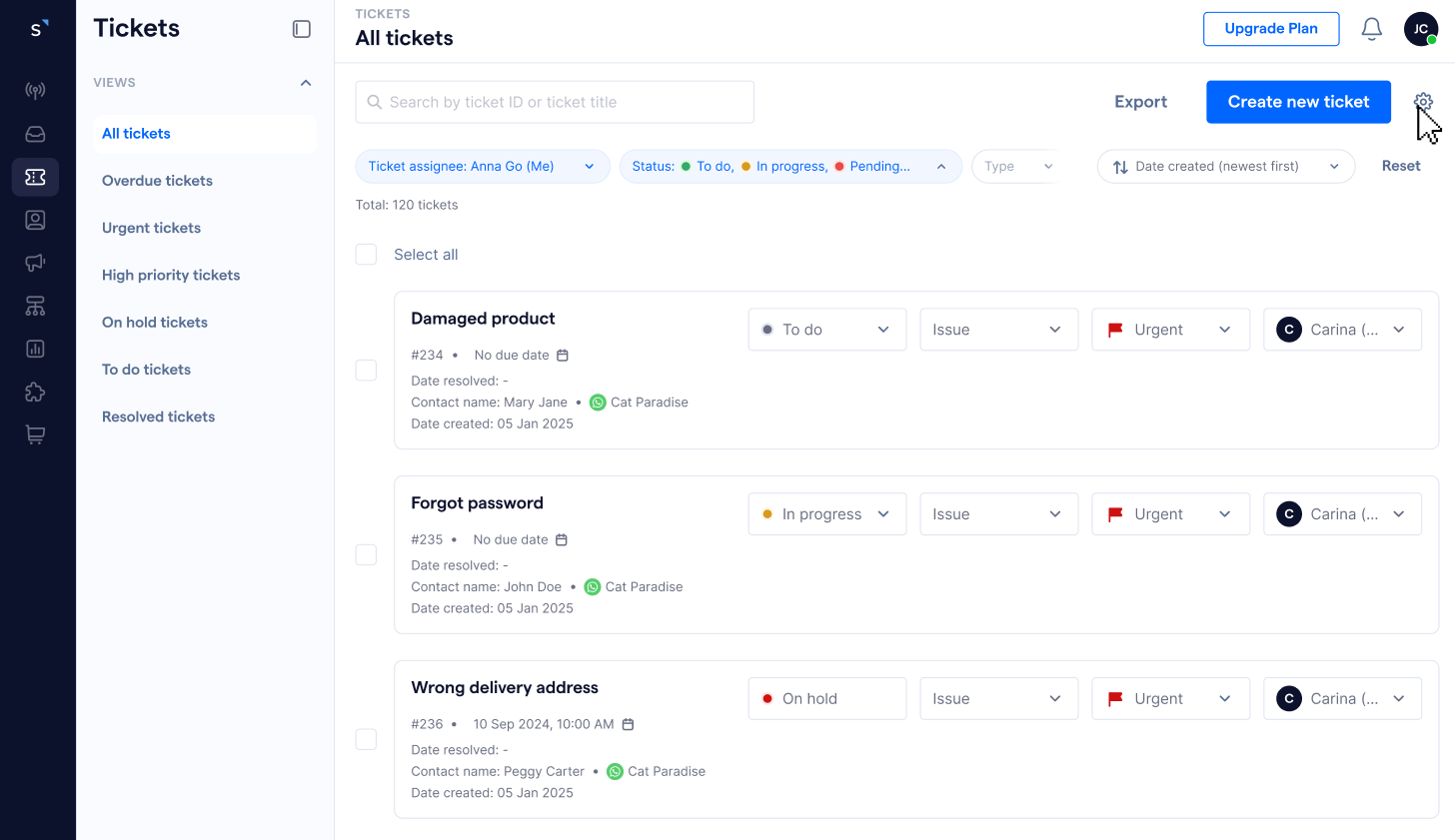
Você também pode acessar a página Configurações de Chamados diretamente pela lista de Chamados.
Basta clicar no ícone 
Personalizando tipos de chamados
A personalização dos tipos de chamados permite categorizar e priorizar solicitações com base nos fluxos de trabalho e necessidades específicas do seu negócio.
Isso ajuda a otimizar o gerenciamento de chamados, garantindo resoluções mais rápidas e melhor organização.
Ao acessar a página Configurações de Chamados, você pode visualizar, gerenciar e adicionar novos tipos de chamados na aba Tipos de chamado.
Criar tipos de chamado
Siga as etapas abaixo para criar novos tipos de chamado:
- Na página Configurações de Chamados, acesse a aba Tipos de chamado.
- Clique no botão “Criar novo tipo de chamado” no canto superior direito da página.
- Uma janela modal será exibida.
- Preencha o nome do tipo de chamado (máximo de 24 caracteres).
- Após preencher o nome, clique em Criar para salvar as alterações.
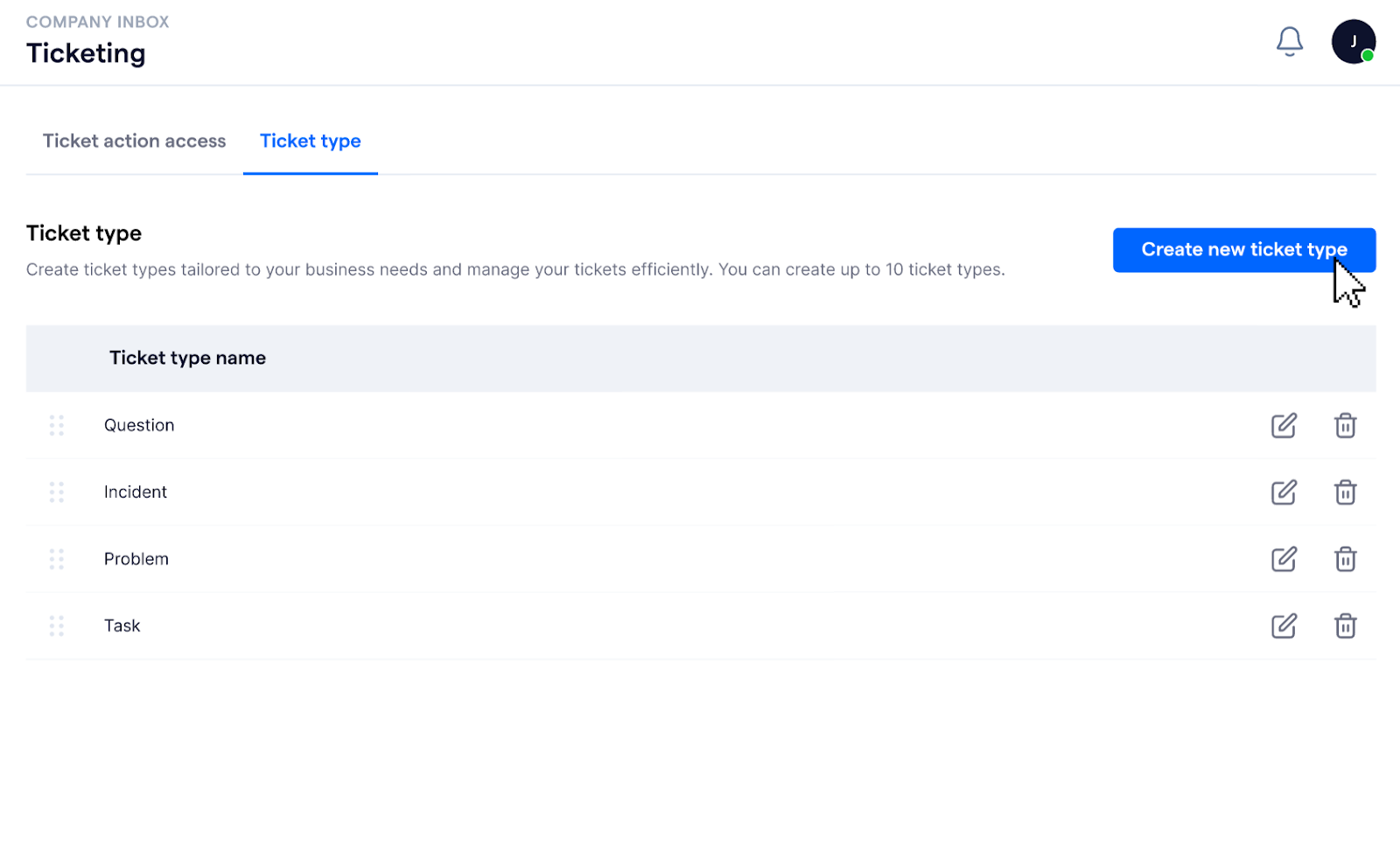

⚠️ Observação: Você pode ter até 10 tipos de chamados no seu espaço de trabalho.
Renomear tipos de chamado
Siga as etapas abaixo para renomear tipos de chamado existentes:
- Na página Configurações de Chamados, acesse a aba Tipos de chamado.
- Localize o tipo de chamado que deseja renomear.
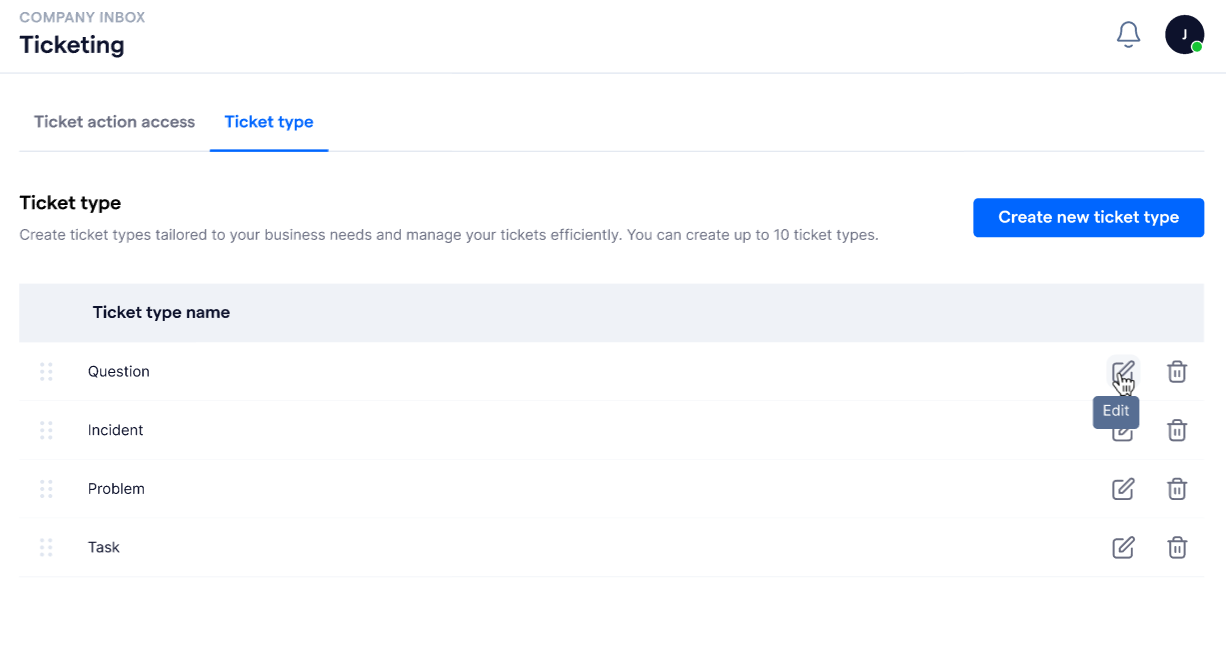
- Clique no ícone ✏️
à direita do nome do tipo de chamado.
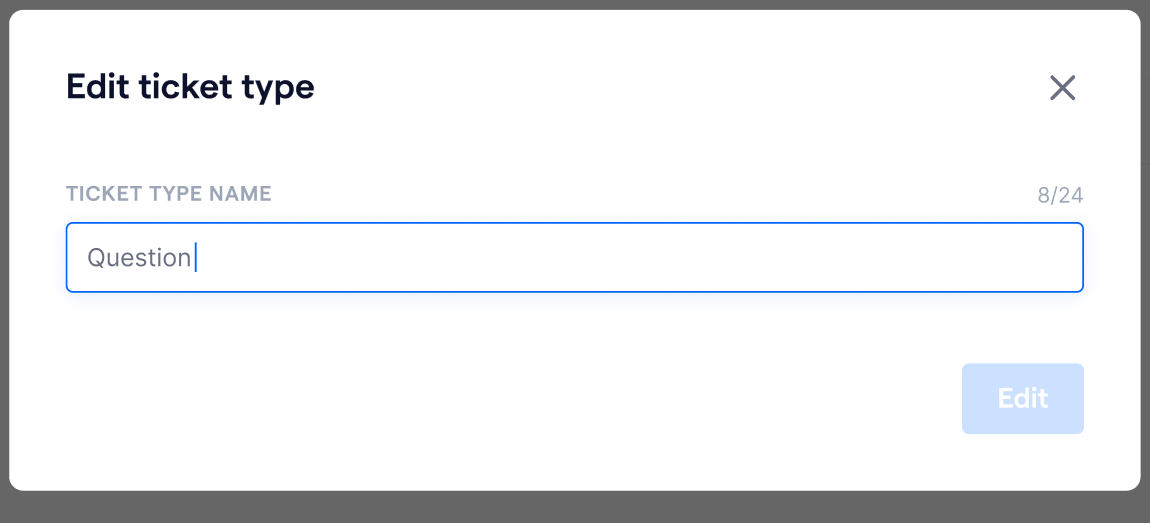
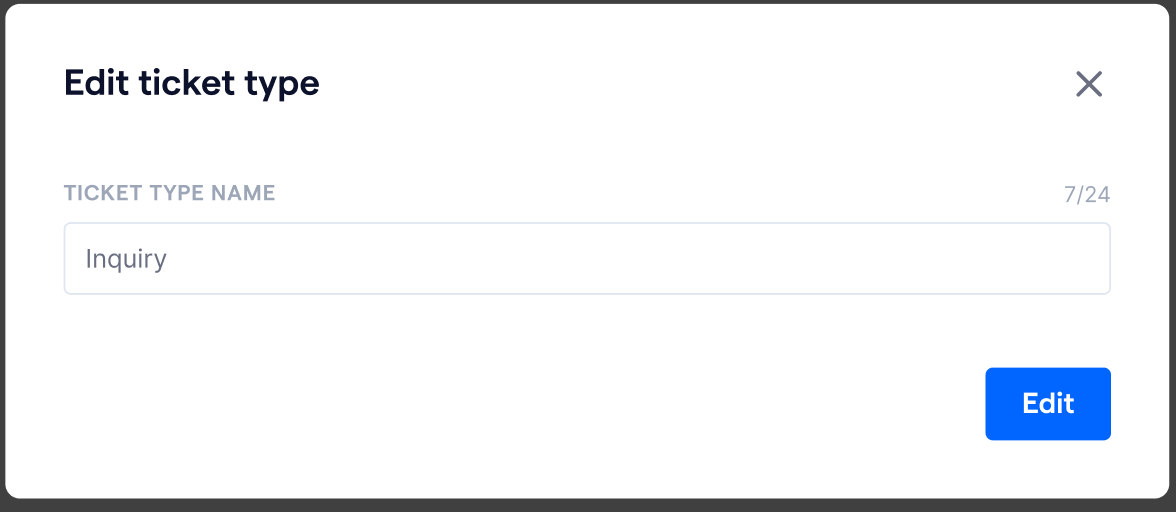
- Uma janela modal será exibida. Quando não houver alterações no nome, o botão Editar permanecerá desativado.
- Digite o novo nome (máximo de 24 caracteres).
- Clique em Editar para salvar as alterações.
Excluir tipos de chamado
⚠️ Importante:
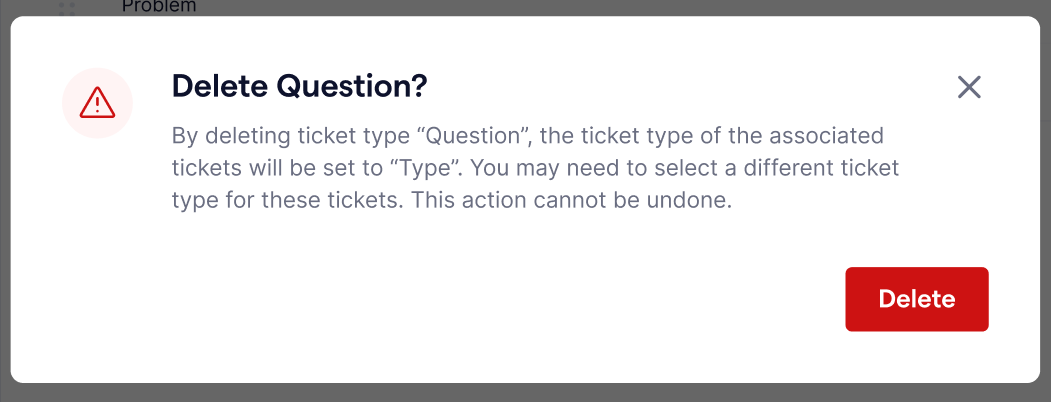
Ao excluir um tipo de chamado, todos os chamados relacionados serão impactados.
Chamados que estavam associados ao tipo excluído aparecerão com o campo “Tipo” vazio.
Essa ação não pode ser desfeita — prossiga com cautela.
Siga as etapas abaixo para excluir um tipo de chamado:
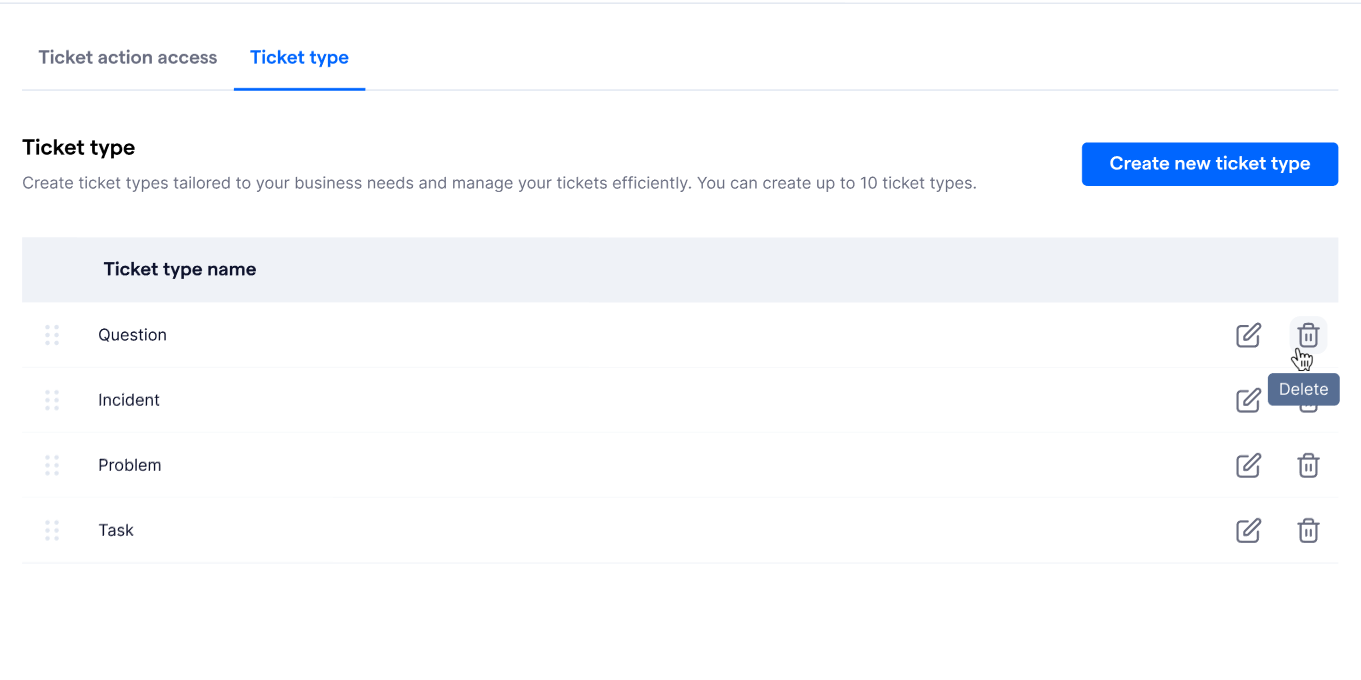
- Na página Configurações de Chamados, acesse a aba Tipos de chamado.
- Localize o tipo de chamado que deseja excluir.
- Clique no ícone
à direita do nome do tipo de chamado.
- Uma mensagem de aviso será exibida. Clique em Excluir para confirmar.
Reorganizar a ordem dos tipos de chamado
Você pode reorganizar a ordem dos tipos de chamado para personalizar como eles são exibidos no menu suspenso.
Siga as etapas abaixo para rearranjar a ordem:
- Na página Configurações de Chamados, acesse a aba Tipos de chamado.
- Localize o tipo de chamado cuja posição deseja alterar.
- Passe o cursor sobre o tipo de chamado que deseja mover.
- Clique e arraste-o para cima ou para baixo para reorganizar sua posição.
- A nova ordem será salva automaticamente e aplicada a todos os menus suspensos.
