O que é compatível na SleekFlow
Os recursos disponíveis para Salesforce Marketing Cloud na SleekFlow incluem:
- Recuperar dados de contato de uma Data Extension conectada do Salesforce Marketing Cloud para a SleekFlow
- Enviar mensagens de WhatsApp pela SleekFlow como parte dos fluxos do Salesforce Journey Builder
- Acompanhar o desempenho das mensagens no Painel de Campanhas da SleekFlow
Se um recurso não estiver listado aqui, ele não é compatível atualmente com a integração entre a SleekFlow e o Salesforce Marketing Cloud.
Neste artigo, vamos orientar você na configuração da integração do Salesforce Marketing Cloud com a SleekFlow. Ao integrar o Salesforce Marketing Cloud, você poderá configurar fluxos automatizados usando o Salesforce Journey Builder, um recurso da plataforma que permite criar jornadas personalizadas e automatizadas para os clientes. Isso possibilita enviar mensagens pelo canal WhatsApp Cloud API e gerenciar informações e conversas dos clientes.
Acessar sua chave de API e o Endpoint URL do Salesforce Marketing Cloud
🔒 As informações desta seção se aplicam apenas a usuários com conta de Admin.
Para enviar mensagens pela WhatsApp Cloud API da SleekFlow via Salesforce Marketing Cloud Journey Builder, você precisará da sua chave de API do Salesforce Marketing Cloud e do Endpoint URL para configurar o app da SleekFlow dentro do Journey Builder.
Siga as etapas abaixo para acessar sua chave de API:
- Clique no ícone
 na barra de navegação à esquerda.
 -
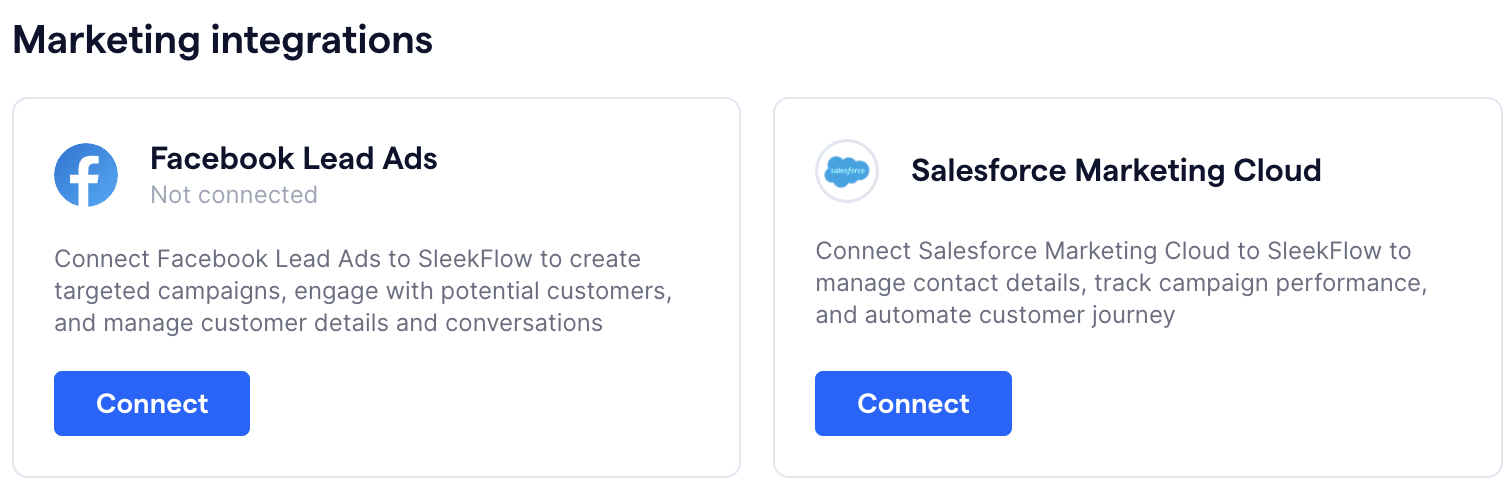
Em Integrações de terceiros, selecione Salesforce Marketing Cloud.
-
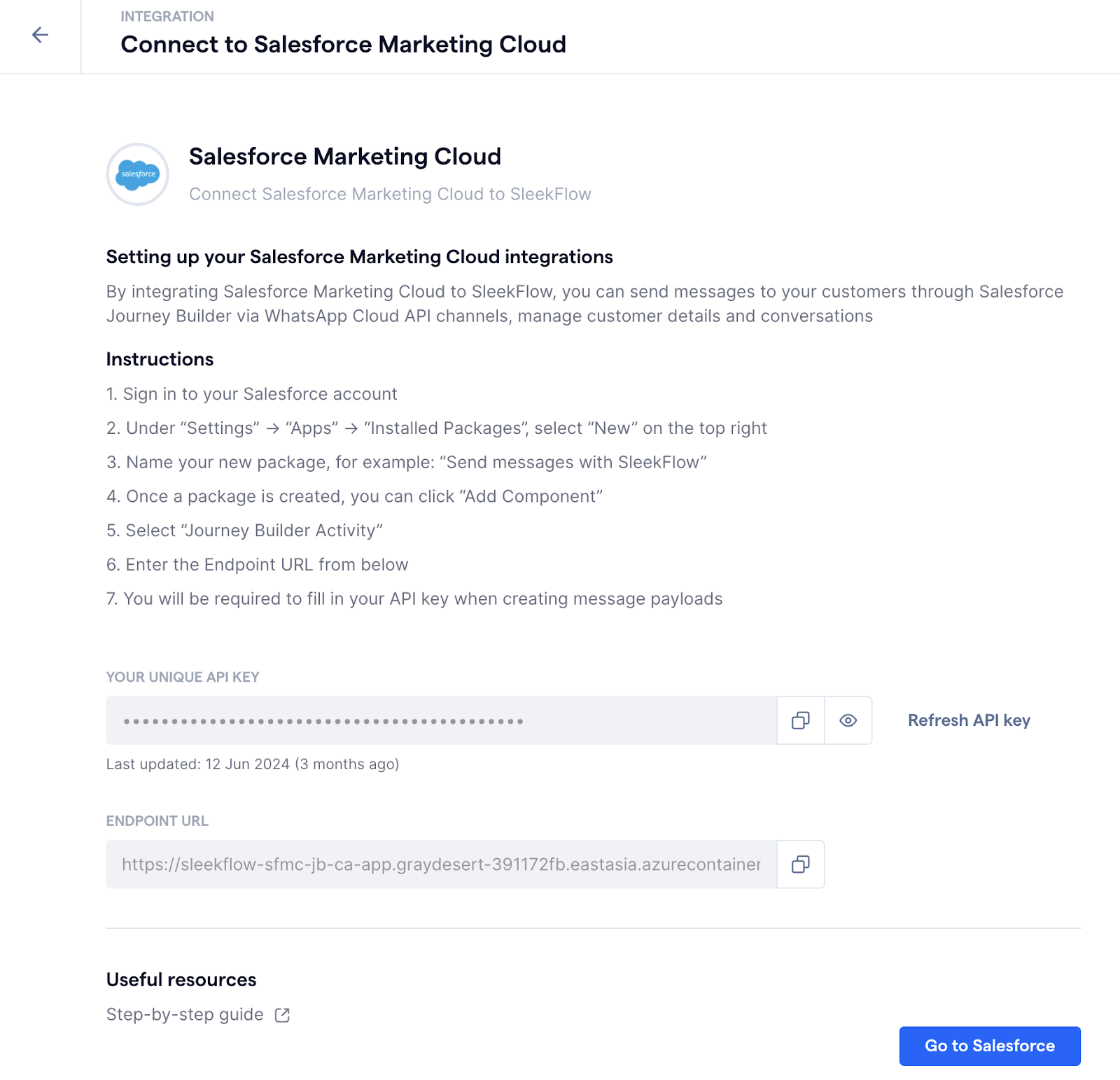
Clique em “Conectar”. Você será redirecionado para a página Conectar ao Salesforce Marketing Cloud.
- Sua chave de API estará listada em “Your unique API key”.
- Logo abaixo, você verá o Endpoint URL, o domínio personalizado da SleekFlow usado para chamadas de API. Esse URL é obrigatório ao configurar a atividade de envio de mensagem via SleekFlow no Journey Builder.
Copiar itens
- Para copiar sua chave de API ou Endpoint URL, clique no botão
 de cópia. O item será copiado automaticamente para sua área de transferência.
Revelar chave de API
- Para visualizar sua chave de API, clique no ícone
 de revelação.
Observação: Proteja sua chave de API para evitar acessos não autorizados aos seus dados.
Atualizar sua chave de API do Salesforce Marketing Cloud
Por que devo atualizar minha chave de API?
Recomendamos a atualização periódica das chaves de API por motivos como:
- Segurança: Alterações regulares reduzem o risco de acesso indevido.
- Controle de acesso: Permite gerenciar quem pode utilizar sua API.
- Revogação de chaves antigas: Remove facilmente chaves obsoletas, diminuindo vulnerabilidades.
Como atualizar a chave de API
Para atualizar sua chave de API, siga as etapas abaixo:
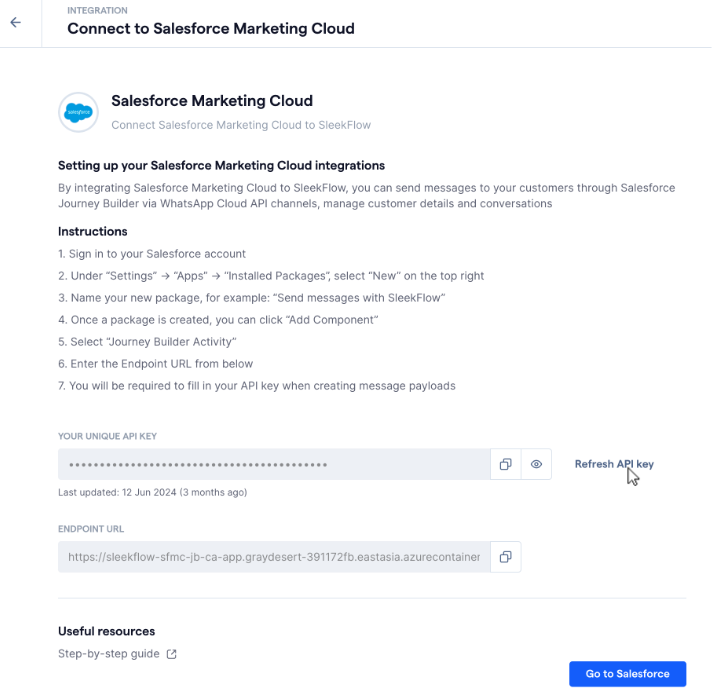
- Acesse a página “Conectar ao Salesforce Marketing Cloud”.
-
Clique no botão “Atualizar chave de API”.
-
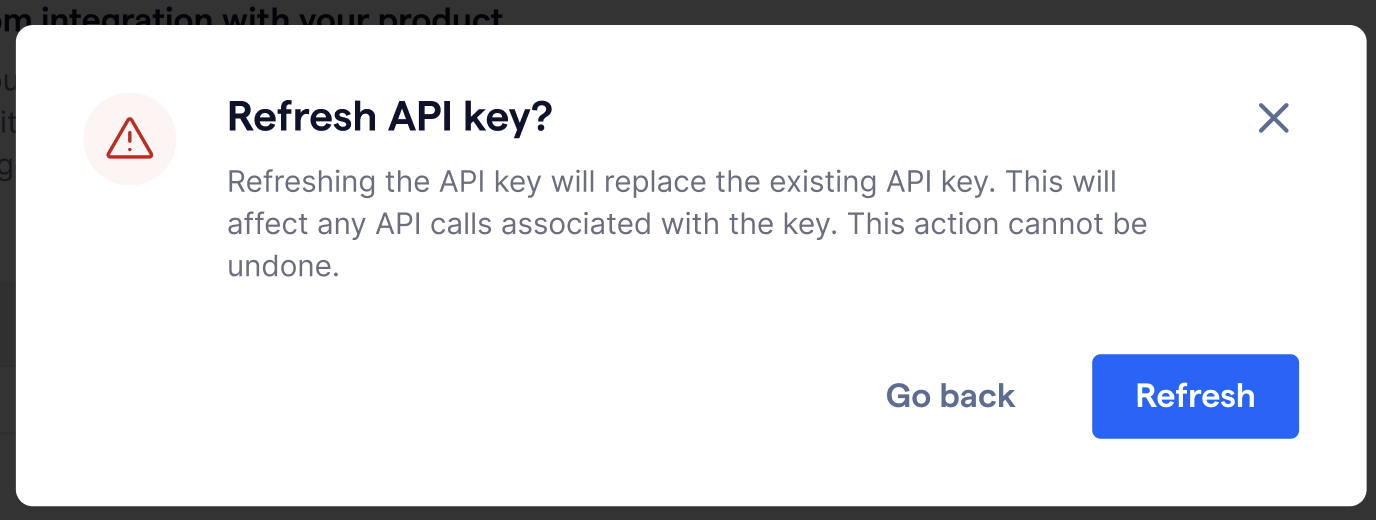
Um modal de confirmação será exibido. Clique em “Atualizar”.
- Sua chave de API será atualizada, e você poderá visualizar a data da última atualização logo abaixo da chave.

Instalar o app da SleekFlow como um pacote do Salesforce
Para enviar uma mensagem de WhatsApp da SleekFlow no Salesforce Marketing Cloud Journey Builder, você precisa instalar o app da SleekFlow como um pacote do Salesforce.
O que é um pacote do Salesforce?
Pacotes do Salesforce são coleções de customizações, aplicativos e componentes que podem ser agrupados para distribuição e instalação em ambientes do Salesforce.
Existem dois tipos de pacotes do Salesforce:
- Managed packages: geralmente usados para aplicações comerciais. Eles permitem controle de versão e podem ser atualizados sem impactar os dados do usuário.
- Unmanaged packages: normalmente usados em projetos de código aberto ou para compartilhamento de componentes entre desenvolvedores. Os usuários podem modificar livremente seu conteúdo.
Os pacotes podem ser compartilhados ou vendidos no Salesforce AppExchange, ou distribuídos diretamente para outros usuários do Salesforce.
Você pode seguir as etapas abaixo para instalar o pacote:
- Acesse sua conta do Salesforce Marketing Cloud.
-
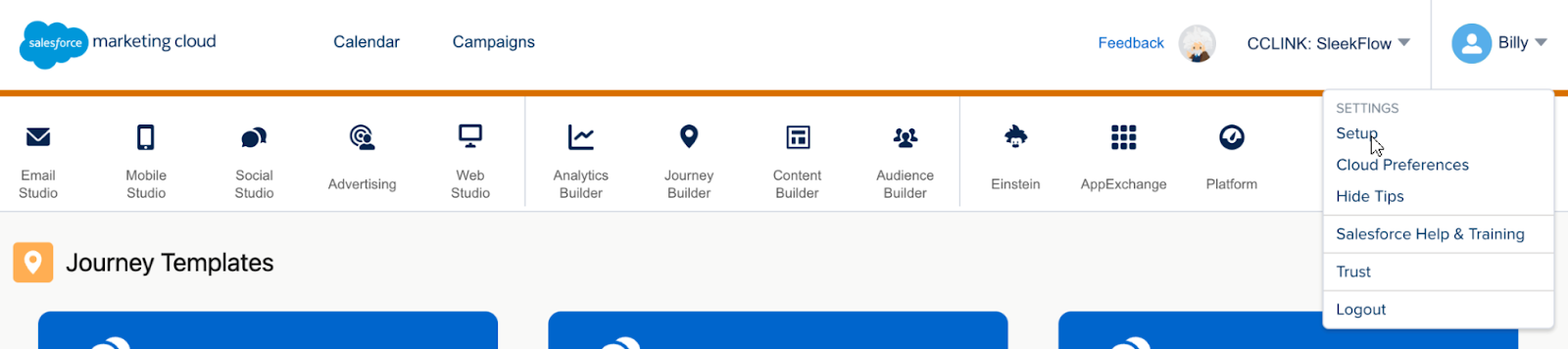
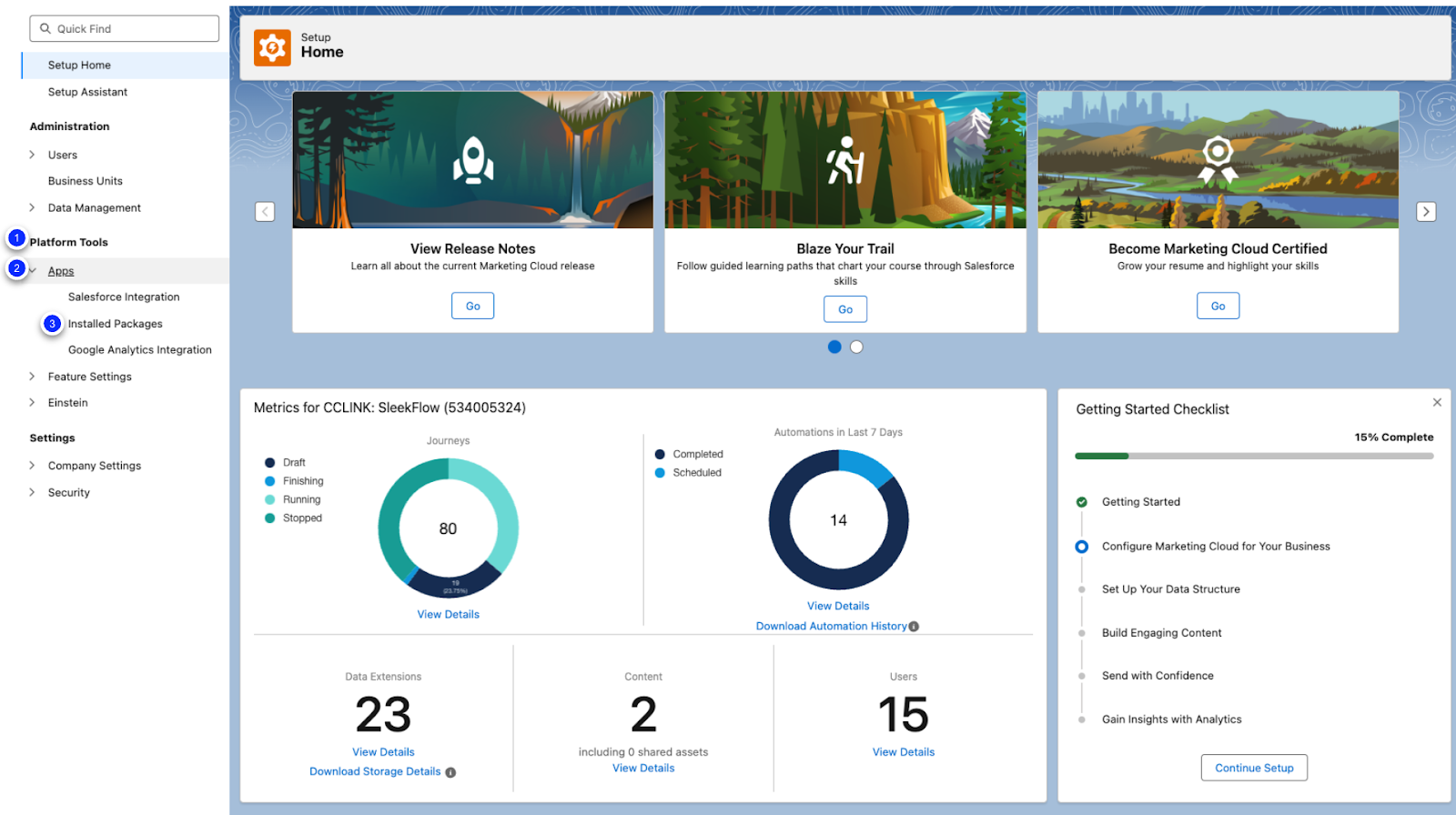
Clique no seu avatar no canto superior direito. O menu suspenso “Settings” aparecerá. Selecione Setup.
- Em “Platform Tools”, vá até a seção Apps e selecione “Installed Packages”.
-
Na página “All Packages”, clique em “New” no canto superior direito.
- Uma janela modal New Package Detail será exibida. Você deve inserir um nome para o novo pacote.
- Exemplo: Send messages with SleekFlow.
Depois de preencher as informações necessárias, clique em Save.
- Exemplo: Send messages with SleekFlow.
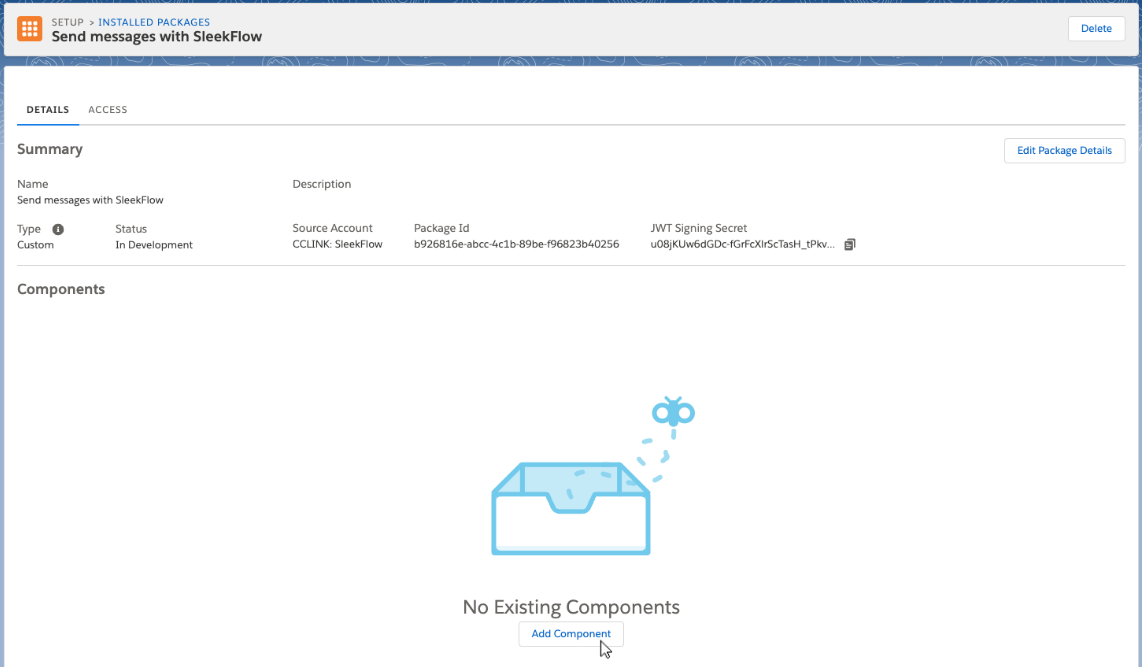
- Depois que o pacote for criado, você será redirecionado para a página de detalhes desse pacote instalado. Clique em “Add Component” na parte inferior da página.
No Salesforce Marketing Cloud Journey Builder, um “componente” refere-se aos elementos individuais que compõem a jornada do cliente. Esses componentes permitem criar e automatizar experiências personalizadas para os clientes.
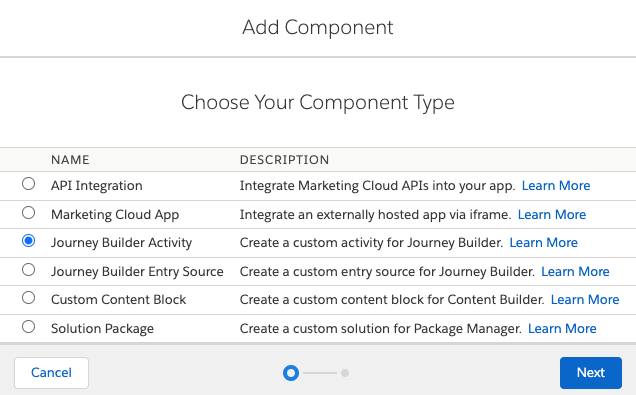
- Uma janela Add Component será exibida. Selecione Journey Builder Activity e clique em Next.
No Journey Builder do Salesforce Marketing Cloud, uma “Journey Builder Activity” é uma ação específica dentro da jornada de um cliente.
Para saber mais sobre a Journey Builder Activity, consulte o guia do Salesforce.
- Um modal de “Adicionar componente” será exibido. Preencha os seguintes campos:

- Nome: Dê um nome a este componente
- Descrição (opcional): Descreva este componente em poucas palavras
- Categoria: Selecione “Messages” na lista suspensa

-
URL do endpoint: O URL pode ser encontrado na página “Connect to Salesforce Marketing Cloud” page. Em seguida, clique em “Save”
- Seu app da SleekFlow foi instalado com sucesso como um pacote do Salesforce.


Observação: o app da SleekFlow fica disponível apenas para a conta do usuário que realizou a instalação, e não para toda a organização do Salesforce.
Se vários usuários do Salesforce precisarem configurar Journeys utilizando o app da SleekFlow, repita as etapas acima para cada conta de usuário.
Enviando mensagens de WhatsApp da SleekFlow no Salesforce Marketing Cloud Journey Builder
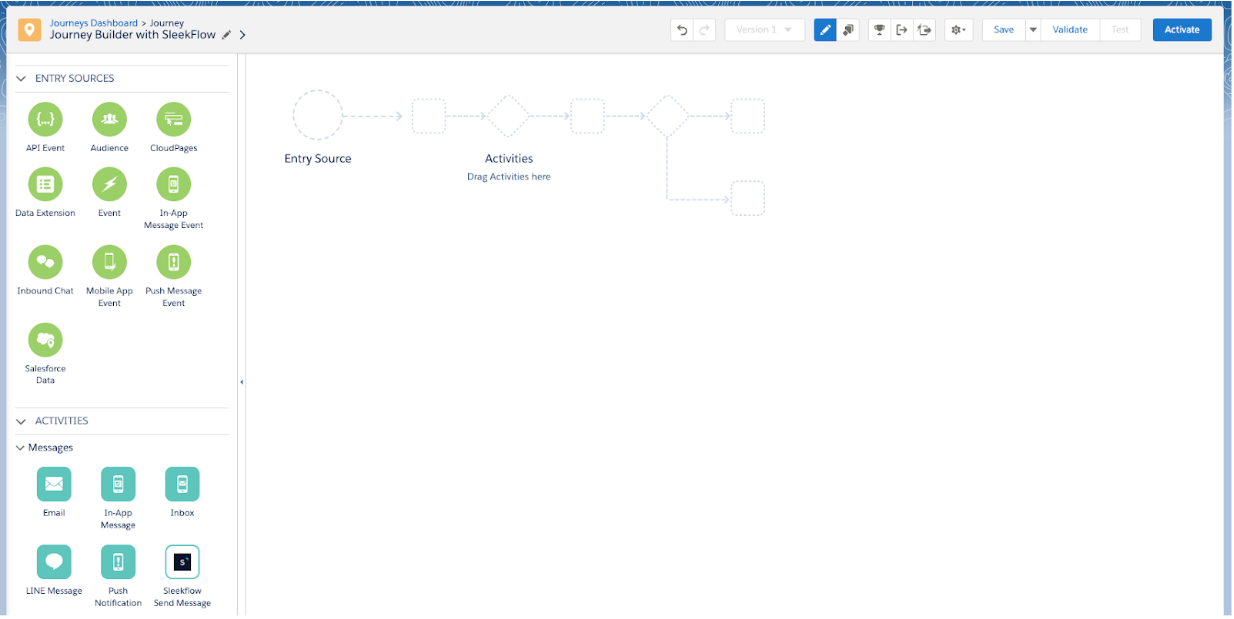
Após instalar o app da SleekFlow na sua conta de usuário do Salesforce, você poderá enviar mensagens de WhatsApp da SleekFlow diretamente no Salesforce Journey Builder.
A ação será configurada como uma Data Extension no Journey Builder. As Data Extensions funcionam como uma ponte para sincronizar dados de clientes entre plataformas, permitindo mensagens personalizadas e direcionadas pelos canais da SleekFlow.
Você pode seguir as etapas abaixo para configurar a ação de envio de mensagens de WhatsApp dentro do Salesforce Journey Builder:
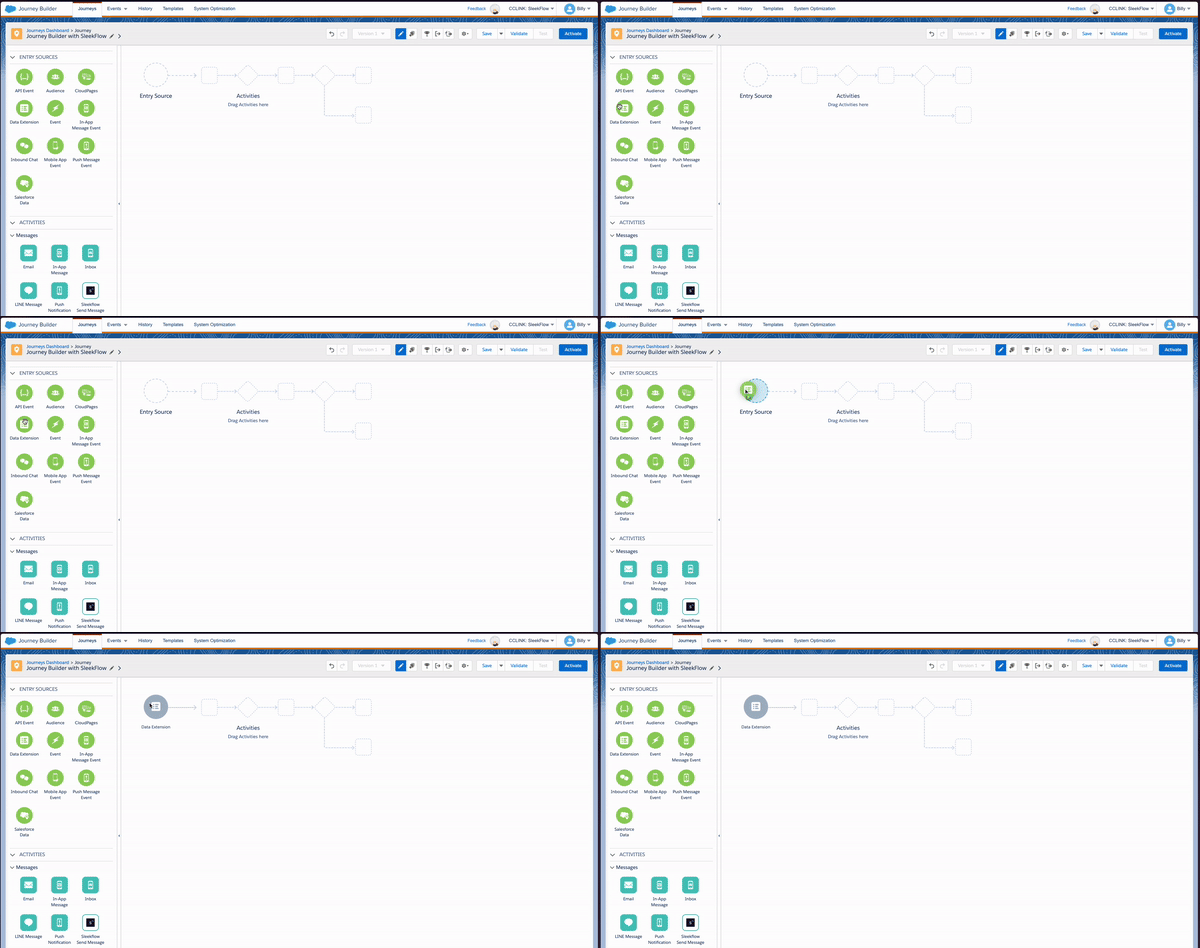
- Selecione e arraste “Data Extension” para a área de Entry Source do fluxo.
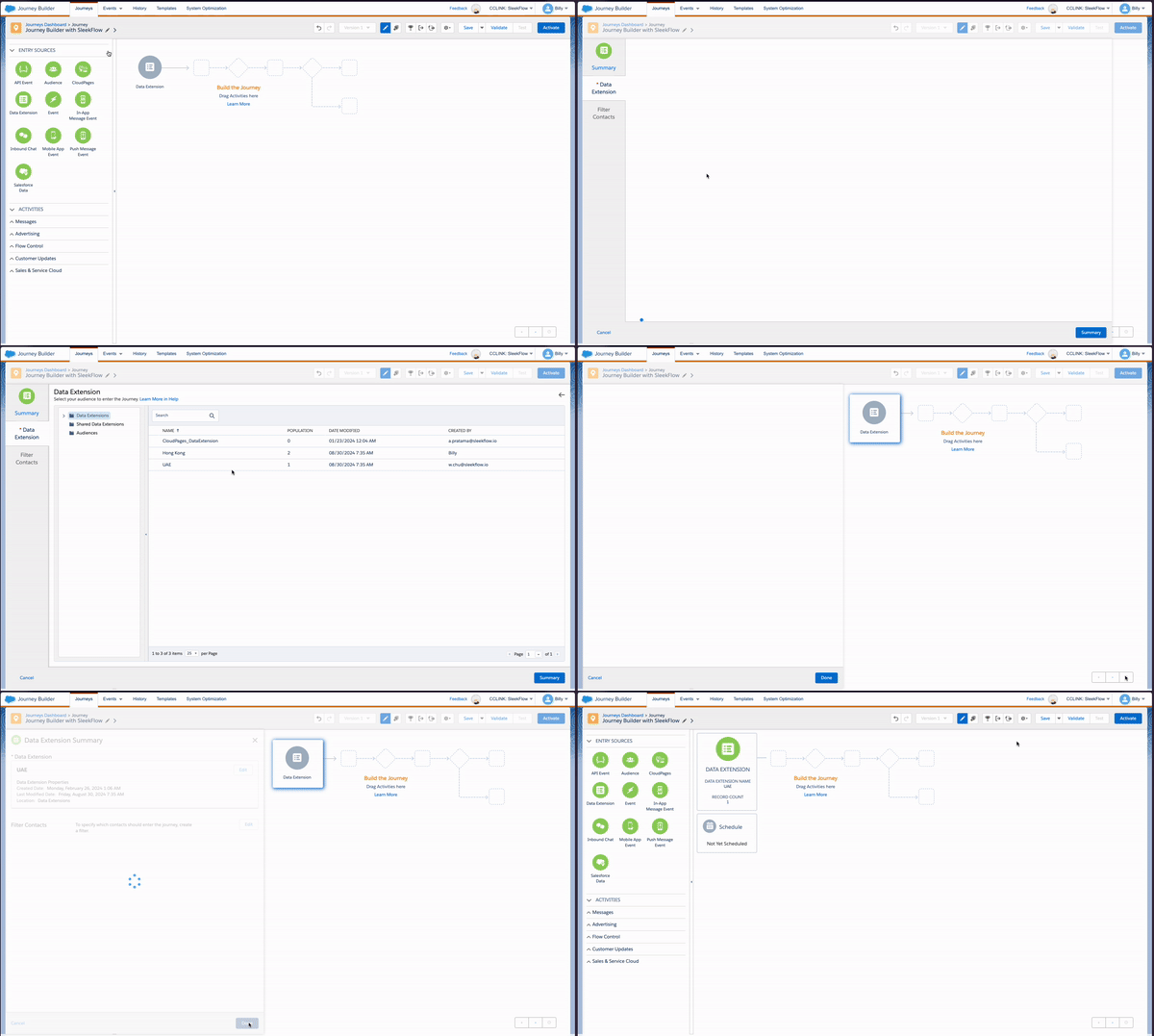
- Clique em “Data Extension” e configure as Data Extensions que você deseja usar nessa jornada.
-
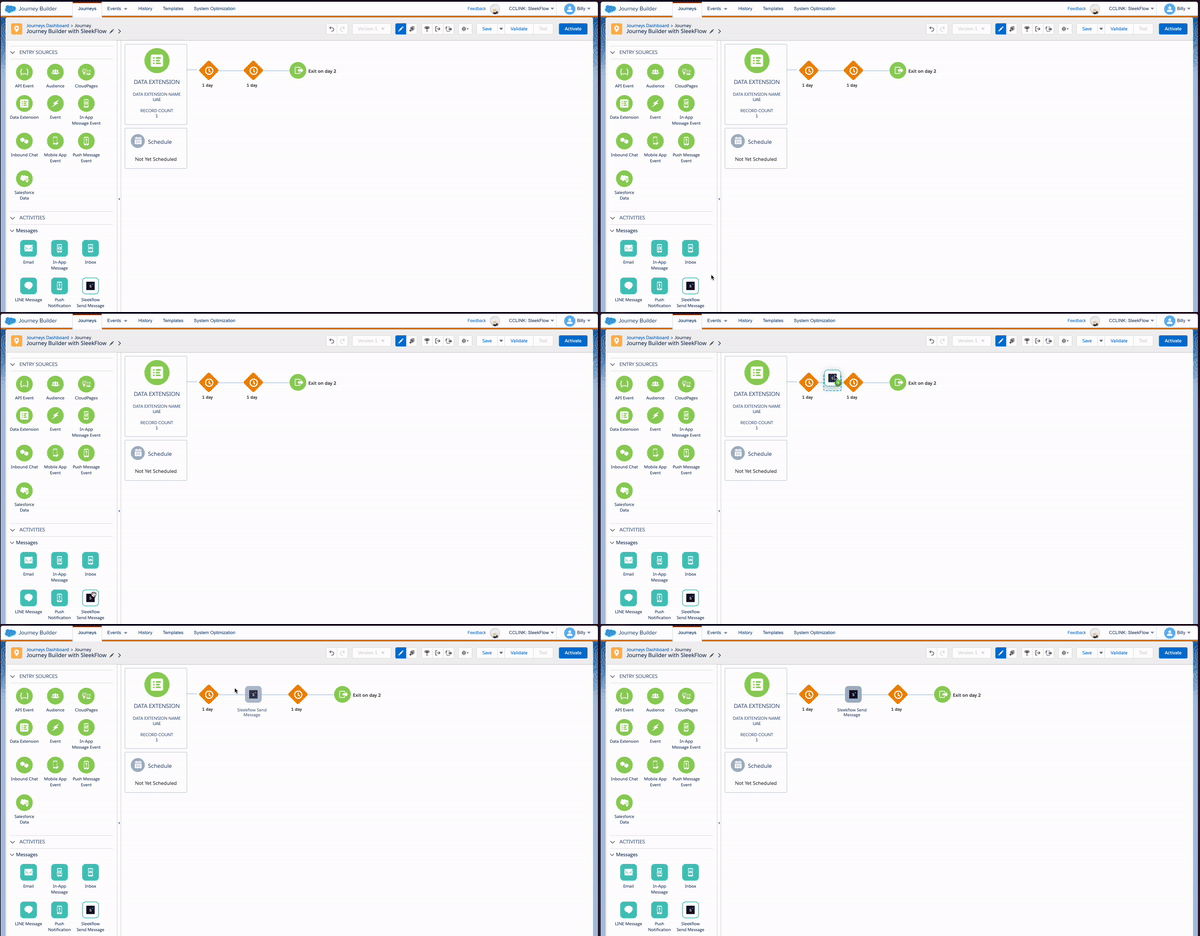
Depois de configurar a Data Extension, arraste o app da SleekFlow instalado para o ponto do fluxo onde deseja enviar uma mensagem de WhatsApp pela SleekFlow.
- Para configurar a mensagem, clique no ícone do app da SleekFlow dentro do fluxo. Uma janela pop-up será exibida.
- Siga as etapas abaixo para configurar a ação “Enviar mensagem” no Journey Builder:
-
Inserir a chave de API
- Selecione o Data Center da sua empresa na SleekFlow. Você deve escolher o mesmo Data Center da conta da sua empresa na SleekFlow para garantir que a ação seja configurada corretamente. Se você não tiver certeza de qual Data Center sua empresa utiliza, entre em contato com a equipe de suporte da SleekFlow.
- Insira sua chave de API do Salesforce Marketing Cloud para autenticar a ação. Você pode consultar este guia para encontrar sua API do Salesforce Marketing Cloud.
- Observação: Se você atualizar a chave de API, todos os campos preenchidos a partir do Passo 2 serão apagados.
-
Selecionar o canal do WhatsApp e o destinatário
- Escolha o número do WhatsApp Business conectado à sua conta da SleekFlow.
- Defina o número do destinatário manualmente ou selecione uma variável da Data Extension.
-
Definir as etiquetas de análise
- Adicione etiquetas de análise para categorizar e acompanhar as mensagens no painel de análise da SleekFlow.
- Essas etiquetas permitem filtrar e analisar mensagens relevantes com mais eficiência.
-
Inserir o conteúdo da mensagem
- Escolha um dos formatos disponíveis:
- Mensagem de template: Use um template pré-aprovado do WhatsApp. Certifique-se de preencher todas as variáveis necessárias.
- Entrada manual: Digite uma mensagem de texto simples.
- Anexo: Envie um arquivo como anexo (note que isso falhará se a janela de conversa do destinatário estiver expirada).
- Escolha um dos formatos disponíveis:
-
Pré-visualizar a mensagem
- Revise a mensagem configurada para garantir que tudo esteja correto antes do envio.
-
Validar as configurações da mensagem (opcional)
- Após concluir a configuração, clique em Validate para verificar se tudo está configurado corretamente. Essa verificação ajuda a evitar falhas no envio da mensagem.
-
Finalizar
- Clique em “Done”.
- Repita o passo 3 novamente se quiser adicionar outras ações de envio de mensagens da SleekFlow dentro da mesma jornada.
-
Inserir a chave de API