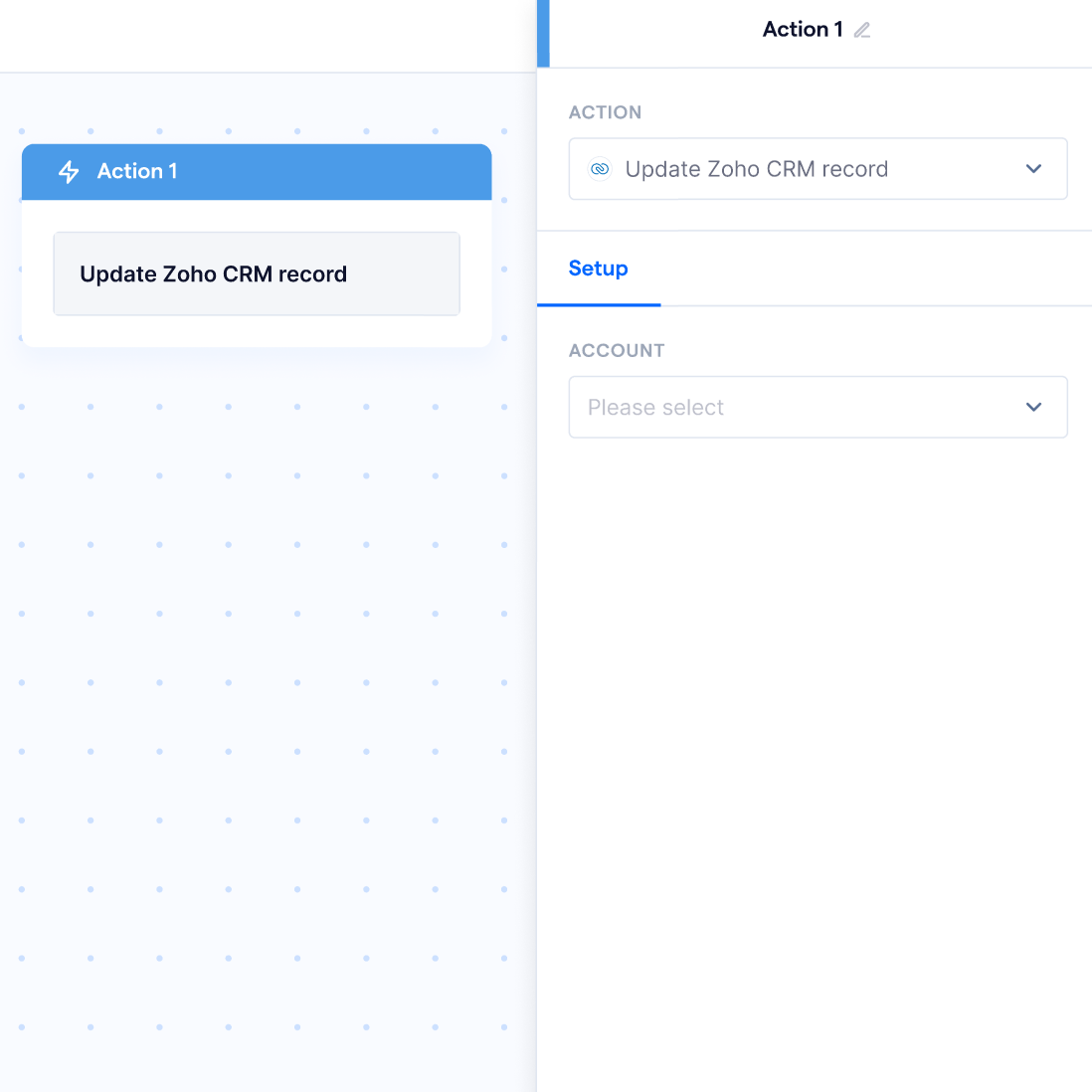
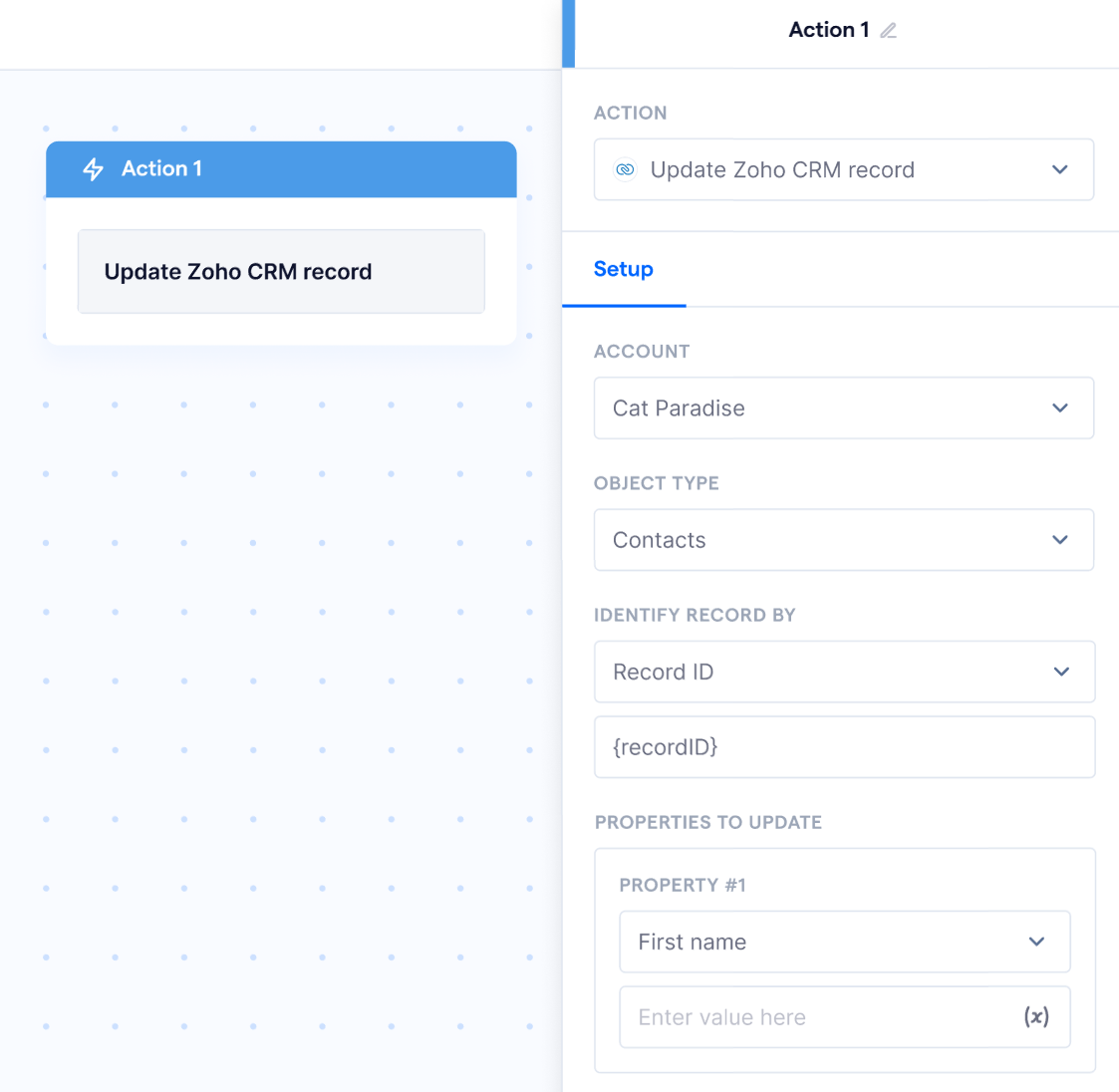
Os nós de ação do Zoho CRM no Flow Builder permitem a sincronização contínua de dados e a automação entre o Zoho CRM e a SleekFlow. Esses nós permitem pesquisar, criar e atualizar registros do Zoho CRM, garantindo que os dados dos clientes permaneçam atualizados e que ações relevantes sejam acionadas automaticamente.
Antes de configurar os nós de ação do “Zoho CRM”, certifique-se de que sua conta do Zoho CRM já esteja integrada à SleekFlow. Você pode seguir as etapas descritas neste neste artigo da Central de Ajuda para concluir a integração.
Pesquisar registros do Zoho CRM
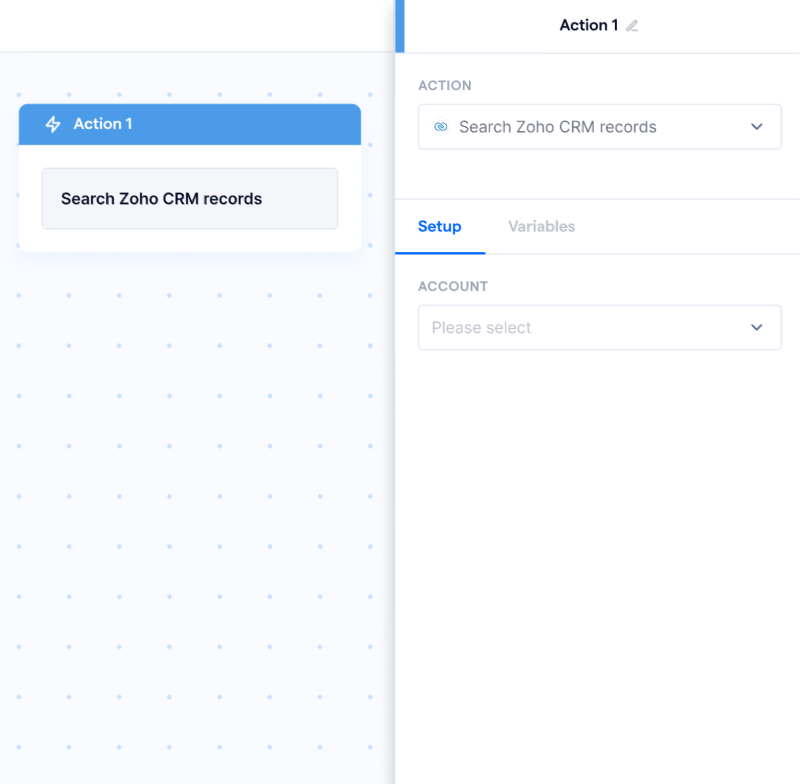
O nó de ação “Search Zoho CRM records” permite pesquisar e recuperar um registro específico do Zoho CRM com base em critérios definidos. Ele é essencial para fluxos de trabalho que dependem de dados de clientes existentes para determinar a próxima ação.
Para atualizar um registro específico do Zoho CRM com precisão, é necessário fornecer o ID correspondente do registro. A ação “Search Zoho CRM records” permite recuperar o registro correto ao pesquisar o Zoho CRM com base em critérios definidos. Depois que o registro correspondente é encontrado, seu ID pode ser usado no “nó de ação Pesquisar registros do Zoho CRM" para garantir atualizações de dados contínuas e precisas entre as plataformas.
Para configurar o nó, siga as etapas abaixo:
- Clique no nó de ação “Pesquisar registros do Zoho CRM” para abrir o formulário, que será exibido no lado direito da tela.
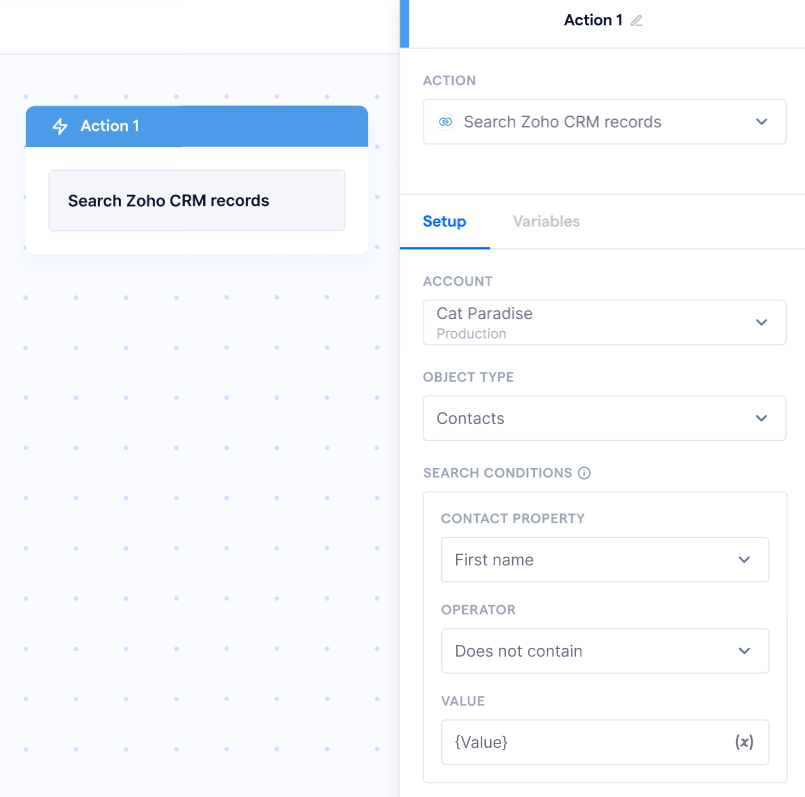
- Selecione a conta do Zoho CRM, o tipo de objeto e o objeto que deseja usar neste nó. Caso ainda não tenha conectado uma conta do Zoho CRM, consulte o artigo da Central de Ajuda: Connect to your Zoho CRM account
- O formulário do nó contém os seguintes campos para configurar a ação:
-
Condições de pesquisa: esta é uma etapa opcional para definir as condições de pesquisa. O primeiro registro correspondente encontrado será usado para configurar a variável do fluxo.
-
Condições de pesquisa: esta é uma etapa opcional para definir as condições de pesquisa. O primeiro registro correspondente encontrado será usado para configurar a variável do fluxo.
Criar registro do Zoho CRM
O nó de ação "Criar registro do Zoho CRM" cria um novo registro no Zoho CRM quando é acionado. Você pode usá-lo para adicionar novos contatos do Zoho CRM e objetos personalizados do Zoho CRM diretamente pela SleekFlow.
Casos de uso comuns incluem:
- Geração de leads: quando um novo cliente interage com sua empresa na SleekFlow, crie um contato no Zoho CRM para acompanhamentos futuros.
- Automação do funil de vendas: quando um cliente demonstra interesse em um produto, crie automaticamente um novo negócio no Zoho CRM.
Para configurar o nó, siga as etapas abaixo:
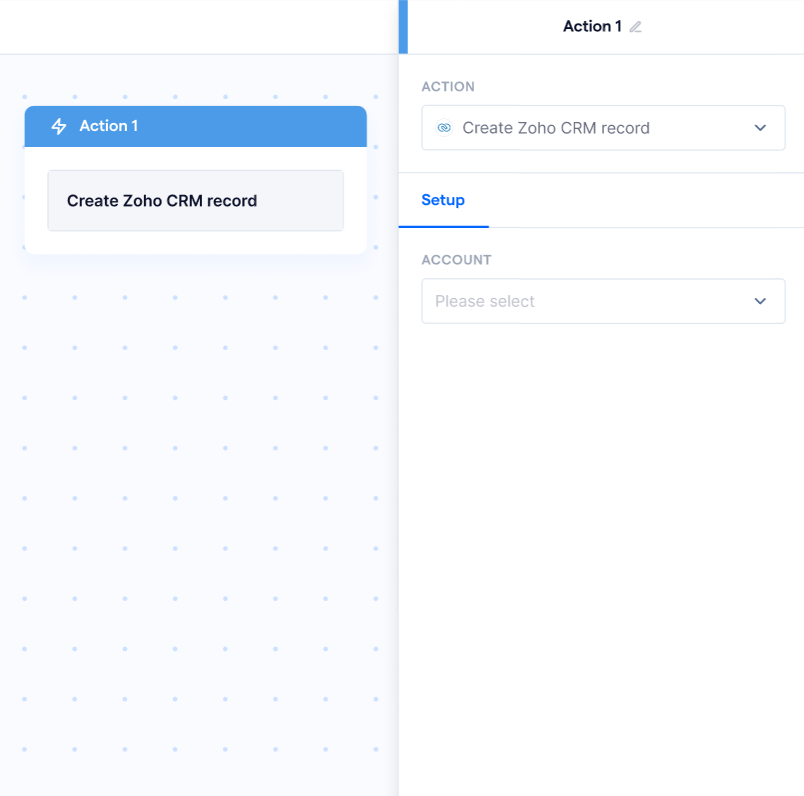
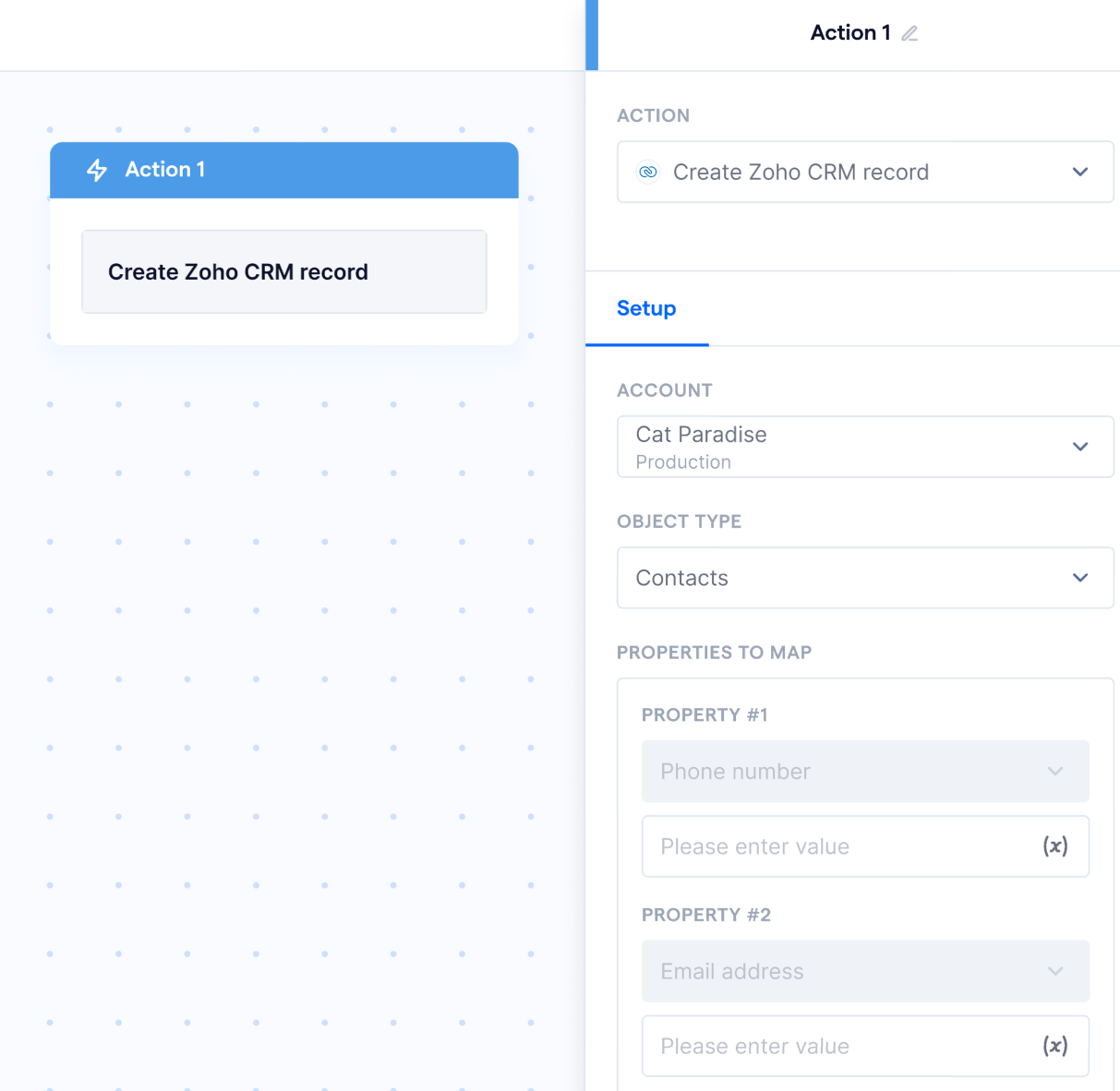
- Clique no nó de ação "Criar registro do Zoho CRM" para abrir o formulário, que será exibido no lado direito da tela.
- Selecione a conta do Zoho CRM, o tipo de objeto e o objeto que deseja usar neste nó. Caso ainda não tenha conectado uma conta do Zoho CRM, consulte o artigo da Central de Ajuda: Connect to your Zoho CRM account
- O formulário do nó contém os seguintes campos para configurar a ação:
- Campos obrigatórios: esses campos vêm preenchidos com as propriedades obrigatórias do Zoho CRM necessárias para criar um registro. Por exemplo, ao criar um contato, o campo “Last Name” é incluído automaticamente, pois é obrigatório no Zoho CRM. Insira o valor diretamente no campo de texto ou adicione uma variável clicando em (x).
-
Adicionar mapeamento de propriedades opcionais: para adicionar mais detalhes, clique em “+ Add set”, selecione a propriedade do registro no menu suspenso e defina o valor da propriedade no campo “Set to”.
Atualizar registro do Zoho CRM
O nó de ação “Atualizar registro do Zoho CRM” modifica um registro existente do Zoho CRM com novas informações. Ele garante que os dados dos clientes permaneçam consistentes entre as duas plataformas.
Casos de uso comuns incluem:
- Atualização do status do lead: quando um contato interage com uma mensagem de vendas, atualize o status do lead no Zoho CRM.
- Sincronização de dados do cliente: se um cliente atualizar o número de telefone na SleekFlow, reflita a alteração no Zoho CRM.
- Acompanhamento do progresso do pedido: quando um pedido é realizado na SleekFlow, atualize a etapa do negócio correspondente no Zoho CRM.
Para configurar o nó:
- Clique no nó de ação “Atualizar registro do Zoho CRM” para abrir o formulário, que será exibido no lado direito da tela.
- Selecione a conta do Zoho CRM, o tipo de objeto e o objeto que deseja usar neste nó. Caso ainda não tenha conectado uma organização do Zoho CRM, consulte o artigo da Central de Ajuda: Connect to your Zoho CRM organization
- O formulário do nó contém os seguintes campos para configurar a ação:
- Identificador do registro: forneça o ID do registro do Zoho CRM que deseja atualizar, inserindo o ID manualmente ou usando uma variável.
- Propriedade do registro: selecione a propriedade que deseja atualizar.
-
Novo valor: insira o novo valor ou conteúdo para a propriedade do registro selecionada.