


ℹ️ O Flow Builder está disponível apenas para usuários com função de Admin.
Este artigo explica como começar a usar o Flow Builder e criar seu primeiro fluxo.
Para acessar o Flow Builder, clique no ícone  na barra de navegação à esquerda.

Criar um novo fluxo
Para criar seu primeiro fluxo, clique em “Criar novo fluxo” no canto superior direito da página do Flow Builder.

Clique em “Começar do zero” para criar um fluxo totalmente novo ou escolha entre os dez templates de fluxo disponíveis.
Cada template representa um cenário diferente que você pode personalizar conforme necessário. São eles:
- Fora do horário comercial: Automatize respostas para mensagens recebidas fora do horário comercial
- Mensagem de boas‑vindas: Envie automaticamente uma mensagem de boas‑vindas para novos contatos
- Palavra‑chave: Automatize respostas com base em palavras‑chave nas conversas
- Template de chatbot: Use um chatbot para lidar com perguntas frequentes
- Contato inativo: Envie lembretes para contatos que não respondem
- Follow‑up de anúncios Click‑to‑WhatsApp: Interaja automaticamente com contatos que enviam mensagens a partir de um anúncio CTWA
- Follow‑up pós‑transmissão: Detecte palavras‑chave após campanhas de transmissão e inicie ações de follow‑up
- Gatilho por webhook: Acione fluxos e receba informações do cliente com dados de webhook em tempo real
- Integração com envio de formulário: Capture informações do contato e envie para plataformas externas
- Integração de validação de dados: Valide respostas dos contatos por meio de API

Após selecionar o template desejado, você poderá configurar o nome do fluxo e as configurações de reinscrição antes de criar o novo fluxo. Consulte o artigo sobre Re-enrollment Settings article.

Configuração do fluxo
Você poderá configurar seu novo fluxo no editor de fluxos. Este guia explica como construir e desenvolver seu fluxo.

Comece pelo Bloco de gatilho
ℹ️ Saiba mais sobre os Blocos de Gatilho no Flow triggers article
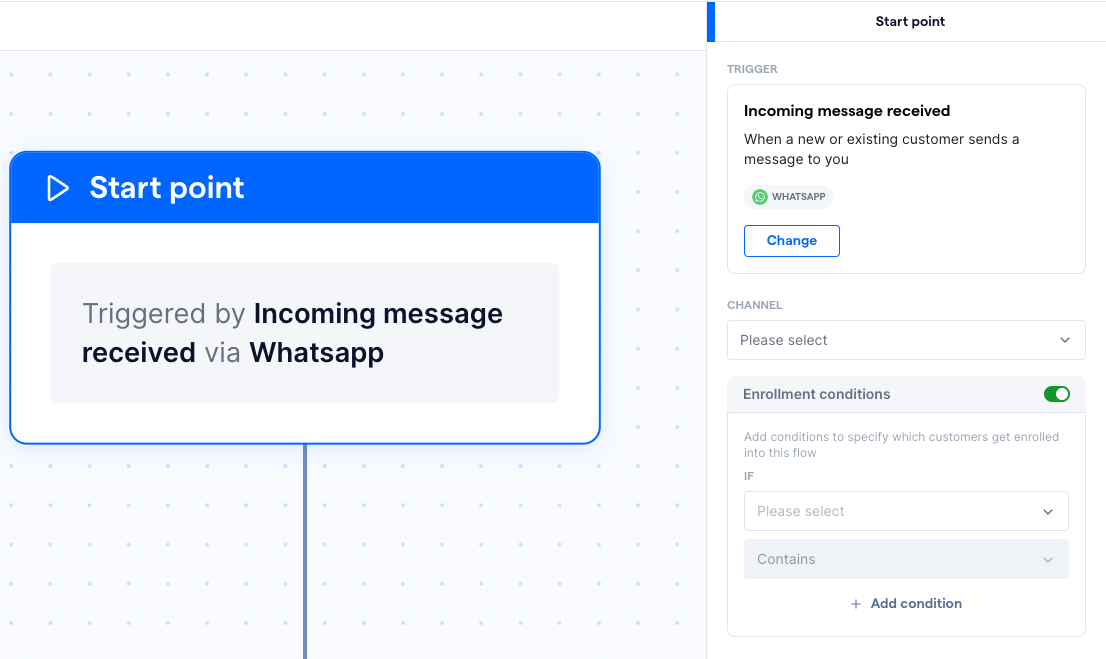
Você precisará primeiro configurar o ponto inicial selecionando o evento de gatilho que iniciará o fluxo e inscreverá os contatos.
Para isso, clique no bloco “Ponto inicial” no canvas do fluxo.

Em seguida, selecione o evento de gatilho que iniciará o fluxo.

Depois de selecionar o gatilho do seu fluxo, um formulário de configuração do gatilho aparecerá no lado direito da tela. Em cada formulário de gatilho, você poderá configurar as “Condições de inscrição”, que são condições definidas para filtrar ou especificar quais contatos serão inscritos no fluxo. Recomendamos fortemente configurar as Condições de inscrição, pois elas garantem que apenas os contatos desejados sejam inscritos no fluxo.
Adicionar o primeiro bloco
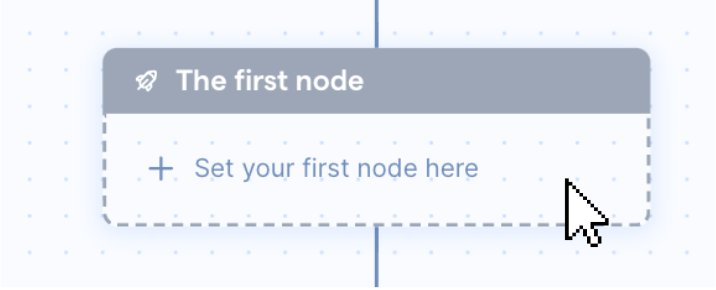
Adicione o primeiro bloco abaixo do “Ponto inicial” clicando em “O primeiro bloco” no canvas do fluxo.
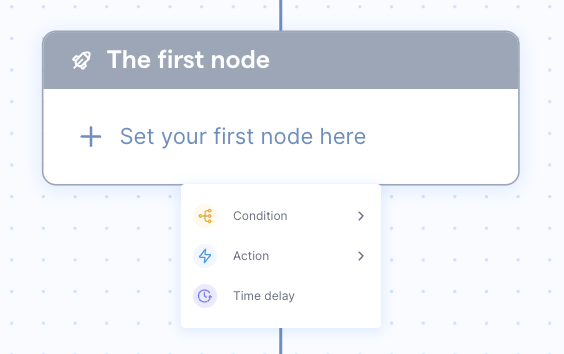
Em seguida, você poderá escolher no menu suspenso se deseja adicionar um Bloco de Condição, Bloco de Ação ou Bloco de Atraso de Tempo ao seu fluxo.
Ramificar com Blocos de Condição
ℹ️ Saiba mais sobre Blocos de Condição no Flow conditions article
Adicione um Bloco de Condição ao fluxo para criar ramificações com base nas condições configuradas.
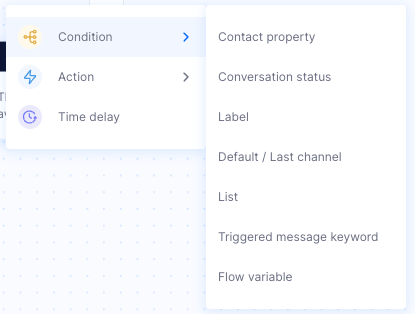
Depois de selecionar a condição desejada, uma ramificação será inserida no fluxo, contendo os blocos “Condição” e “Else”.
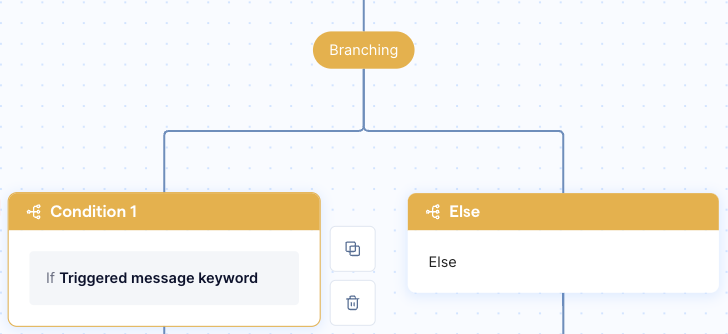
Você pode configurar o Bloco de Condição pelo formulário localizado no lado direito da tela, onde é possível definir as condições que os contatos inscritos precisam atender antes de prosseguir para o próximo bloco.
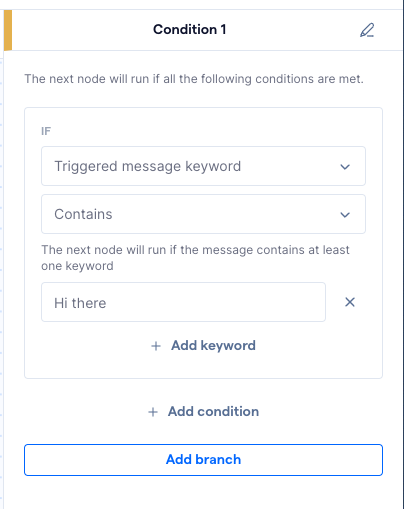
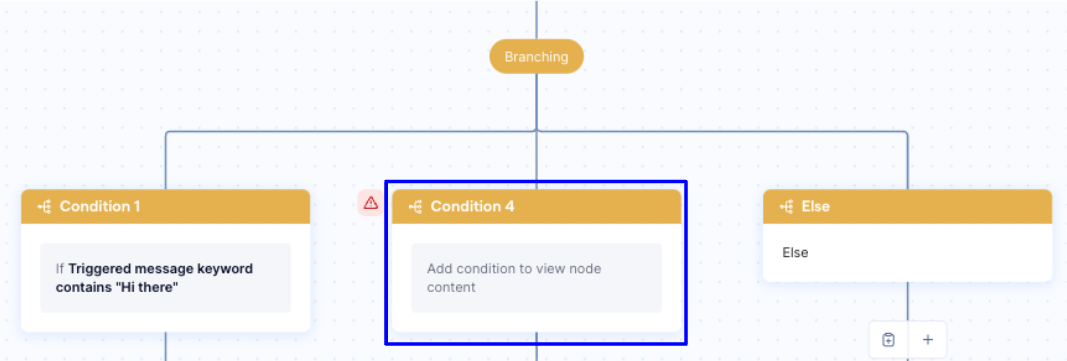
Você também pode clicar em “Adicionar ramificação” no formulário do bloco para incluir outra condição como nova ramificação. Os contatos inscritos seguirão por todas as ramificações adjacentes até atenderem a condição de uma delas. Você pode definir a condição da nova ramificação clicando no bloco e ajustando suas configurações no formulário correspondente.

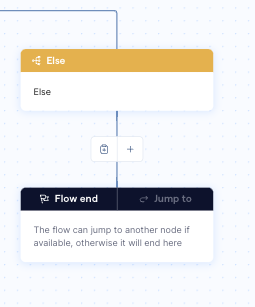
Se o contato inscrito não atender a nenhuma das condições configuradas nas ramificações, ele seguirá pelo caminho “Else”.
Executar tarefas com Blocos de Ação
Adicione blocos adicionais ao fluxo clicando no botão “Adicionar bloco” localizado entre os blocos no canvas do fluxo.
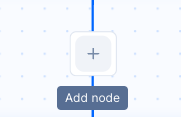
Você pode adicionar um Bloco de Ação para configurar tarefas específicas que o sistema executará para os contatos inscritos.
ℹ️ Saiba mais sobre Flow actions article
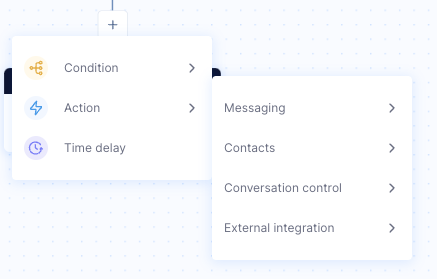
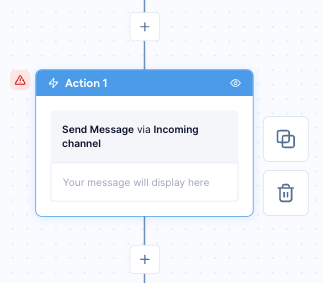
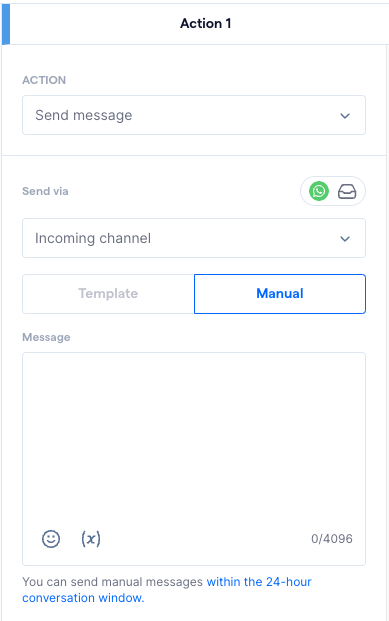
Depois de selecionar a ação desejada, o Bloco de Ação será inserido no fluxo. Você poderá configurar as definições do bloco no formulário correspondente, exibido no lado direito da tela.
Pausar com Blocos de Atraso de Tempo
ℹ️ Saiba mais sobre Blocos de Atraso de Tempo no artigo Other flow nodes article
Você pode adicionar Blocos de Atraso de Tempo ao seu fluxo para pausar sua execução por um determinado período antes de continuar para o próximo bloco.

Você pode definir a duração do tempo de espera no formulário do bloco de atraso, exibido no lado direito da tela.

Término do fluxo
Término do fluxo
Você verá um Bloco de Término ao final de cada ramificação do fluxo. Ele marca o ponto em que os contatos inscritos concluem e saem do fluxo.

Pular para
Você pode converter o Bloco de Término em um bloco “Pular para” clicando na aba “Pular para” na parte superior do bloco.

No formulário do bloco, você pode selecionar, dentre os blocos de ação ou de atraso já existentes no fluxo, aquele para o qual os contatos inscritos devem ser direcionados para continuar o fluxo.

Publicar o fluxo
⚠️ Se você publicar uma nova versão de um fluxo ativo ou salvá-lo como rascunho, todos os contatos atualmente inscritos serão removidos do fluxo.
Depois de concluir a construção do fluxo, você pode optar por salvá-lo como rascunho ou publicá-lo e ativá-lo.
Clique em “Salvar como rascunho” para salvar qualquer alteração e continuar trabalhando nele mais tarde.
Para ativar e executar o fluxo, clique em “Publicar”. Após a publicação, qualquer contato que atender às condições de gatilho configuradas será inscrito no fluxo.
