


Con la aplicación móvil de SleekFlow, ahora puedes administrar tus campañas de difusión desde cualquier lugar. Esta función te permite iniciar, supervisar y analizar tus difusiones directamente desde tu dispositivo móvil, con el mismo nivel de detalle y control que en la aplicación web. Ya sea que envíes una difusión por WhatsApp o revises el rendimiento de una campaña, puedes hacerlo todo desde tu celular.
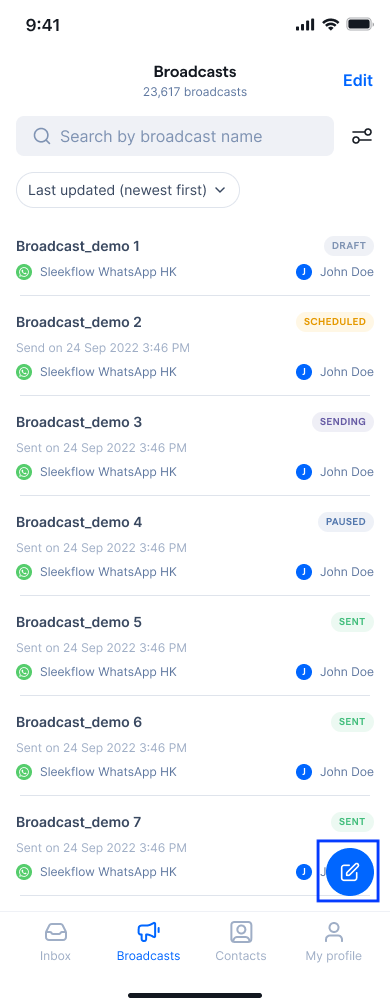
Acceder al módulo de difusión
ℹ️ Solo los usuarios con el rol “Administrador” y “Administrador de equipo” tienen acceso al módulo “Difusión”. Los miembros del personal no verán el módulo “Difusión” en su aplicación móvil de SleekFlow.
Para acceder al módulo “Difusión”, sigue estos pasos:
- Abre la aplicación móvil de SleekFlow.
- Busca la pestaña “Difusión” en la parte inferior izquierda de la pantalla.

Ver tu lista de difusiones
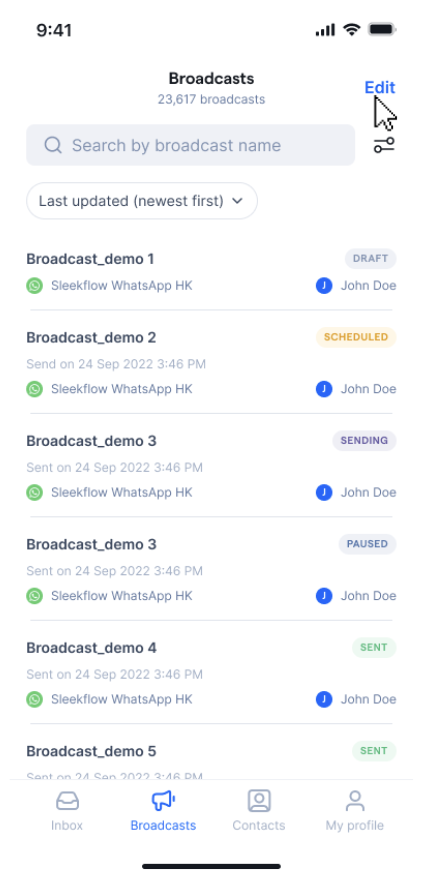
En la página “Lista de difusiones”, puedes ver todas tus difusiones con sus datos clave, como los siguientes:
- Cantidad total de difusiones.
- Nombre de la difusión.
- Nombre del canal que se usó para enviar la difusión.
- Fecha y hora de envío.
- Estado de la difusión.
- Creador de la difusión.

Crear una difusión
Para crear una nueva difusión en la aplicación móvil de SleekFlow, sigue estos pasos:
- Haz clic en el botón flotante “Crear” en la parte inferior derecha de la pantalla.
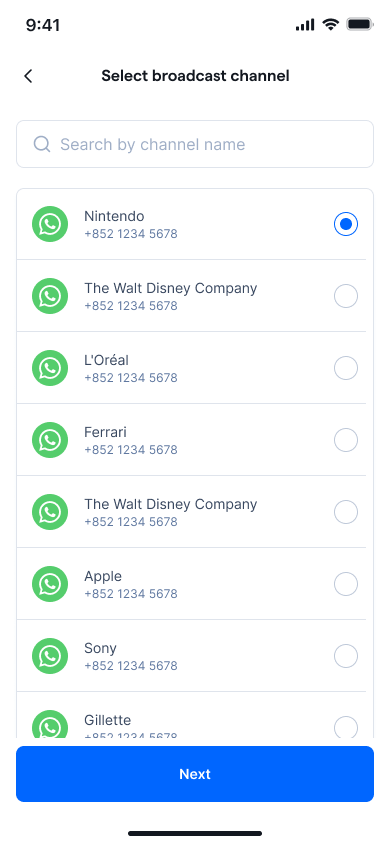
- Puedes elegir uno o varios canales de WhatsApp conectados a SleekFlow para enviar tu difusión. Actualmente, WhatsApp es el único canal compatible.
- Todos los números de teléfono de WhatsApp de un mismo portafolio comercial comparten el mismo límite de mensajes. Agregar un nuevo número de teléfono de WhatsApp al portafolio no restablece el límite. El nuevo número hereda automáticamente el nivel de mensajes actual del portafolio.
- Define un “Nombre de la difusión” para identificar esta campaña.

Elegir el público de la difusión
Elige tu público objetivo por lista o por condición:
- Por lista: selecciona una o varias listas de contactos predefinidas.
- Por condición: aplica filtros para seleccionar contactos específicos según una condición.

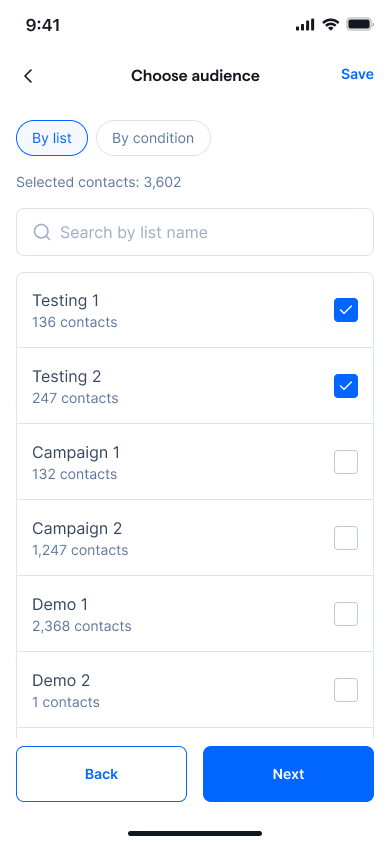
SleekFlow verifica el límite de mensajes de tu portafolio comercial para asegurarse de que la difusión pueda llegar al público seleccionado dentro de tu capacidad de mensajes disponible.
Configurar el contenido de la difusión:
- Plantilla de mensaje: elige una plantilla de mensaje prediseñada como contenido. Deberás configurar los detalles de la plantilla. Por ejemplo, si envías una invitación a un evento VIP, puedes personalizarla con la fecha, el lugar y otros detalles del evento antes de enviarla.

- Mensaje manual: escribe tu mensaje manualmente.

Enviar un mensaje de vista previa
En el módulo “Difusión”, ahora puedes enviar un mensaje de vista previa antes de enviar la difusión. Así, puedes probar el contenido de tu difusión y asegurarte de que sea correcto.
Para enviar un mensaje de vista previa, sigue estos pasos:
1. Después de revisar el contenido de tu difusión, haz clic en el botón “Enviar mensaje de vista previa” en la parte inferior de la pantalla.

2. Haz clic en el botón  de la esquina superior derecha para filtrar tus contactos por:
- Etiqueta: etiquetas predefinidas, como “VIP”, para dirigirte a grupos específicos.
- País: según su ubicación geográfica, para campañas localizadas u optimizar el envío según la zona horaria.

3. Selecciona los contactos con las casillas de verificación.
4. Después de seleccionar los contactos, haz clic en el botón “Enviar mensaje de vista previa”.
5. Al hacer clic, aparecerá un mensaje para confirmar que el mensaje de vista previa se envió correctamente. Si el mensaje de vista previa cumple con tus expectativas, haz clic en “Publicar” para enviar o programar tu difusión.

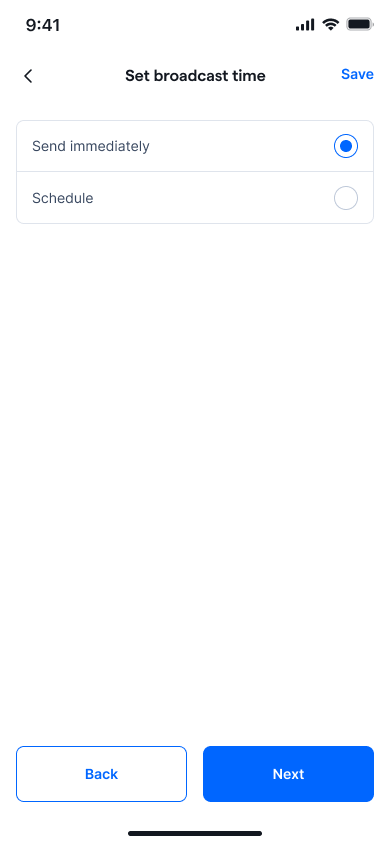
Definir el horario de la difusión:
- Enviar de inmediato: la difusión se envía en ese momento.
- Programar: define una fecha y una hora para el envío automático.
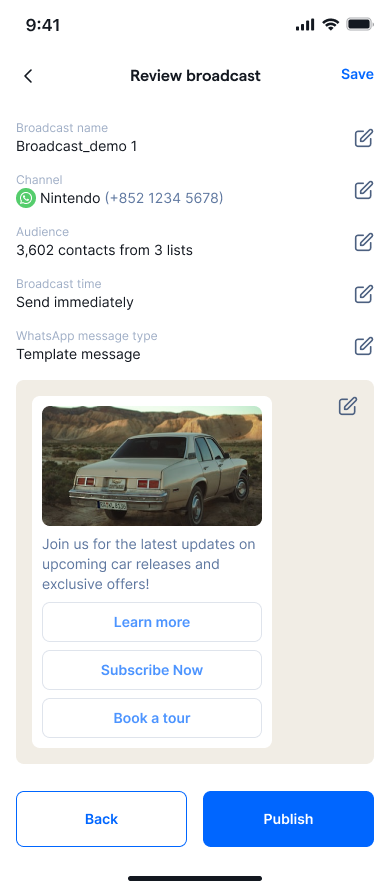
- Revisa todos los detalles de la difusión en la página “Revisión de la difusión”. Si es necesario, edita cualquier sección.
- Haz clic en “Publicar” para enviar o programar tu difusión.
Administrar difusiones
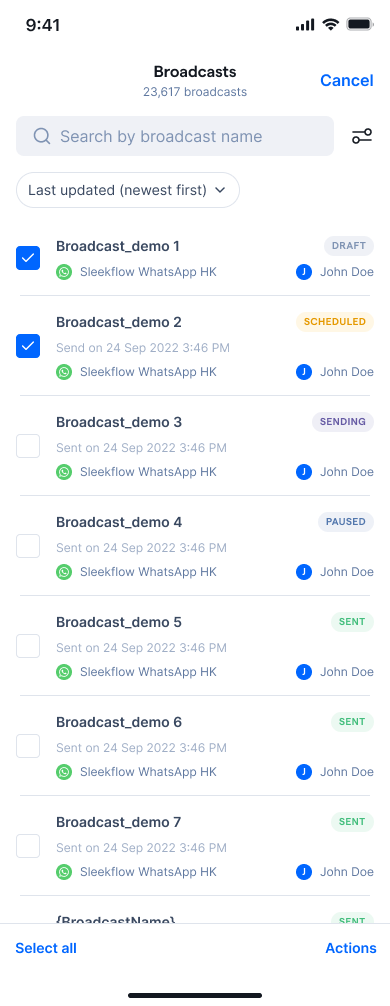
En el módulo “Difusión”, puedes realizar acciones masivas en varias difusiones:
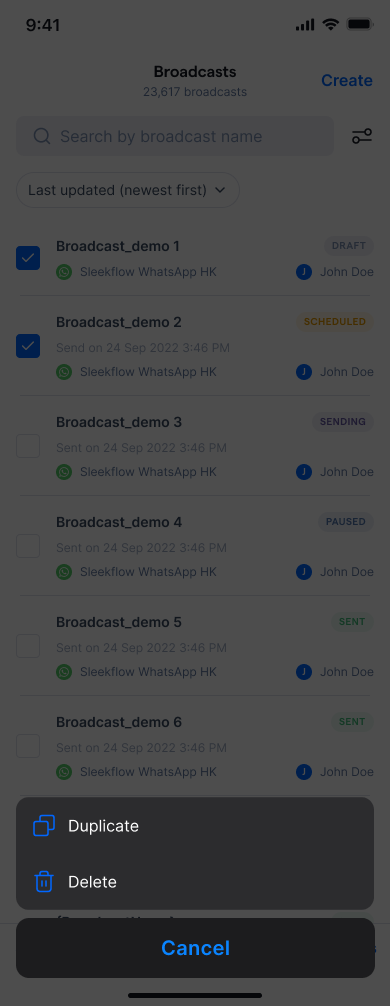
- Duplicar de forma masiva: crea copias de las difusiones seleccionadas.
- Eliminar de forma masiva: elimina varias difusiones a la vez.
Para realizar acciones masivas, sigue estos pasos:
- Haz clic en “Editar” en la parte superior derecha de la lista de difusiones.
- Selecciona las difusiones con las casillas de verificación.
- Haz clic en “Acciones” y elige “Duplicar” o “Eliminar”.
Gestionar los límites de difusión
SleekFlow te notificará si tu portafolio comercial se acerca a su límite de mensajes. Este límite se aplica a todos los números de teléfono de WhatsApp de un mismo portafolio. Además, determina cuántas conversaciones iniciadas por la empresa puede abrir tu portafolio en un período continuo de 24 horas.
Si tu portafolio no tiene suficiente capacidad de mensajes disponible para una difusión:
- Los usuarios administradores recibirán una notificación con un enlace para revisar o ajustar su plan.
- Los usuarios que no son administradores deberán comunicarse con su administrador para resolver el problema o elegir otro horario de envío.
Podrás publicar la difusión cuando la capacidad de mensajes de tu portafolio vuelva a estar disponible.