


⚠️ 本節內容僅適用於 管理員(Admin)帳戶使用者。
已擁有 WhatsApp Business API 帳戶?
如你希望將現有電話號碼遷移至 SleekFlow,請參閱以下教學文章:
將你的 WhatsApp Business API 帳戶遷移至 SleekFlow
想使用自己的電話號碼連結 WhatsApp Business API?
如你希望使用現有號碼連結 WhatsApp Business API,請參閱以下教學文章:
連結你的 WhatsApp Business API 帳戶
申請 WhatsApp Business API 帳戶
與 WhatsApp Business App 及 WhatsApp 個人帳戶 不同,WhatsApp Business API 帳戶 只能透過 Meta 官方認證的 Business Solution Partner(BSP)(例如 SleekFlow)申請。
申請前,你需要準備以下項目:
- 一個在 Meta Business Portfolio 中擁有「完整存取權限(Full Access Rights)」的個人 Facebook 帳戶。你可在此檢查是否已擁有完整存取權限。
- 已完成 Meta Business Portfolio(前稱 Facebook Business Manager)中的 Business Info 頁面
- 一個可接收來自美國的電話或 SMS 的流動或固網電話號碼
申請 Meta Business Portfolio 驗證
Meta Business Portfolio 驗證說明
為確保在將你的電話號碼連結至 Meta 時流程順暢,請事先準備所需的帳戶資料,並按照 Meta 的設定指引完成相關步驟,以符合其驗證標準。
如你計劃申請 官方 WhatsApp 帳戶(Official WhatsApp Account,OBA),或希望 每日向超過 250 名客戶發送廣播訊息,除了申請 WhatsApp Business API 帳戶外,亦需要額外完成 Facebook Business Verification。
完成 Facebook Business Verification 時,你需要準備以下資料:
- 一個以
https://開頭的企業網站網域
(例如:https://abccompany.com) - 以下文件,且文件上顯示的 公司名稱及地址必須一致,並以 相同語言 列印:
- 有效的商業登記證/公司註冊證明(Business Registration/Certification of Incorporation)
- 於最近 3 個月內 簽發、用作驗證公司名稱及地址的相關文件
(實際所需文件會因你的聯絡方式而有所不同,詳情請參閱下方表格)
💡 官方 WhatsApp 帳戶(Official WhatsApp Account,OBA) 是帶有 藍色剔號 的 WhatsApp Business API 帳戶。
甚麼是 Meta 提供的免費 WhatsApp 號碼?
Meta 會為符合資格的企業用戶提供最多 兩個免費 WhatsApp 商業電話號碼,亦稱為「555 號碼」。
這些號碼主要用於快速上線及測試 WhatsApp Business API 功能,其運作方式與一般付費號碼相近,但有以下幾個主要差異:
- 美國號碼格式:使用美國國碼(+1),並採用「555」區碼。
- 即時驗證:免費號碼會自動完成驗證,無需提交額外證明文件。
- 不可轉移:免費號碼日後 無法遷移至其他 WhatsApp Business 帳戶(WABA),因此不適合用作長期或永久部署。
💡 請注意:WhatsApp 顯示名稱 必須先通過審批,才可開始發送訊息。
逐步申請指南
ℹ️ 提示:
如需更多協助,請參閱教學文章「疑難排解你的 WhatsApp Business API 頻道」,或電郵聯絡我們的客戶支援團隊:cs@sleekflow.io。我們隨時為你提供協助。
整個申請流程約需 10–15 分鐘。如要申請新的 WhatsApp Business API 帳戶,請按照以下步驟操作:
-
登入你的 SleekFlow 帳戶,於左側功能列表點擊
 圖示,前往 頻道(Channels)。
-
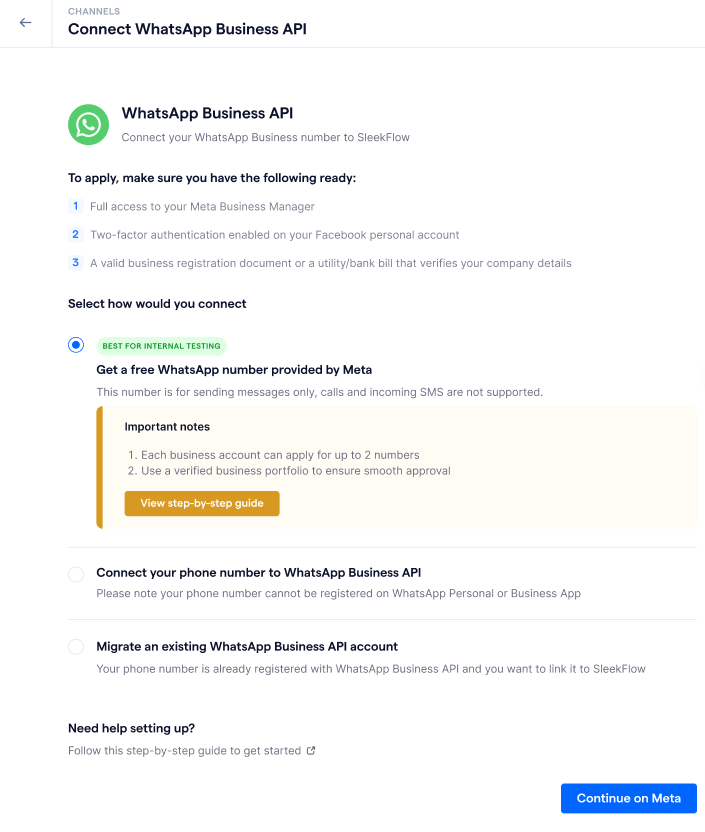
前往 WhatsApp Business API 頻道設定頁面,並於畫面右側點擊 「連結(Connect)」。
- 在「選擇連接方式」中,選擇 「取得由 Meta 提供的免費 WhatsApp 號碼」。
- 點擊 「在 Meta 上繼續(Continue on Meta)」 以繼續。

⚠️ 請注意:當你的電話號碼成功註冊至 WhatsApp Official API 後,你將無法進行以下操作:
- 使用 WhatsApp 群組功能 於群組對話中發送訊息
- 在 SleekFlow 網頁版及手機應用程式 以外的地方存取此 WhatsApp 帳戶
(例如:WhatsApp Business App 或 WhatsApp 個人帳戶)
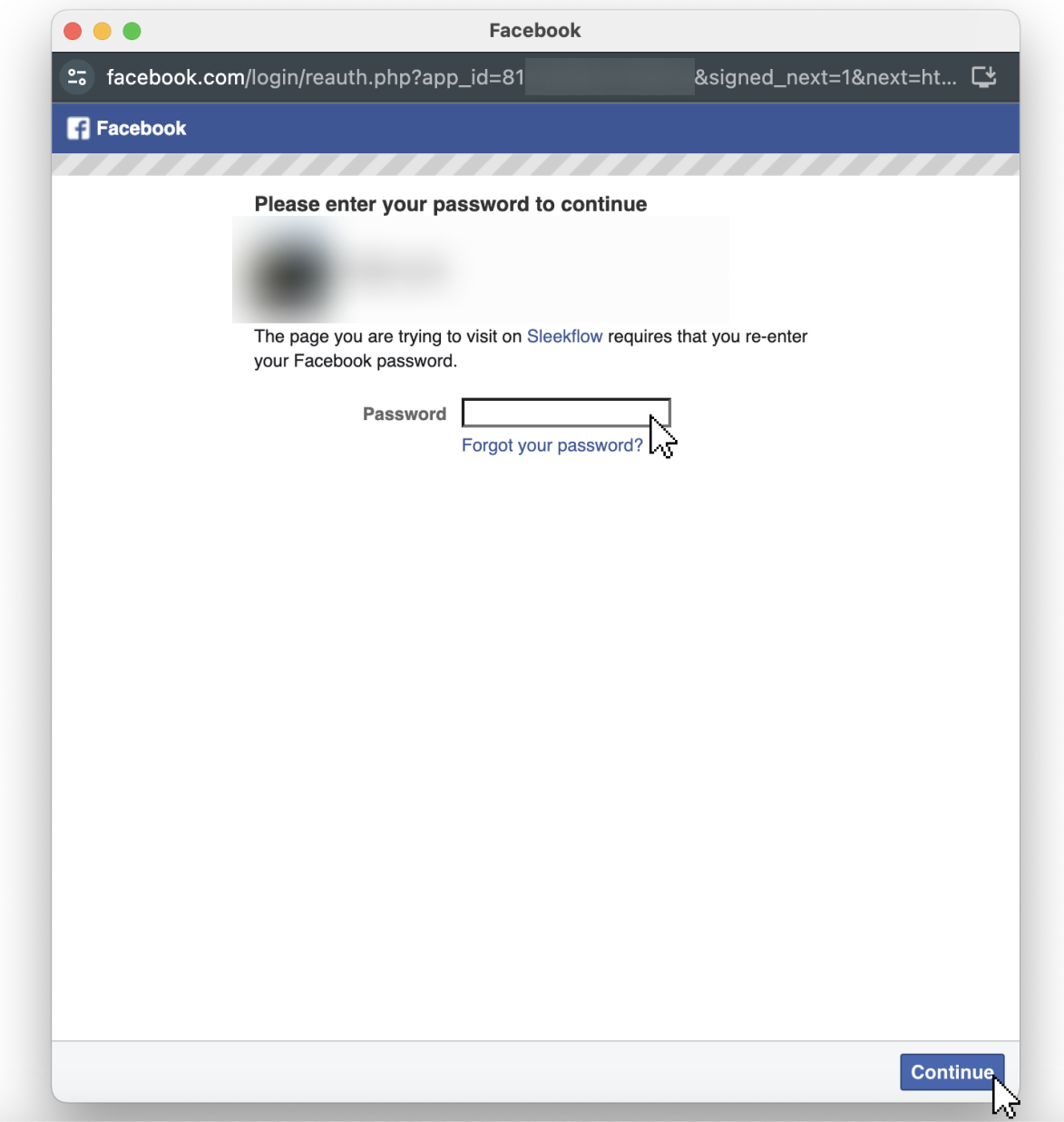
5. 系統會開啟一個獨立的彈出視窗。請登入在 Meta Business Portfolio 中擁有「完整存取權限(Full Access Rights)」的個人 Facebook 帳戶。
輸入密碼後,點擊 「繼續(Continue)」。
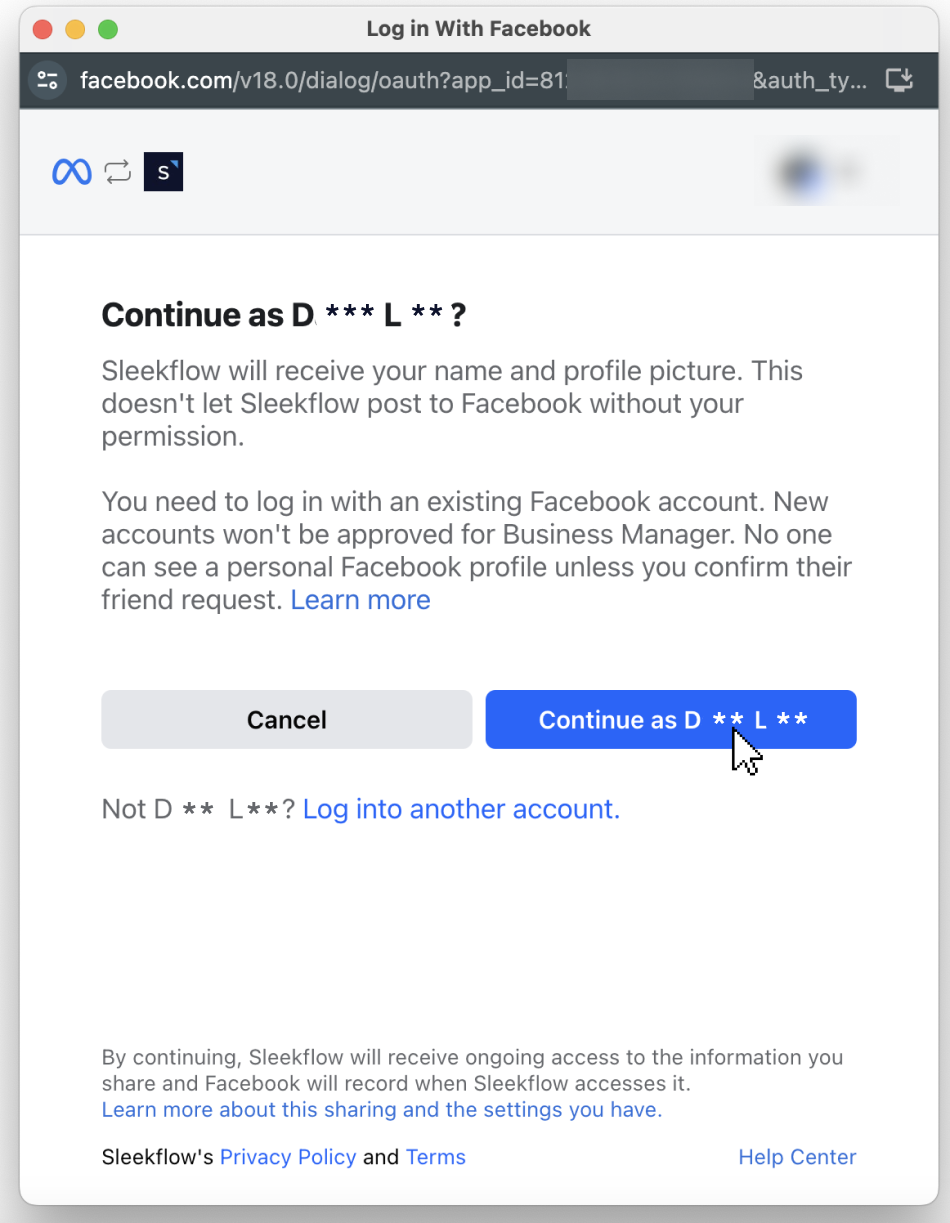
6. 成功登入後,點擊 「以 {你的用戶名稱} 身分繼續(Continue as {your user name})」 以前往下一步。
如你目前登入的並非正確帳戶,請點擊 「登入其他帳戶(Log into another account)」 返回上一步。
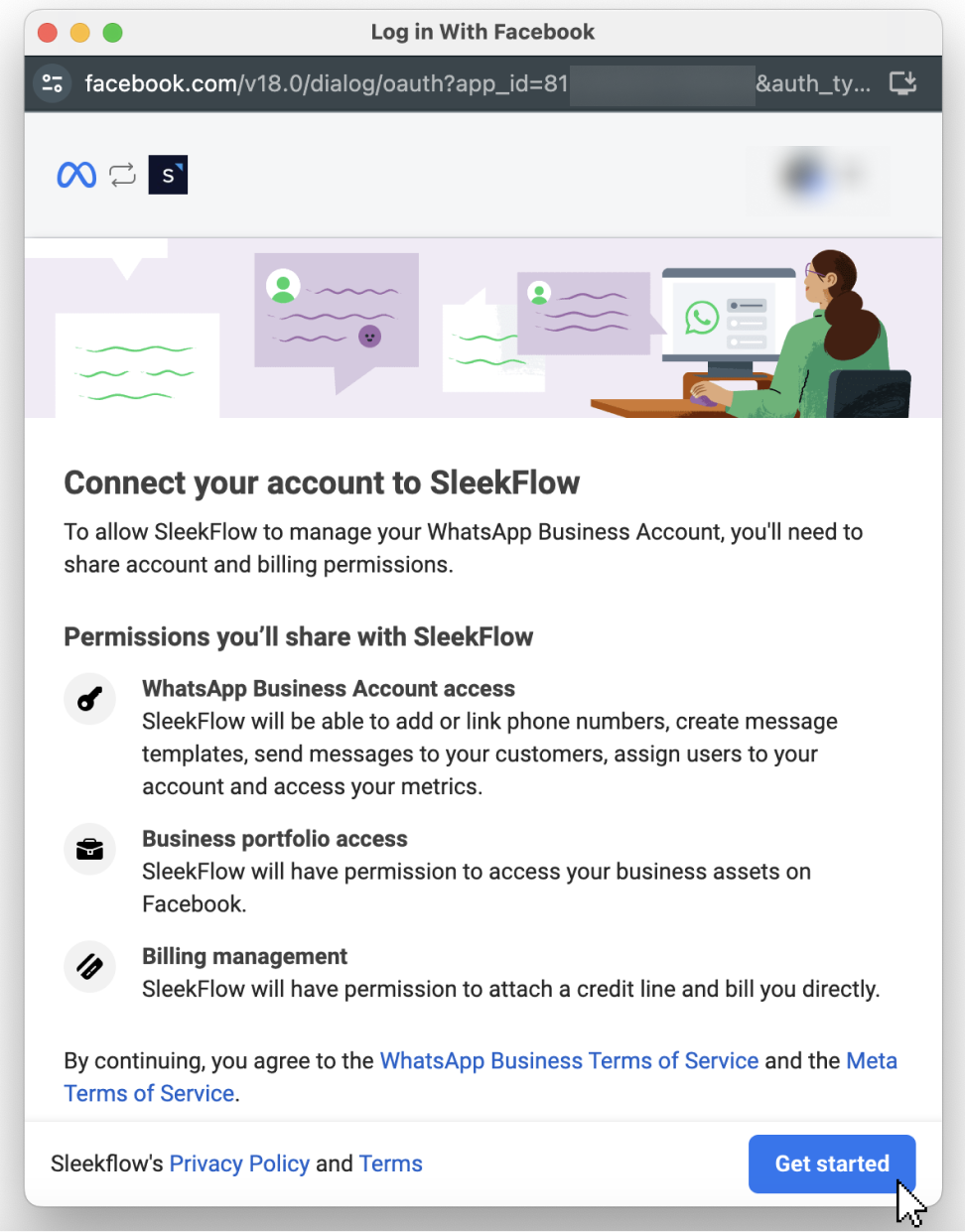
7. 閱讀畫面上顯示你將授予 SleekFlow 的權限內容,然後點擊 「開始(Get started)」 以繼續。
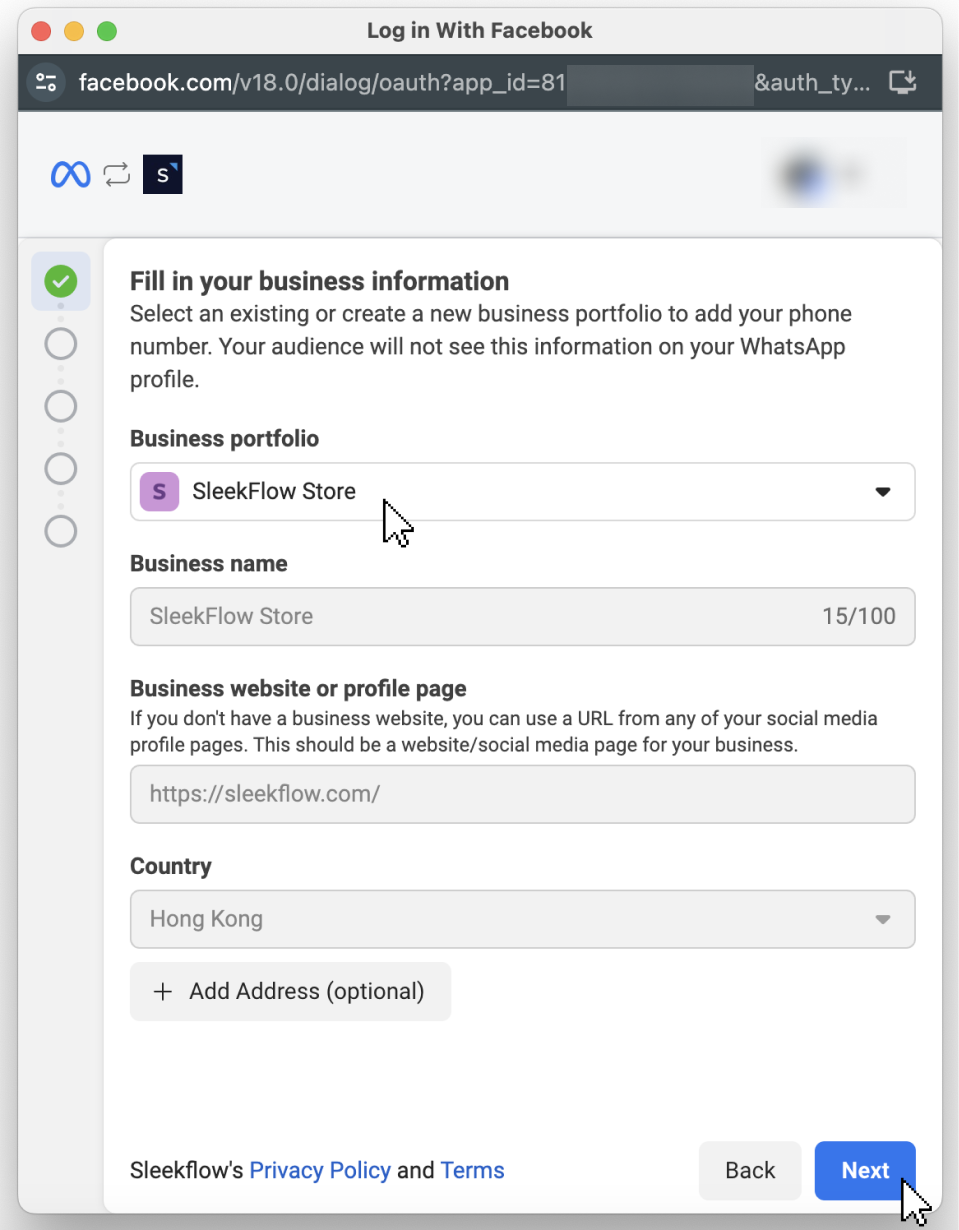
8. 系統會要求你填寫業務資料。
首先,選擇你希望將 WhatsApp Business API 帳戶連結至的 Business Portfolio。
請注意,當 WhatsApp Business API 帳戶一經連結至某個 Business Portfolio 後,將 無法再連結至其他 Business Portfolio。
如你已在 Meta Business Portfolio(前稱 Facebook Business Manager)中完成 Business Info 頁面的設定,系統會自動填入以下欄位:
- Business name
- Business website or profile page
- Country
如上述資料正確無誤,請點擊 「下一步(Next)」 以繼續。
如上述欄位未自動填寫,我們強烈建議你先前往 Meta Business Portfolio 完成 Business Info 頁面設定,然後再返回此步驟繼續操作。
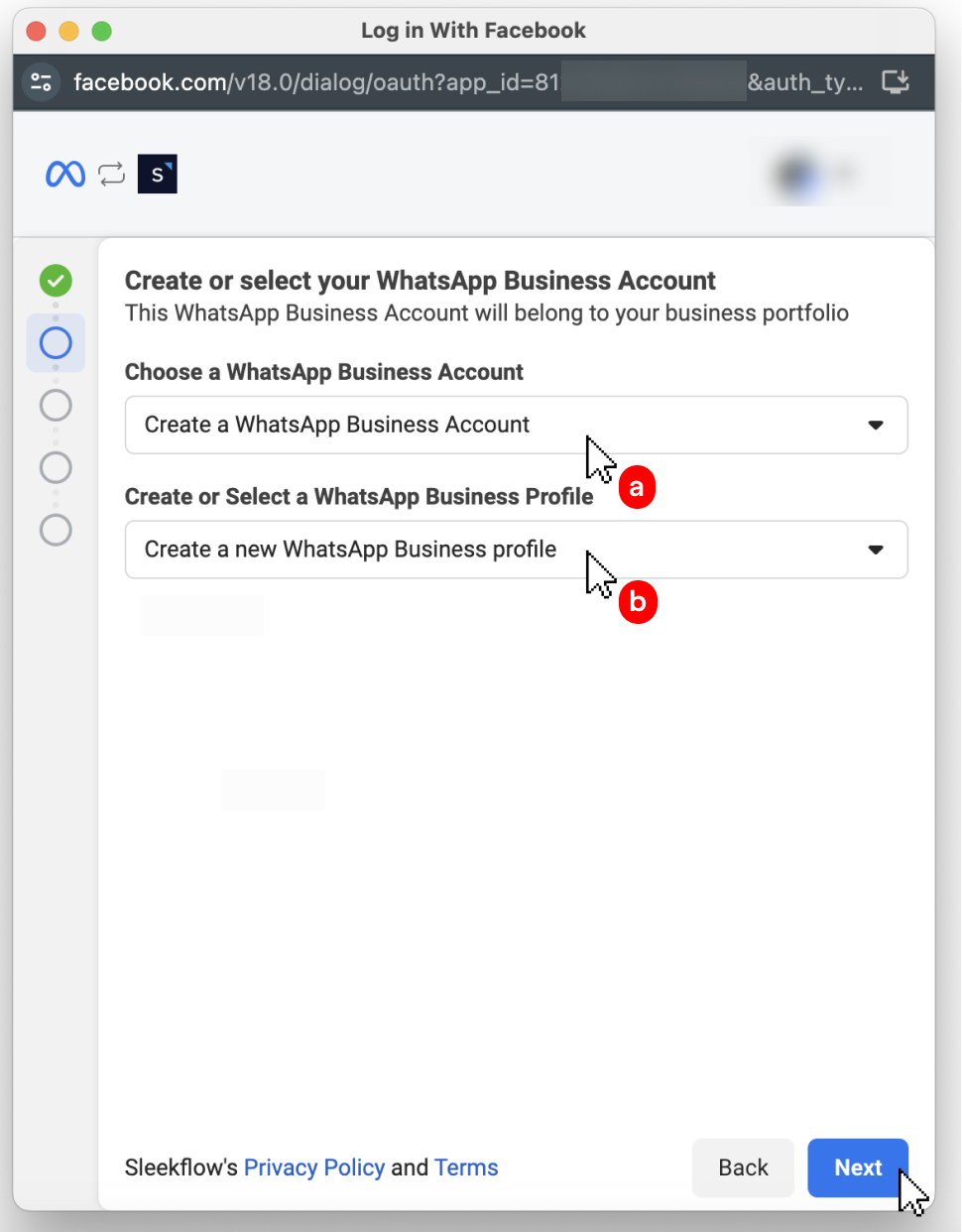
9. 如你是首次建立 WhatsApp Business API 帳戶,系統會顯示以下預設選項:
- 在「選擇 WhatsApp Business API 帳戶(Choose a WhatsApp Business API Account)」欄位中,顯示 「建立 WhatsApp Business API 帳戶(Create a WhatsApp Business API Account)」
- 在「建立或選擇 WhatsApp Business Profile(Create or Select a WhatsApp Business Profile)」欄位中,顯示 「建立新的 WhatsApp Business Profile(Create a new WhatsApp Business profile)」
你無需更改任何欄位。點擊 「下一步(Next)」 後,系統將會在你的 Meta Business Portfolio(前稱 Facebook Business Manager)中,自動建立 WhatsApp Business API 帳戶 及 WhatsApp Business Profile。
💡 WhatsApp Business 帳戶(WABA) 是用作管理 Meta Business Portfolio 中所有 WhatsApp Business Profile 的容器。
如需了解更多詳情,請參閱相關教學文章。
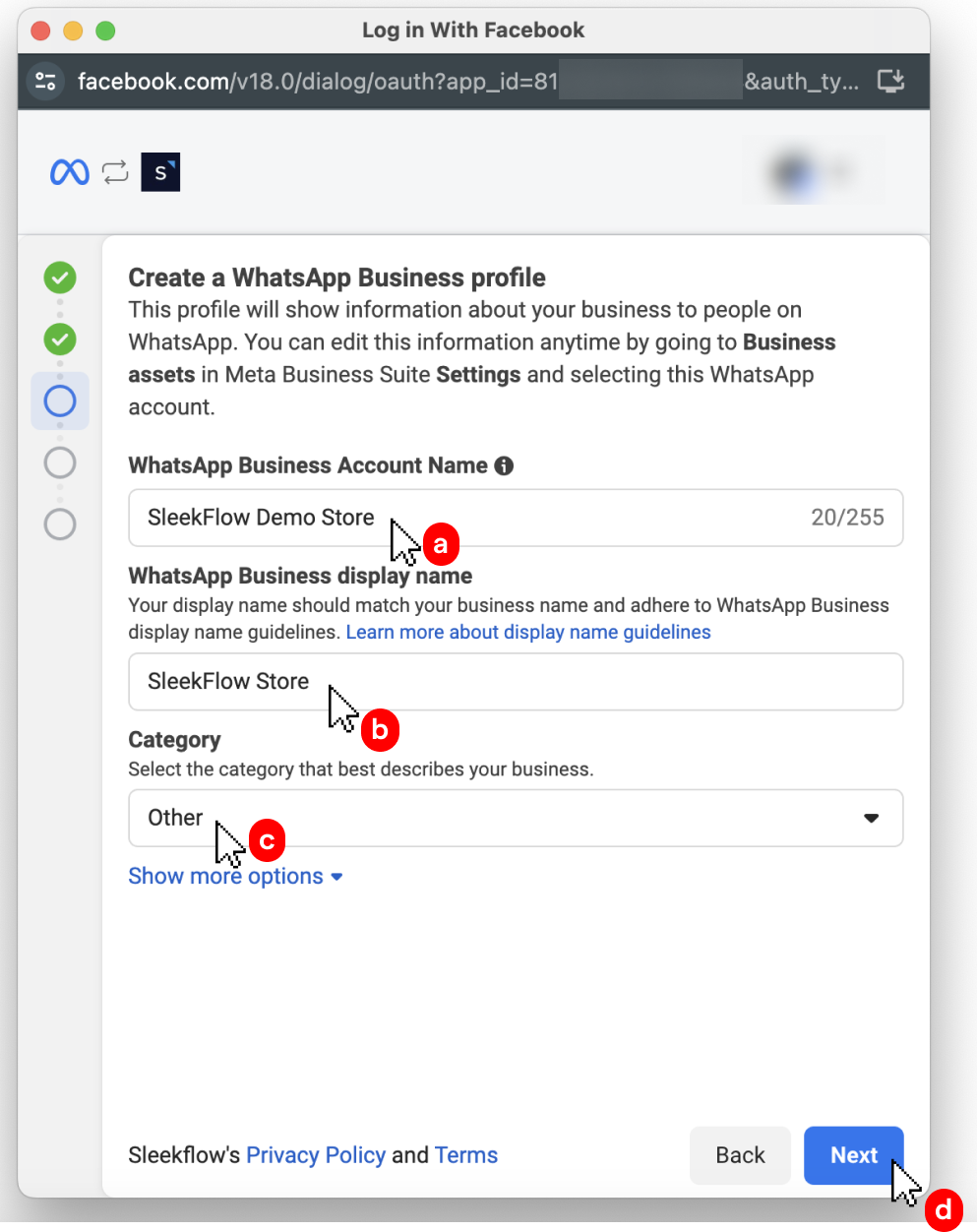
10. 在此步驟中,你將建立 WhatsApp Business Profile。
a. WhatsApp Business API 帳戶名稱(WhatsApp Business API Account Name):
僅供內部使用,用於讓你的團隊在 Meta Business Portfolio(前稱 Facebook Business Manager)中識別該帳戶。
b. WhatsApp Business 顯示名稱(WhatsApp Business display name):
對外公開顯示的名稱,將顯示於你的 WhatsApp 商業檔案中。
如需了解選擇顯示名稱的相關規範,請參閱對應的教學文章。
c. 類別(Category):
代表你的業務所屬的行業。請點擊下拉式清單,選擇最能描述你業務的類別。
完成所有資料填寫後,點擊 「下一步(Next)」 以繼續。
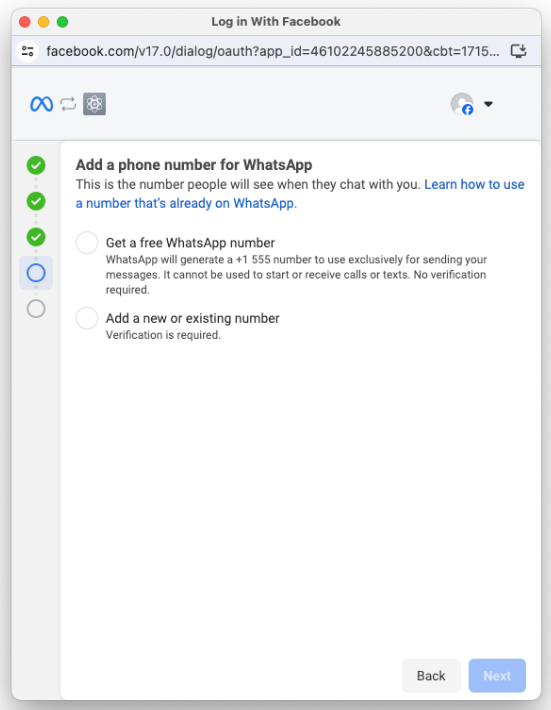
11. 選擇 「取得免費 WhatsApp 號碼(Get a free WhatsApp number)」,將免費電話號碼連結至 WhatsApp Business Profile。
然後點擊 「下一步(Next)」 以繼續。
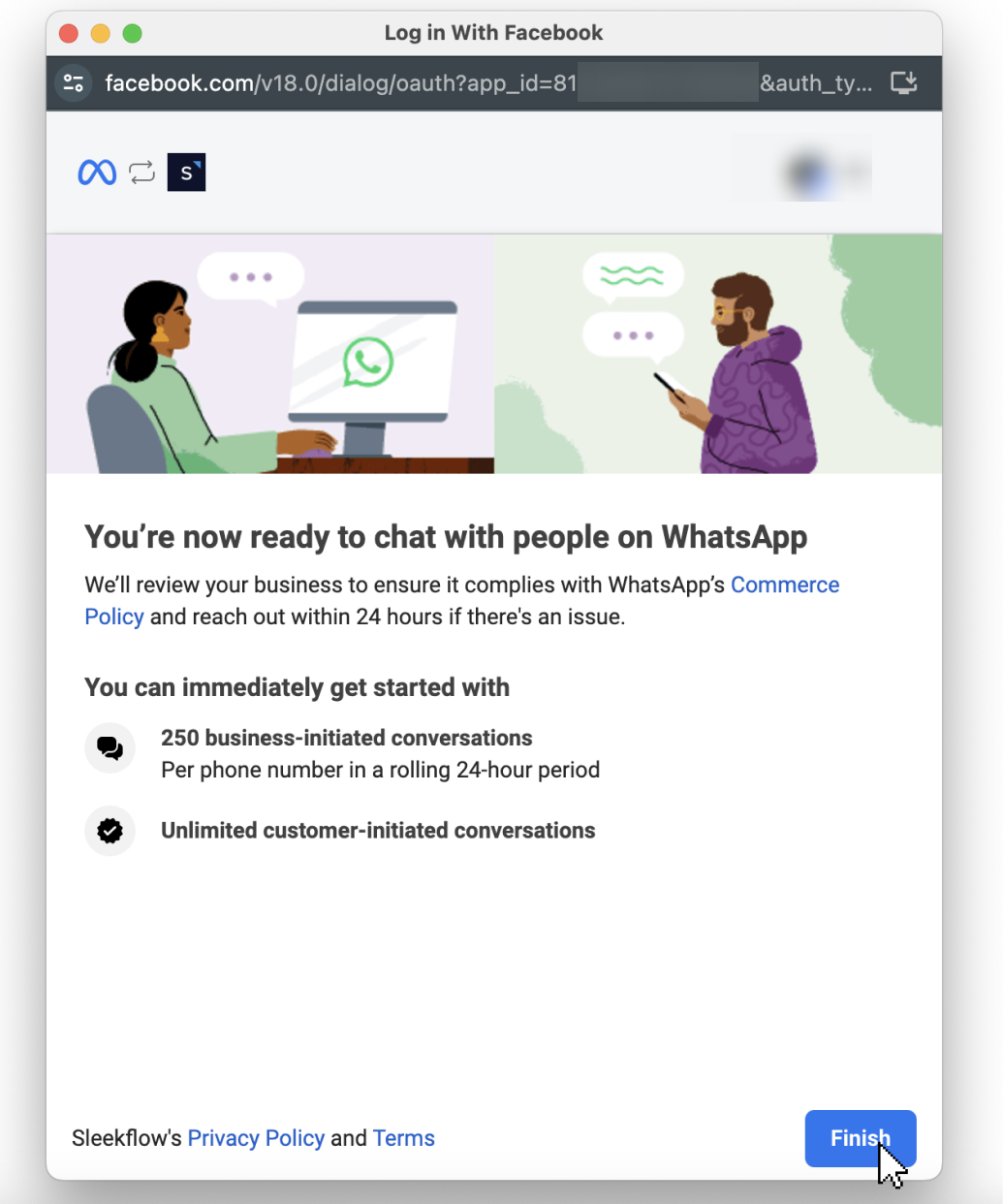
12. 你的申請已完成!
你現在可以接收 不限量的客戶主動對話,並可於 滾動 24 小時期間 內發送指定數量的 商戶主動對話。
點擊 「完成(Finish)」,將你的 WhatsApp Business 帳戶 連結至 SleekFlow。
請注意,你可發送的商戶主動對話數量,取決於 Meta Business Portfolio(前稱 Facebook Business Manager)的 Facebook Business Verification 驗證狀態。
如需了解完成 Facebook Business Verification 的詳細步驟,請參閱相關教學文章。
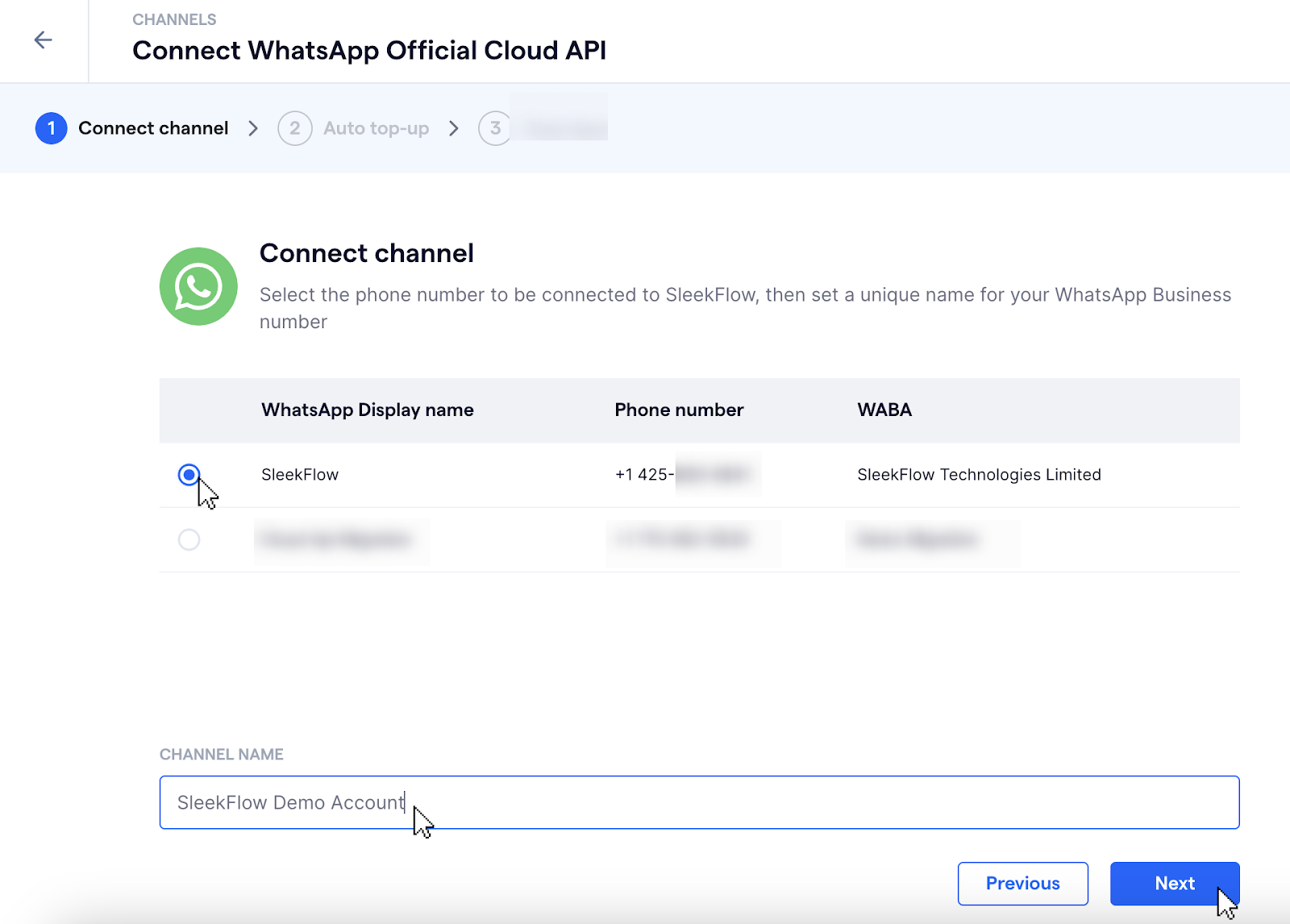
13. 系統會將你重新導向回 SleekFlow。在此頁面中,請選擇你剛建立的 WhatsApp Business Profile,並輸入 「頻道名稱(Channel name)」。
頻道名稱 僅供內部使用,只會顯示予你的團隊成員及 SleekFlow;客戶只會看到 「顯示名稱(Display name)」。
完成後,點擊 「下一步(Next)」 以繼續。
如你在完成上述步驟時需要協助,請電郵聯絡我們的 客戶支援團隊:cs@sleekflow.io。我們隨時為你提供協助。
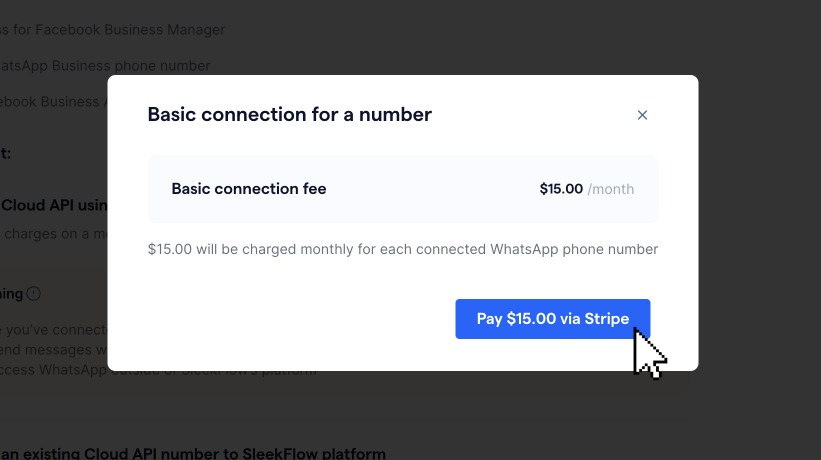
14. 系統會提示你透過 Stripe 購買 WhatsApp Business API 連線附加項目。
每個已連結的電話號碼,標準收費為 每月相當於 US$15 的本地貨幣金額。
ℹ️ 重要:免費號碼 vs. WhatsApp 連線費用
Meta 提供的免費 WhatsApp 號碼 本身完全免費。符合資格的企業最多可申領 兩個免費號碼,用於測試及快速上線。
然而,每個連結至 SleekFlow 的 WhatsApp 頻道(包括免費號碼),均需支付 每月 US$15 的 WhatsApp Business API 連線費。
此費用用於 WhatsApp Business API 頻道的設定與維護,並會透過 Stripe 收取。
計劃差異如下:
- 免費計劃:可免費連結最多 3 個 WhatsApp 頻道
- 專業、進階 或 企業計劃:每個 WhatsApp 頻道均需支付 每月 US$15 的連結費
15. 點擊 「透過 Stripe 支付 US$15.00(Pay $15.00 via Stripe)」 以繼續付款。
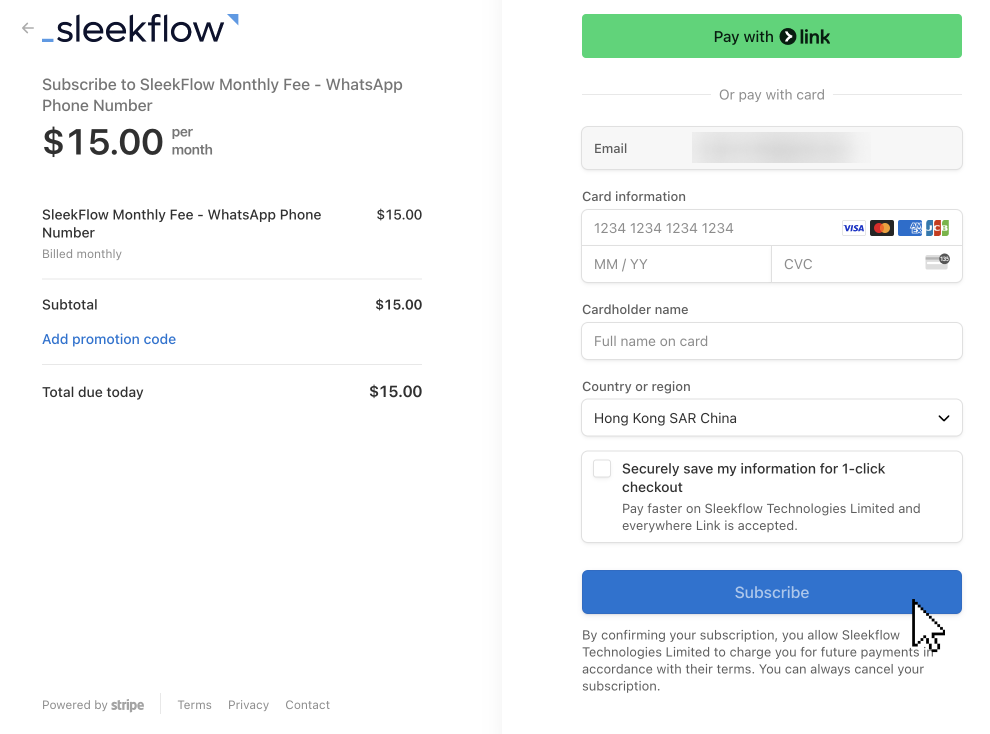
16. 系統會將你重新導向至 Stripe 付款頁面。
請輸入你的信用卡資料,然後點擊 「Subscribe」 以完成付款。
17. 付款完成後,系統會自動將你重新導向回 SleekFlow 的 WhatsApp Official API 連結頁面。
18. 你已成功將 WhatsApp Business API 帳戶 及 WhatsApp Business Profile 連結至 SleekFlow!
請檢視帳戶資料是否正確,然後點擊 「返回 WhatsApp 設定(Back to WhatsApp settings)」,以返回 「頻道(Channels)」 頁面。
