


Todos os blocos de gatilho exigem configuração em um formulário do bloco, onde você pode especificar com mais detalhes os parâmetros para que um fluxo seja acionado. Nesta seção, vamos orientar você sobre como configurar todos os blocos de gatilho relacionados a Objetos Personalizados, para que seja possível iniciar seus fluxos com base em cenários específicos.
Antes de configurar os blocos de gatilho de Objetos Personalizados, é necessário ter pelo menos um Objeto Personalizado criado na sua empresa. Você pode consultar este artigo da Central de Ajuda para saber mais sobre Objetos Personalizados.
Percorrer registros de Objetos Personalizados da SleekFlow
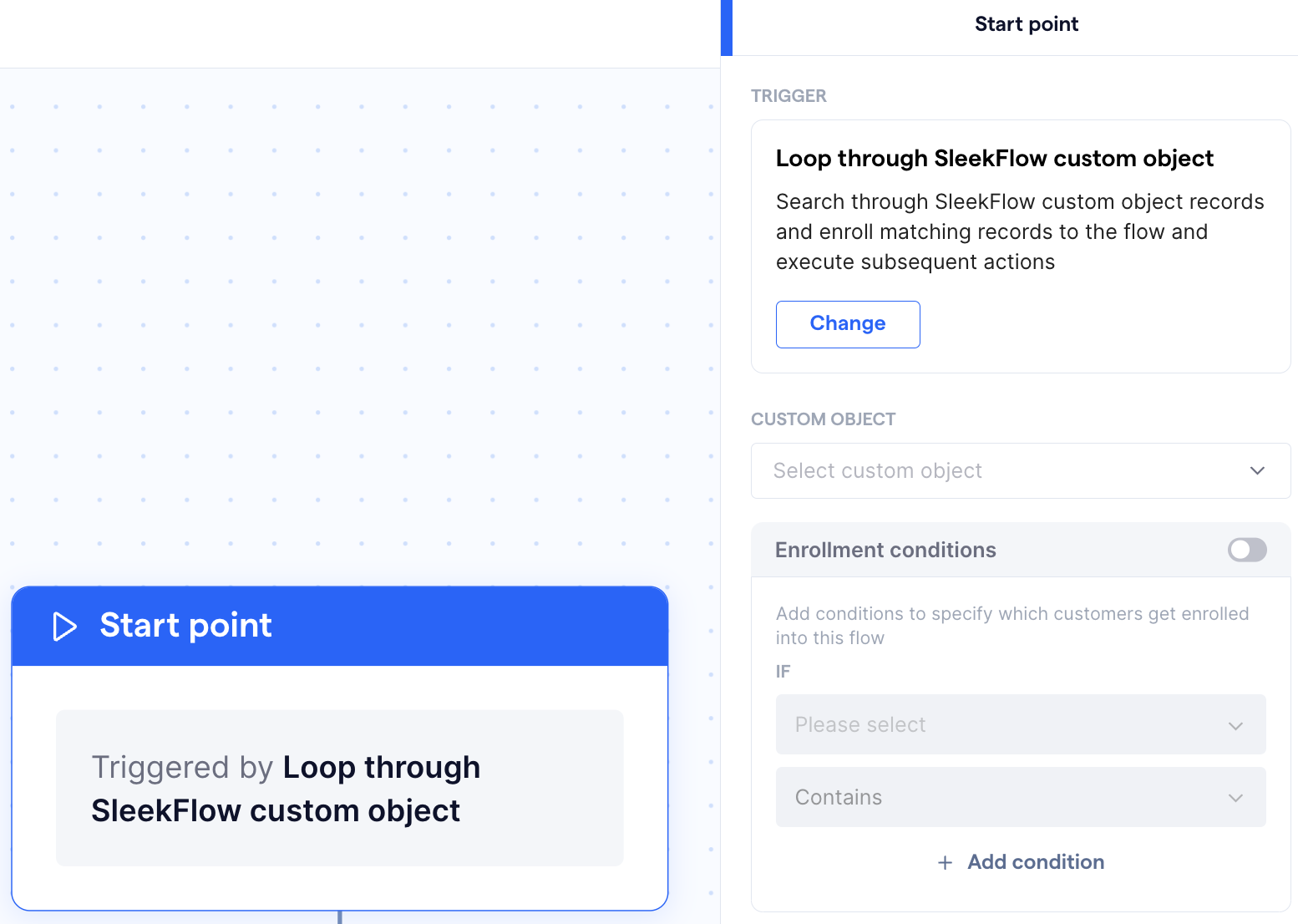
O gatilho “Percorrer registros de Objetos Personalizados da SleekFlow” é um gatilho manual que permite inscrever no fluxo os registros do Objeto Personalizado selecionado da sua empresa, desde que atendam às condições de inscrição. Por exemplo, você pode usar esse gatilho para enviar notificações a alunos matriculados em turmas específicas. Caso uma aula seja cancelada devido ao mau tempo, é possível informar rapidamente apenas os alunos afetados, inscrevendo somente os registros que correspondem aos critérios da turma impactada.
Configure o formulário do bloco de gatilho “Percorrer registros de Objetos Personalizados da SleekFlow” seguindo as etapas abaixo:
- Clique no bloco para abrir o formulário, que será exibido no lado direito da tela
- Selecione um Objeto Personalizado. Caso nenhum objeto tenha sido criado, consulte este artigo da Central de Ajud para criar um Objeto Personalizado
- O formulário do bloco contém o seguinte campo para configurar o gatilho:
- Condições de inscrição: ao ativar esta opção, você pode definir condições específicas que o registro do Objeto Personalizado deve atender para ser inscrito no fluxo
Registro de Objeto Personalizado criado
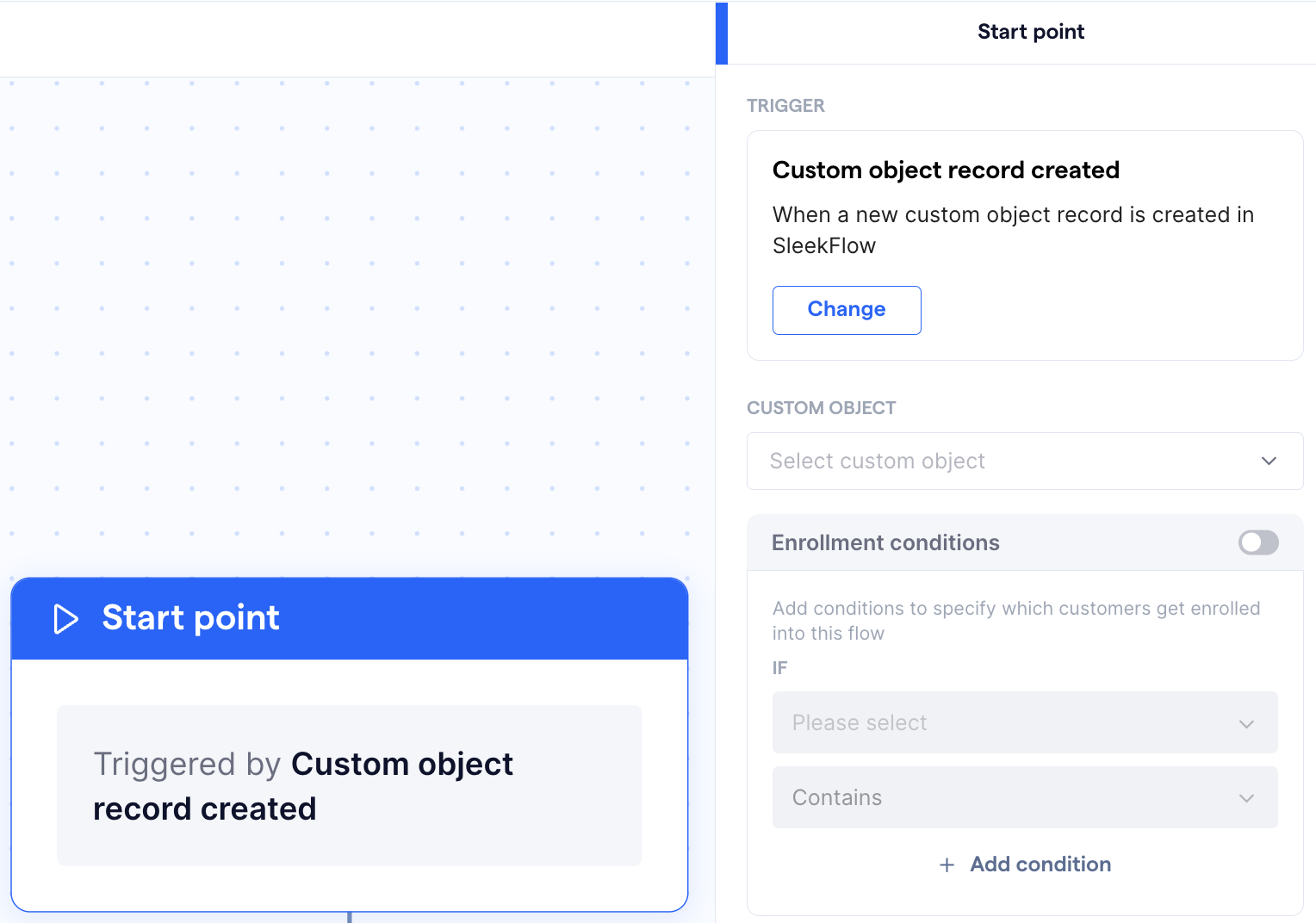
O gatilho “Registro de Objeto Personalizado criado” é ativado sempre que um novo registro é criado para um Objeto Personalizado selecionado, como um pedido ou uma reserva. Esse gatilho é ideal para automatizar ações quando novos registros são adicionados, como o envio de mensagens de confirmação aos usuários.
Por exemplo, você pode usar esse gatilho para enviar automaticamente uma mensagem de confirmação a um cliente quando uma nova reserva for criada. Isso garante que os clientes recebam rapidamente informações importantes relacionadas às suas transações.
Configure o formulário do bloco de gatilho “Registro de Objeto Personalizado criado” seguindo as etapas abaixo:
- Clique no bloco para abrir o formulário, que será exibido no lado direito da tela
- Selecione um Objeto Personalizado. Caso nenhum objeto tenha sido criado, consulte este artigo da Central de Ajuda para criar um Objeto Personalizado
- O formulário do bloco contém o seguinte campo para configurar o gatilho:
- Condições de inscrição: ative esta opção para definir os critérios que os registros do Objeto Personalizado devem atender para serem inscritos no fluxo
-
Adicionar condições: para especificar critérios adicionais, clique em “+ Adicionar condições” e insira os detalhes necessários para que os registros sejam qualificados para inscrição no fluxo
Registro de Objeto Personalizado atualizado
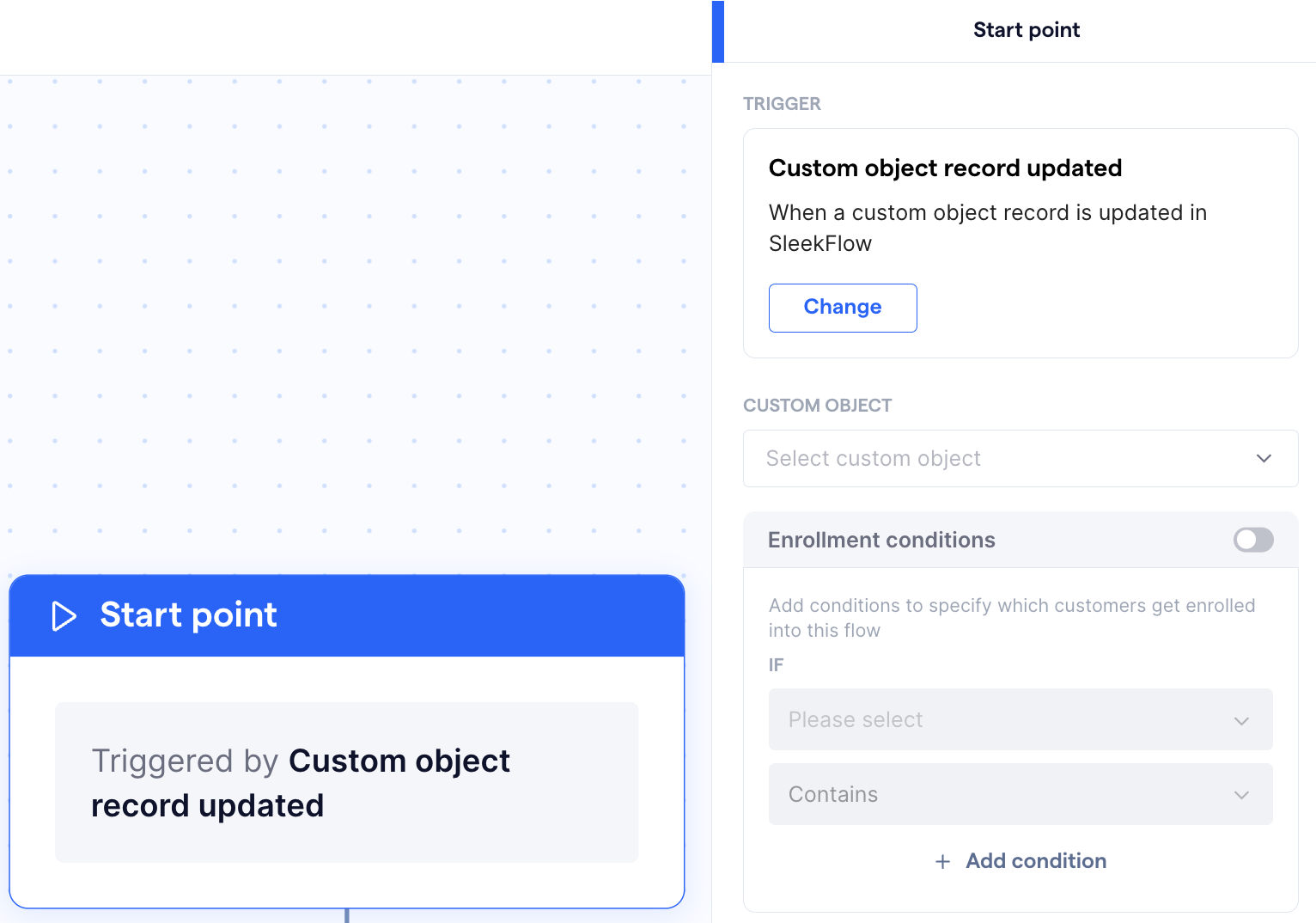
O gatilho “Registro de Objeto Personalizado atualizado” é ativado sempre que ocorre uma alteração em um registro do Objeto Personalizado selecionado, como uma reserva ou um pedido. Esse gatilho é útil para responder automaticamente a atualizações nos registros, como notificar clientes sobre mudanças no status de um pedido.
Por exemplo, você pode usar esse gatilho para enviar automaticamente uma notificação aos clientes quando o status do pedido mudar para “Enviado”. Isso permite manter os clientes informados em tempo real, sem intervenção manual.
Configure o formulário do bloco de gatilho “Registro de Objeto Personalizado atualizado” seguindo as etapas abaixo:
- Clique no bloco para abrir o formulário, que será exibido no lado direito da tela
- Selecione um Objeto Personalizado. Caso nenhum objeto tenha sido criado, consulte este artigo da Central de Ajude para criar um Objeto Personalizado
- O formulário do bloco contém o seguinte campo para configurar o gatilho:
- Condições de inscrição: ative esta opção para definir os critérios que os registros do Objeto Personalizado devem atender para serem inscritos no fluxo
- Adicionar condições: para especificar critérios adicionais, clique em “+ Adicionar condições” e insira os detalhes necessários para que os registros sejam qualificados para inscrição no fluxo
Data e hora agendadas do Objeto Personalizado
O gatilho “Data e hora agendadas do Objeto Personalizado” aciona um fluxo com base na propriedade de data ou data e hora selecionada de um Objeto Personalizado. Isso permite automatizar ações programadas para ocorrer em horários específicos vinculados aos registros do Objeto Personalizado. Esse gatilho é especialmente útil para o envio de notificações e lembretes pontuais aos clientes, como lembretes de reserva, lembretes de envio e lembretes de renovação de assinatura.
Você pode configurar o formulário do bloco de gatilho “Data e hora agendadas do Objeto Personalizado” seguindo as etapas abaixo:
- Clique no bloco para abrir o formulário, que será exibido no lado direito da tela

- Selecione um Objeto Personalizado. Caso nenhum objeto tenha sido criado, consulte este artigo da Central de Ajuda para criar um Objeto Personalizado
- No campo “Agendado com base em”, selecione a propriedade de data e hora dentro do Objeto Personalizado escolhido. Caso o Objeto Personalizado selecionado não possua uma propriedade de data e hora, não será possível fazer uma seleção.
- O formulário do bloco contém o seguinte campo para configurar o gatilho:
- Data de acionamento: escolha se o gatilho deve ser ativado exatamente na data da propriedade ou antes ou depois dessa data
- Hora de acionamento: configure se o gatilho deve ser executado no horário definido na propriedade, antes ou depois desse horário, ou em um horário personalizado
- Condições de inscrição: ative esta opção para definir os critérios que os registros do Objeto Personalizado devem atender para serem inscritos no fluxo
- Adicionar condições: para especificar critérios adicionais, clique em “Adicionar condição” e insira os detalhes necessários para que os registros sejam qualificados para inscrição no fluxo