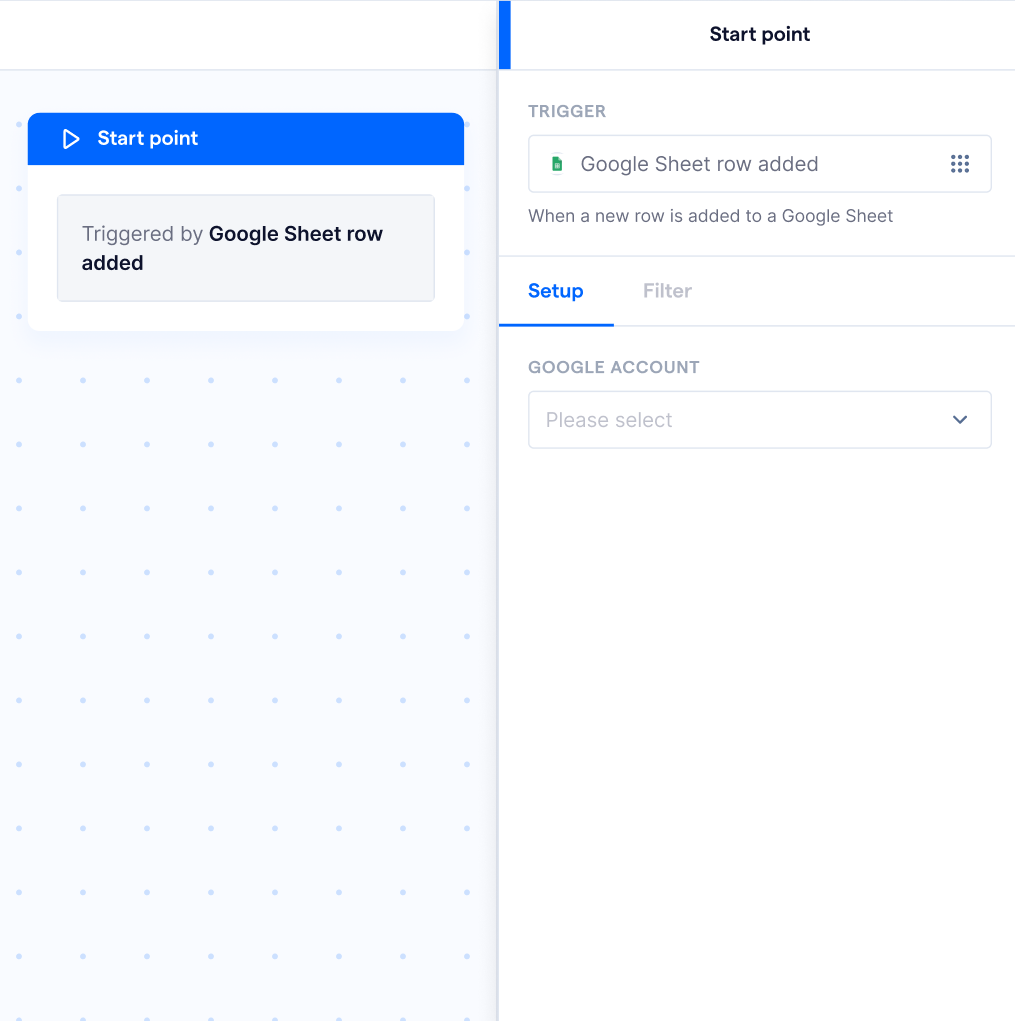
Semua blok pemicu perlu dikonfigurasi melalui formulir blok, tempat Anda dapat menentukan parameter tambahan untuk memicu sebuah flow. Dalam artikel ini, kami akan memandu Anda cara menyiapkan trigger node Google Sheets agar flow dapat dijalankan berdasarkan kondisi yang diharapkan.
Sebelum menyiapkan blok pemicu “Google Sheets”, pastikan Anda telah mengintegrasikan akun Google Sheets dengan SleekFlow. Anda dapat mengikuti langkah-langkah di artikel Pusat Bantuan ini untuk menyelesaikan proses koneksi.
Baris Google Sheet ditambahkan
Blok pemicu “Baris Google Sheet ditambahkan” akan aktif setiap kali baris baru ditambahkan ke Google Sheet yang dipilih. Hal ini memungkinkan Anda mengotomatiskan blok tindakan di SleekFlow, sehingga pembaruan data berjalan lancar dan alur kerja menjadi lebih efisien.
Berikut beberapa cara Anda dapat memanfaatkan blok pemicu “Baris Google Sheet ditambahkan”:
- Mengirim pesan otomatis berdasarkan entri data baru
- Saat baris baru ditambahkan dengan informasi pelanggan, Anda dapat secara otomatis mengirim pesan yang dipersonalisasi melalui SleekFlow. Ini berguna untuk mengirim pesan sambutan, konfirmasi pembelian, atau pengingat acara.
- Menyinkronkan data kustom ke custom object SleekFlow
- Memperbarui custom object SleekFlow secara otomatis dengan data baru dari Google Sheets, seperti prospek, pesanan, dan detail pembayaran. Hal ini memungkinkan tim Anda mengakses informasi pelanggan secara menyeluruh saat berinteraksi, sehingga mendukung tindak lanjut yang lancar, pesan otomatis, dan pengelolaan alur kerja yang efisien.
- Mengelola penukaran kupon dan voucher
- Jika baris baru ditambahkan dengan detail penukaran kupon, Anda dapat mengotomatiskan tindakan seperti mengirim pesan konfirmasi, memperbarui status kupon, atau memicu campaign lanjutan. Hal ini memastikan proses penukaran yang lancar dan otomatis bagi pelanggan.
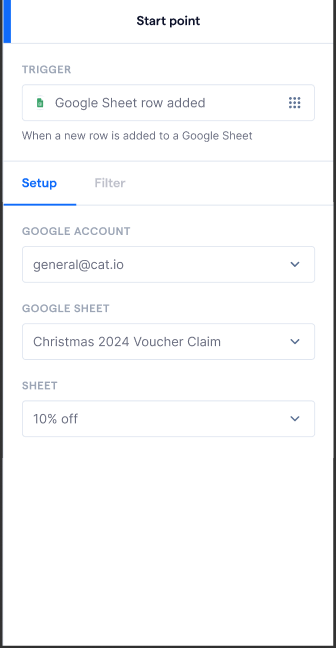
Anda dapat mengikuti langkah-langkah berikut untuk menyiapkan blok pemicu “Baris Google Sheet ditambahkan”:
- Klik blok untuk membuka formulirnya, yang akan muncul di sisi kanan layar
- Pilih akun Google yang ingin Anda gunakan di dalam node ini. Jika Anda belum menghubungkan akun Google untuk integrasi Google Sheets, Anda dapat merujuk ke artikel Pusat Bantuan: Integrasi Google Sheet
- Formulir Blok menampilkan kolom-kolom berikut untuk Anda atur dalam blok pemicu:
- Google Sheet: Setelah Anda memilih akun Google, pilih Google Sheet yang akan digunakan sebagai blok pemicu
- Sheet: Anda perlu memilih Sheet di dalam Google Sheet yang dipilih
- Enrollment conditions: Saat diaktifkan, Anda dapat menetapkan kondisi tertentu yang harus dipenuhi oleh record object Salesforce agar dapat enrollment ke dalam flow
Baris Google Sheet diperbarui
Blok pemicu “Baris Google Sheet diperbarui” akan aktif setiap kali baris yang sudah ada di Google Sheet yang dipilih diperbarui. Hal ini memungkinkan Anda mengotomatiskan blok tindakan di SleekFlow, sehingga sinkronisasi data berjalan lancar dan alur kerja menjadi lebih efisien.
Berikut beberapa cara Anda dapat memanfaatkan blok pemicu “Baris Google Sheet diperbarui”:
- Mengirim pesan otomatis berdasarkan pembaruan data
- Saat sebuah baris diperbarui dengan informasi baru, Anda dapat secara otomatis mengirim pesan yang dipersonalisasi kepada kontak terkait. Ini berguna untuk memberi tahu pelanggan tentang perubahan pesanan, penjadwalan ulang janji temu, atau pembaruan langganan.
- Memperbarui detail kontak di SleekFlow
- Jika baris yang sudah ada berisi detail pelanggan yang diperbarui, seperti nomor telepon baru, email, atau perubahan status, Anda dapat menyinkronkan data ini langsung ke database kontak SleekFlow. Hal ini memastikan data Anda tetap akurat dan terbaru.
- Mengotomatiskan pelacakan kupon dan voucher
- Jika status penukaran diperbarui di Google Sheets (misalnya dari “Unused” ke “Redeemed”), SleekFlow dapat memicu blok tindakan otomatis seperti mengirim pesan konfirmasi, menerapkan reward loyalitas, atau mengingatkan pelanggan tentang penawaran yang akan datang.
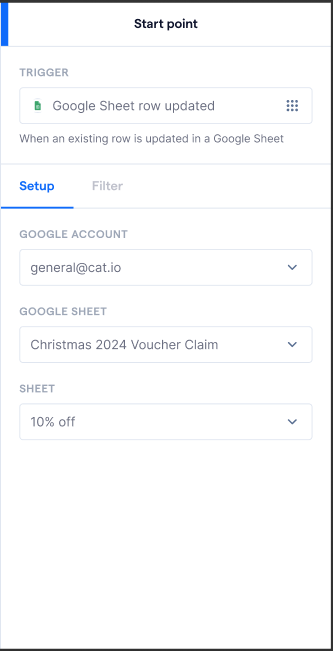
Anda dapat mengikuti langkah-langkah berikut untuk menyiapkan blok pemicu “Baris Google Sheet ditambahkan”:
- Klik blok untuk membuka formulirnya, yang akan muncul di sisi kanan layar
- Pilih akun Google yang ingin Anda gunakan di dalam blok ini. Jika Anda belum menghubungkan akun Google untuk integrasi Google Sheets, Anda dapat merujuk ke artikel Pusat Bantuan: Integrasi Google Sheet
- Formulir blok menampilkan kolom-kolom berikut untuk Anda atur dalam blok pemicu:
- Google Sheet: Setelah Anda memilih akun Google, pilih Google Sheet yang akan digunakan sebagai blok pemicu
- Sheet: Anda perlu memilih Sheet di dalam Google Sheet yang dipilih
- Enrollment conditions: Saat diaktifkan, Anda dapat menetapkan kondisi tertentu yang harus dipenuhi oleh record object Salesforce agar dapat enrollment ke dalam flow