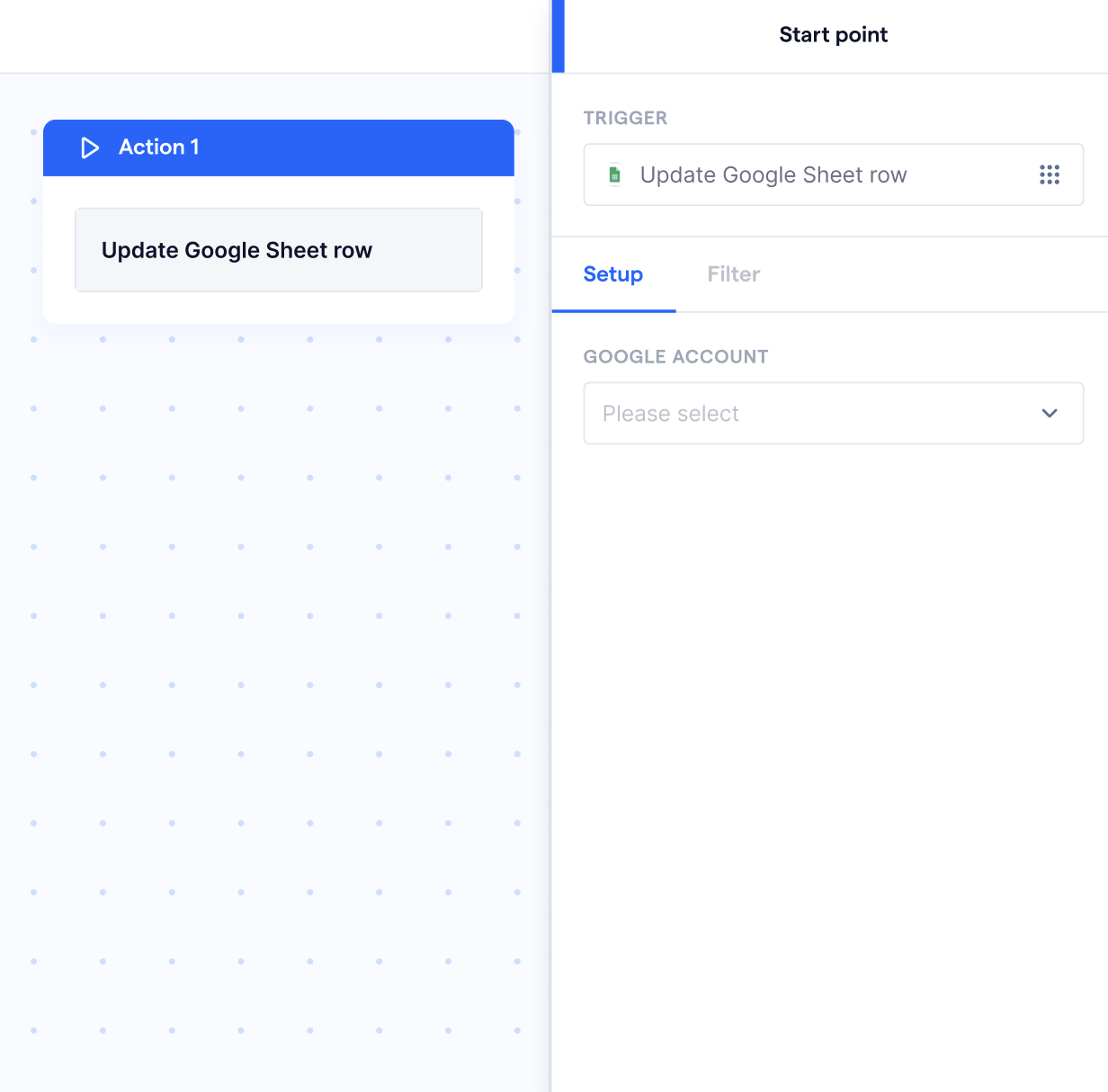
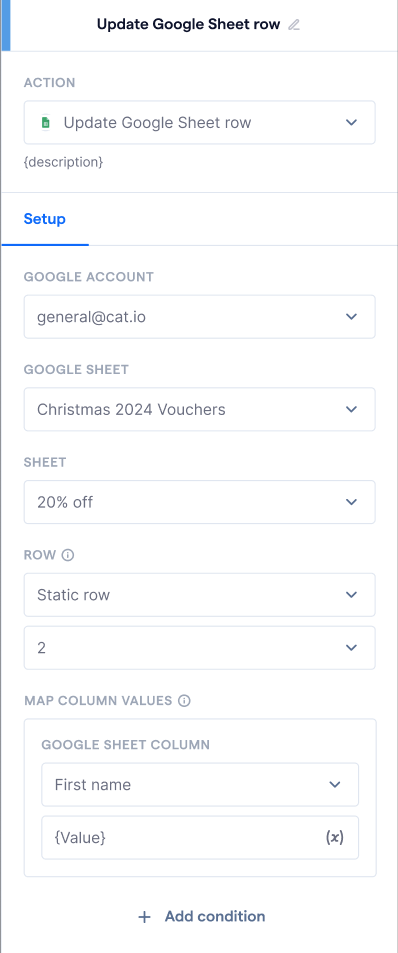
Semua blok tindakan perlu dikonfigurasi melalui formulir blok, tempat Anda menentukan parameter untuk tindakan yang dipilih.
Dalam artikel ini, kami akan memandu Anda cara menyiapkan setiap blok tindakan “Google Sheets” agar flow dapat menjalankan tugas yang sesuai untuk mencapai hasil yang Anda inginkan.
Sebelum mengonfigurasi blok tindakan Google Sheets, Anda perlu menyiapkan integrasi Google Sheets terlebih dahulu. Anda dapat merujuk ke artikel Pusat Bantuan di sini ini untuk menyiapkan integrasi Google Sheets.
Mencari baris Google Sheet
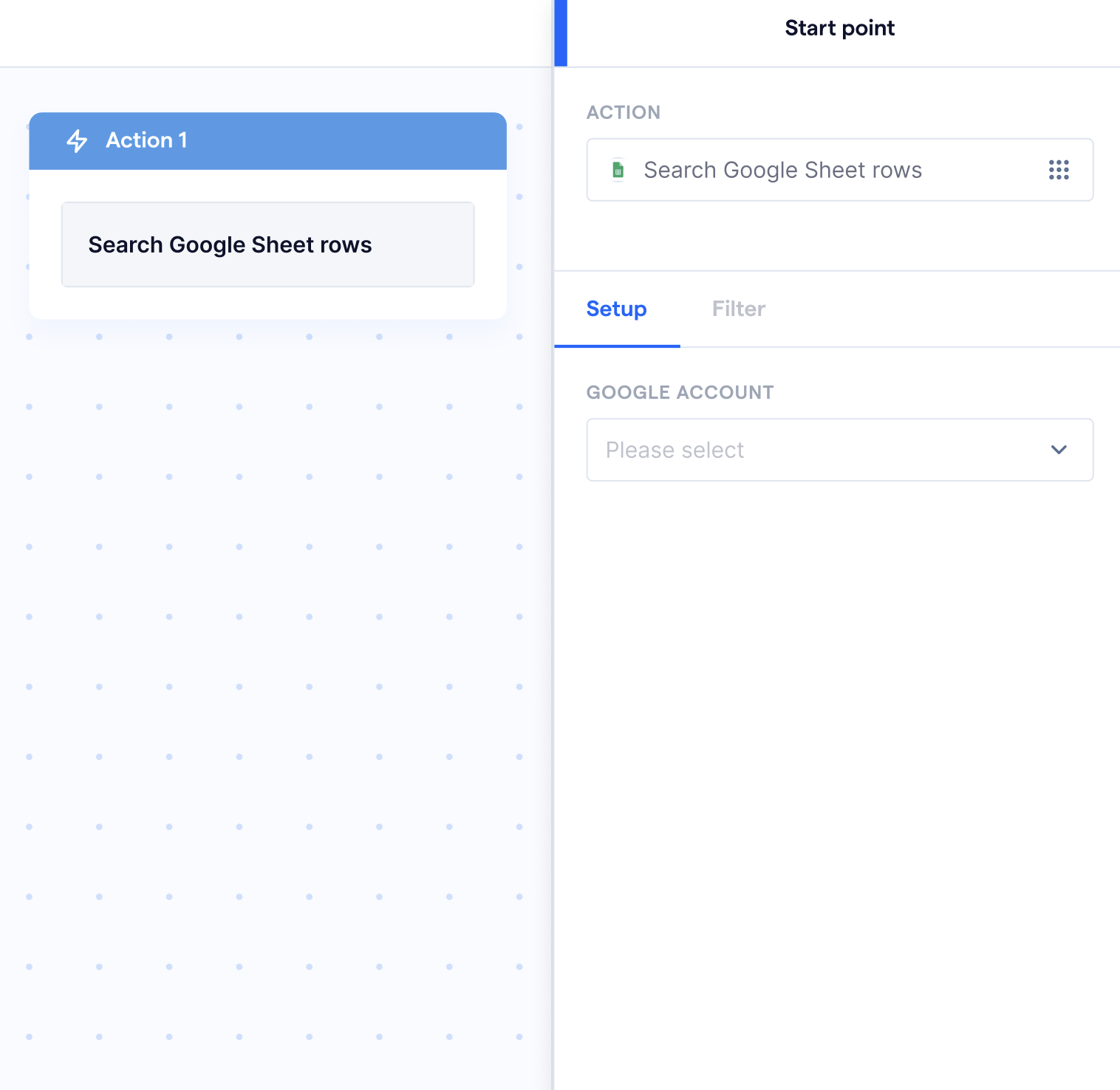
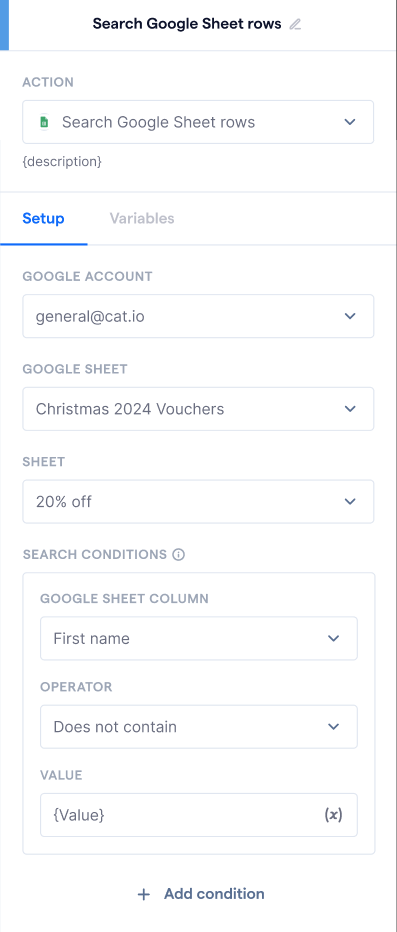
Blok tindakan “Mencari baris Google Sheet” mencari dan mengambil baris yang cocok di Google Sheet yang dipilih berdasarkan kondisi pencarian yang ditentukan. Tindakan ini sering digunakan bersama blok tindakan “Memperbarui baris Google Sheet”, sehingga Anda dapat menemukan baris tertentu secara dinamis dan memperbarui detailnya dengan lancar di dalam alur kerja Anda.
Untuk menyiapkan blok, ikuti langkah-langkah berikut:
- Klik blok tindakan “Mencari baris Google Sheet” untuk membuka formulirnya, yang akan muncul di sisi kanan layar
- Pilih akun Google. Jika belum ada akun Google yang terhubung, Anda dapat merujuk ke artikel Pusat Bantuan di sini untuk menyiapkan integrasi Google Sheets.
- Pilih Google Sheet dan Sheet di dalamnya
- Formulir blok berisi kolom-kolom berikut untuk Anda konfigurasikan dalam blok tindakan:
- Kondisi pencarian: Ini adalah langkah opsional bagi Anda untuk menentukan kondisi pencarian
- Tambah kondisi: Anda dapat mengklik Tambah kondisi untuk menambahkan lebih banyak kondisi pencarian
Menambahkan baris Google Sheet
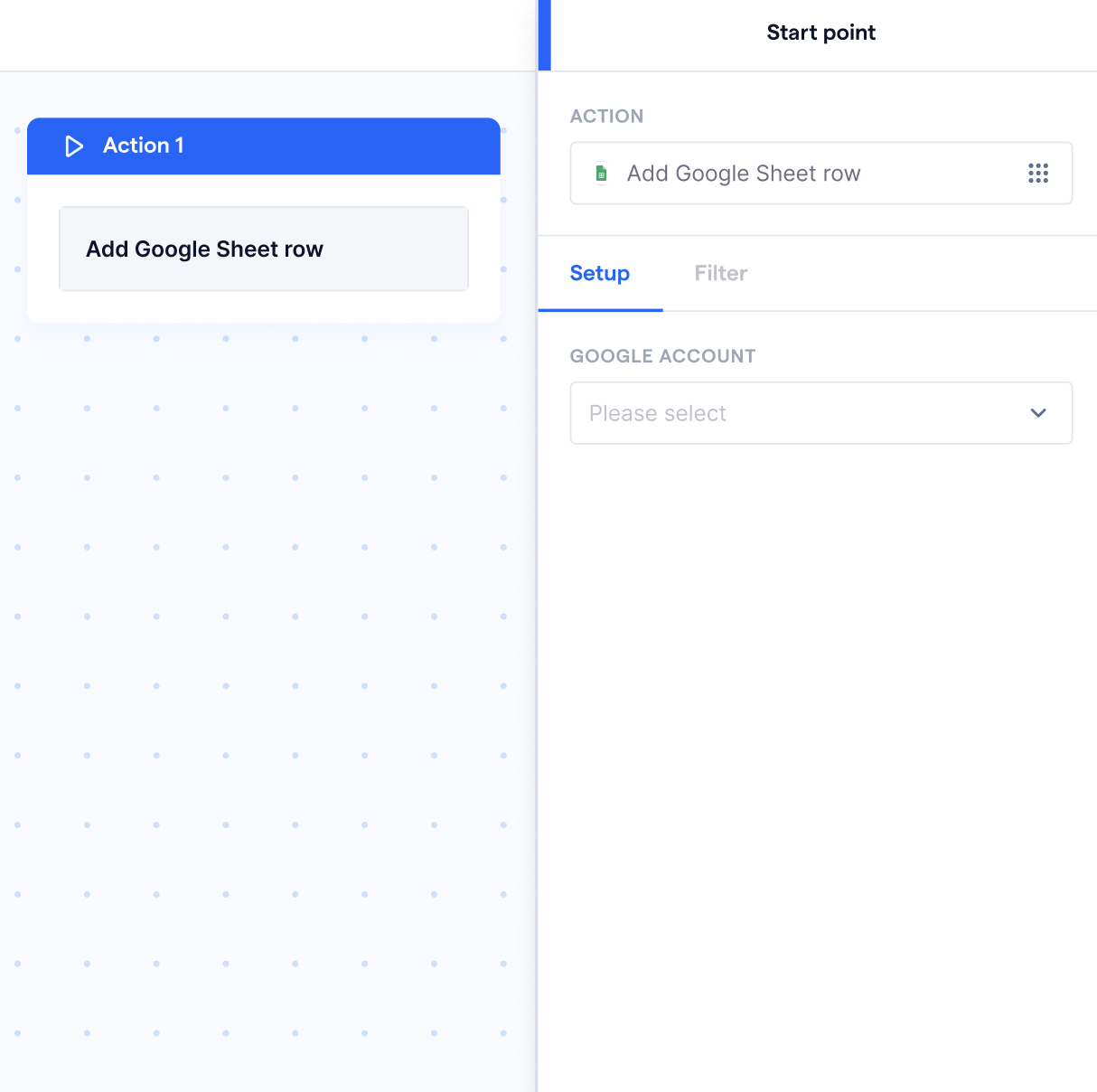
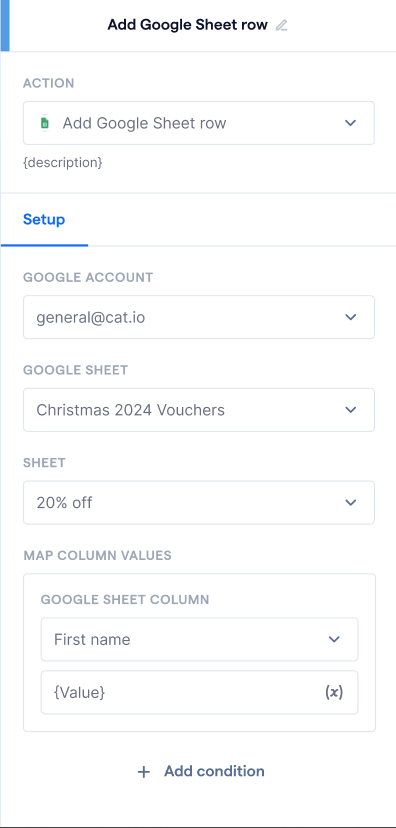
Blok tindakan “Menambahkan baris Google Sheet” memungkinkan Anda menyisipkan baris baru ke Google Sheet yang dipilih dengan nilai yang telah ditentukan. Anda dapat menggunakannya untuk mencatat detail pelanggan, data transaksi, atau data relevan lainnya secara otomatis. Untuk menyiapkan blok, ikuti langkah-langkah berikut:
- Klik blok tindakan “Mencari baris Google Sheet” untuk membuka formulirnya, yang akan muncul di sisi kanan layar
- Pilih akun Google. Jika belum ada akun Google yang terhubung, Anda dapat merujuk ke artikel Pusat Bantuan di sini untuk menyiapkan integrasi Google Sheets
- Pilih Google Sheet dan Sheet di dalamnya
- Formulir blok berisi kolom-kolom berikut untuk Anda konfigurasikan dalam blok tindakan:
- Pemetaan nilai kolom: Pilih kolom Google Sheet tempat data akan ditambahkan. Anda perlu memetakan setiap kolom ke variabel yang sesuai atau nilai statis.
- Tambah kondisi: Anda dapat mengklik Tambah kondisi untuk menyertakan lebih banyak kolom sesuai kebutuhan
Memperbarui baris Google Sheet
Blok tindakan “Memperbarui baris Google Sheet” mengubah baris yang sudah ada di Google Sheet yang dipilih berdasarkan kondisi yang ditentukan. Hal ini memastikan data tetap akurat dan terbaru tanpa perlu pengeditan manual.
Untuk menyiapkan blok, ikuti langkah-langkah berikut:
- Klik blok tindakan “Mencari baris Google Sheet” untuk membuka formulirnya, yang akan muncul di sisi kanan layar
- Pilih akun Google. Jika belum ada akun Google yang terhubung, Anda dapat merujuk ke artikel Pusat Bantuan di sini untuk menyiapkan integrasi Google Sheets
- Pilih Google Sheet dan tentukan Sheet tempat baris akan diperbarui
- Konfigurasikan kolom-kolom berikut di pengaturan blok:
-
Pilih baris
- Pilih baris yang perlu diperbarui
- Anda dapat memilih untuk memperbarui baris statis dengan memilih baris tertentu, atau menggunakan variabel flow
-
Pemetaan nilai kolom
- Tentukan header kolom yang akan diperbarui pada baris yang dipilih
- Tetapkan nilai baru ke kolom-kolom tersebut, baik sebagai nilai statis maupun variabel dinamis dari flow.
-
Tambah kondisi (opsional)
- Klik Tambah kondisi untuk menyertakan kolom tambahan untuk pembaruan.
- Klik Tambah kondisi untuk menyertakan kolom tambahan untuk pembaruan.
-
Pilih baris